条形图
条形图使用比例条柱长度来表示值以对分类数据进行汇总和比较。
条形图由 x 轴和 y 轴组成。 x 轴表示与一个或多个条柱对应的离散类别。 每个条柱的高度与一个根据 y 轴测量的数值相对应。
变量
条形图将类别或日期字段中的唯一类别值显示为沿 x 轴的条柱。 条柱的高度与原始或已聚合数值对应。
如果类别变量中的值唯一(仅在属性字段中出现一次),则无需聚合,但是必须指定数值字段。 例如,如果类别变量为 StateName 且表中每个状态只有一条记录,则条柱高度将取决于数值字段,并且不需要聚合。
如果类别值在表中重复,则必须选择聚合方法才能指定数据的汇总方式。 例如,如果县数据集的类别变量为 StateName,每个州名称在表中多次出现,则需要进行聚合才能显示每个州的汇总数量。
如果未指定任何数值字段,则图表将使用计数聚合方法计算每个唯一类别在类别字段中的出现次数总和。 例如,使用计数聚合方法将县数据集的类别变量设置为 StateName。 生成的图表中每个条块对应表示一个州,而条块高度表示属于每个州的县数量。
如果指定了数值字段,则聚合方法可能为以下其中一项:
总和
平均值
中值
最小值
最大值
要查看图表上的空值,请打开将空值视为类别切换按钮。 如果存在空值,此切换按钮将显示一个汇总空值的附加栏。 使用空类别标注文本输入更改空栏的标注。 使用系列选项卡上的空颜色颜色样本更改空栏的颜色。
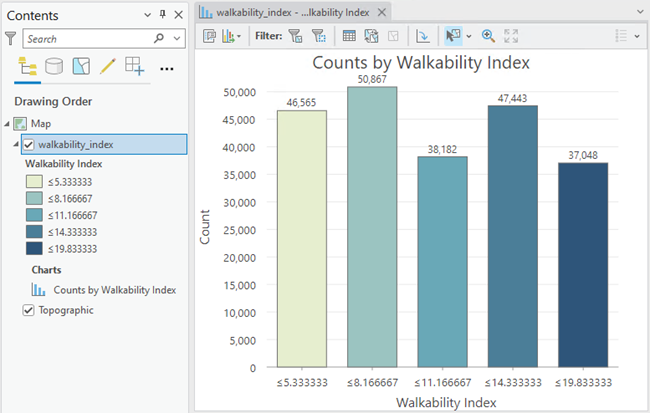
当图层的主要符号系统选项设置为分级色彩或唯一值时,可以将条形图配置为匹配图层符号系统。
多个系列
可以为 x 轴上的每个离散类别值显示多个数值或系列。 可以通过添加多个数值字段或通过设置分割依据类别字段,创建多系列条形图。
当添加多个数值字段时,将在 x 轴上的每个类别值处为每个字段绘制一个条柱。 例如,使用聚合方法的总和值和两个数值字段(Population2010 和 Population2015)将县数据集的类别变量设置为 StateName。 生成的图表中每个州对应显示两个条块;一个表示州中各县所有 Population2010 值的总和,另一个表示每个州中各县所有 Population2015 值的总和。
条形图中的每个类别也可被其他类别字段的值分割成多个系列。 例如,使用聚合方法的计数值和分割依据类别字段的 ElectionWinner 值将县数据集的类别变量设置为 StateName。 系列表将使用每个唯一的 ElectionWinner 值进行填充,并且生成的图表中每个州对应显示三个条柱,而条柱高度对应于属于各分割依据类别(民主党、共和党和独立党)的县数量。
注:
如果添加了多个数值字段,则无法应用分割依据类别字段。
注:
具有多个唯一值的类别字段不适用于将字段分割成多个系列。
显示多个系列
在系列选项卡中使用显示多个系列为选项选择如何比较系列。
并排 - 系列在每个类别中并排放置。 此选项最适合跨系列比较各个数值。
堆叠 - 系列堆叠以显示每个系列在 x 轴上的各位置对总数的贡献情况。 要了解总数以及每个系列的贡献情况,建议使用此选项。
100% 叠加 - 系列叠加使每个类别的总数等于 100%,强调系列间的部分与整体关系。 该选项最适合比较各系列的相对比例,而非绝对值。
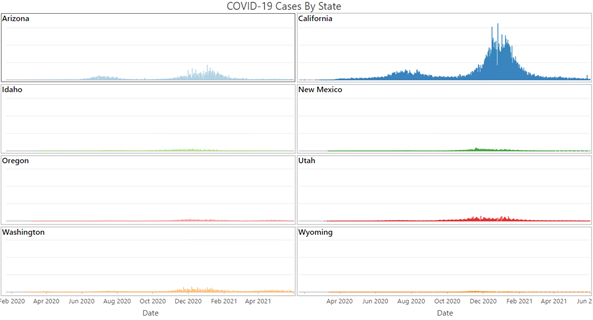
格网 - 每个系列在单独的迷你图表中显示。 该选项最适合比较系列间的无重叠模式和趋势。 可使用每行迷你图表输入控制布局,并通过打开显示预览图表复选框浏览单个图表。
时间分组选项
当日期字段用于 Category or Date 字段时,可以通过打开启用时间图格切换按钮来配置时间分组选项。 在启用时间图格后,下面小节中介绍的选项用于控制应用到图格的间隔大小和相关设置。
间隔大小
时间数据按照时间间隔划分为图格组合。 默认间隔大小基于数据集的时间范围,并可通过间隔大小选项进行手动更改。
空条柱
根据数据集的稀疏程度和针对条柱组合指定的时间间隔大小,可能会出现不含任何数据的条柱。 当缺少真正表示零值的数据时,可将空条柱视为零。 例如五月无任何疾病报告,或一周的跨度内未收集到任何雨水。 向因为没有收集到任何数据而为空的条柱分配零值并不恰当。 例如,没有从温度计中获取到读数并不意味着温度为零度。
以下为用于处理空条柱的选项:
视为零 - 空条柱显示为零值。
视为 null - 不会显示空条柱。
间隔对齐
时间间隔可以与第一个数据点、最后一个数据点或特定参考时间对齐。
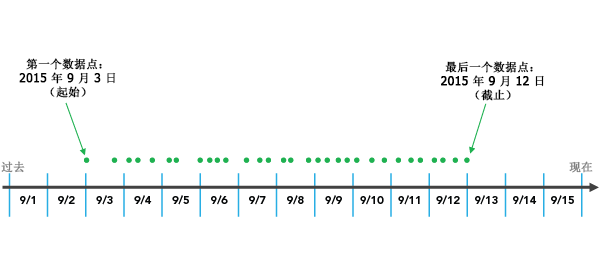
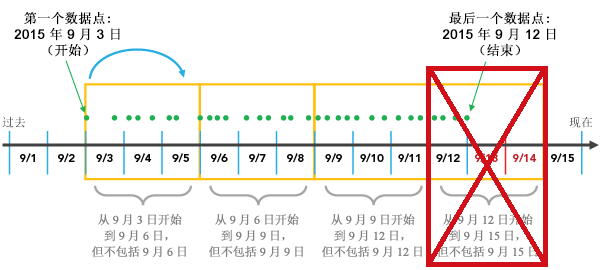
捕捉第一个数据点选项从最早的日期开始向后进行分组。
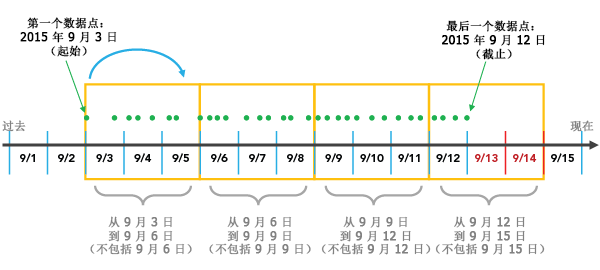
捕捉最后的数据点选项从最近的日期开始向前进行分组。
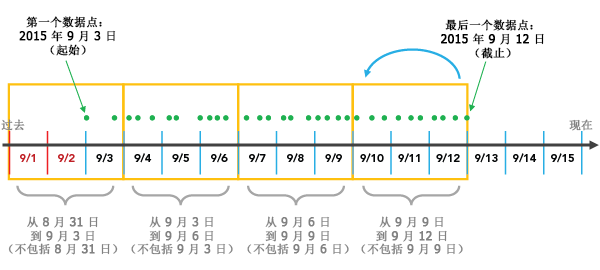
参考时间选项在特定的用户定义日期进行分组。
考虑间隔对齐很重要,因为根据配置,可能会创建部分空的条柱。 部分空的立方图格会产生一种误导:这段时间内值或计数出现下降,而真实情况是,数据采集在该立方图格的跨度内开始或结束。 要避免条柱偏差,请选中修剪不完整的间隔选项。 由此将在可视化过程中移除部分填充的条柱。
移动平均
如果使用日期字段创建图表,则可以添加移动平均。 由于数据采集不一致或不可靠,对时态数据的分析可能会出现问题。 在这些情况下,应用移动平均来消除噪声并更清晰地了解整体趋势可能会有所帮助。 如果选中显示移动平均复选框,则条形图上会叠加一条线,代表在移动平均时间段控制中指定的前 n 个时间段的平均值。
注:
移动平均仅适用于单系列时间图表。
匹配图层符号系统
当图层使用分级色彩或唯一值符号系统选项时,可以从类别或日期下拉菜单中选择 <匹配图层符号系统> 选项,以使用条形图显示符号系统类定义的类别。 符号系统类的颜色和标注也将反映在条形图中。 通过此视图,可以探索符号系统类别的分布,并根据符号系统类别与数据进行交互,例如,选择属于某个类别的所有要素。
轴
下面的各小节中介绍的选项用于控制轴和相关设置。
X 轴标注字符限制
默认情况下,类别标注将被截断为 11 个字符。 标注被截断时,可通过将鼠标悬停在标注上方来提供全文。 要在图表中显示整个标注文本,请增加标注字符限制。
Y 轴边界
默认的 y 轴边界基于 y 轴上表示的数据值范围设置。 通过提供新的轴边界值,可以对这些值进行自定义。 可以设置 y 轴边界以使图表比例保持一致,以便进行比较。 单击重置按钮,以将轴边界恢复为默认值。
注:
由于条形图使用长度来表示相对值,因此所有条形图包含零原点非常重要。
自适应轴边界
当使用格网选项显示多系列条形图时,可使用以下选项配置轴边界:
应用于 y 轴时,可以使用以下选项:
固定 - 将全局最小和最大边界应用于所有迷你图表。
自适应 - 针对每个迷你图表调整为局部最小和最大边界。
应用于 x 轴时,可以使用以下选项:
固定 - 每个迷你图表将包含
Category or Date字段中存在的所有类别,无论系列是否包含该类别的记录。自适应 - 允许每个迷你图表的 x 轴调整为仅显示包含数据的类别。
格网间隔
使用间隔控件配置 y 轴的格网间隔。 默认情况下,将自动计算格网间隔。
标注方向
轴标注可配置为采用以下方向之一显示:自动、水平、对角或垂直。
日期格式
可以通过指定预定义选项或定义自定义格式字符串来设置轴显示日期的格式。 例如,可以使用 M/yy 作为自定义格式字符串以使用数值月-年格式显示日期。
数字格式
可以通过指定数字格式类别或定义自定义格式字符串来设置轴显示数值的格式。 例如,可以使用 $#,### 作为自定义格式字符串以显示货币值。
外观
下面的各小节中介绍的选项用于控制图表外观和相关设置。
标题和描述
图表和轴默认标题将基于变量名和图表类型给定。 可在图表属性窗格的常规选项卡上对此进行编辑。 您也可以为描述选项提供值,这是显示在图表窗口底部的文本块。
视觉格式化
可以通过格式化文本和符号元素或者应用图表主题来配置图表的外观。 格式属性可以在图表属性窗格的格式选项卡上进行配置。 可以在图表选项卡上选择图表主题。 图表格式化选项包括以下内容:
轴标题、轴标注、描述文本、图例标题、图例文本和引导标注所使用的字体的大小、颜色和样式
格网和轴线的颜色、宽度和线型
图表的背景颜色
系列样式
默认情况下,没有聚合或分组的条形图将与在图层符号系统中定义的颜色匹配。 应用聚合或分组后,无法使用图层符号系统颜色;将应用配色方案。 要更改颜色,可以在图表属性窗格的系列选项卡上,单击系列表中的符号颜色图面,然后选择一个新颜色。 或者,使用系列选项卡上的配色方案下拉列表将配色板应用于图表中的系列。

要将通用样式应用于多个系列,在系列表中选择多个行,然后针对选定系列之一单击符号颜色图面。
排序
条形图按类别的字母数字顺序自动排序(x 轴升序)。 可使用图表属性窗格中的排序选项对此进行更改。 下列排序选项适用于条形图:
X 轴升序 - 类别按字母数字顺序从左到右排列。
X 轴降序 - 类别按反向字母数字顺序排列。
Y 轴升序 - 类别按其值(条柱高度)从小到大进行排列。
Y 轴降序 - 类别按其值(条柱高度)从大到小进行排列。
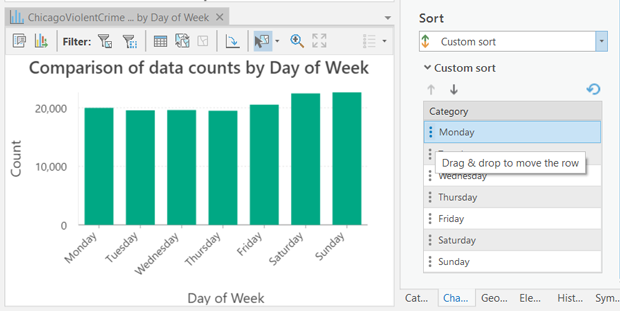
自定义 - 类别可在自定义排序表手动进行排列。 例如,下图以自然顺序显示工作日的自定义排序顺序:
数据标注
要打开用于显示每个条柱或系列的值的标注,可通过在图表属性窗格的数据选项卡上选中标注条柱。 要在系列选项卡上配置其他系列级别的样式选项,可单击系列表中数据标注列中的文本图面。
方向
要水平绘制条柱,可通过在图表窗口中单击旋转图表按钮  。
。
参考线
可以向图表中添加参考线或范围作为参考或用以突出重要值。 要添加新参考线,请转至图表属性窗格中的参考线选项卡,单击添加参考线按钮上的箭头,然后选择以下选项之一:
创建固定值线或范围参考线 - 在固定位置处绘制线或范围参考线。 如果选择此选项,请在要绘制线的位置为值提供一个值。 要创建一个范围,请提供一个至值。
创建数据驱动的参考线 - 绘制数据驱动的参考线。 如果选择此选项,请使用值下拉列表以选择一个字段,该字段的值将用于计算参考线的位置。 选择一个聚合选项以指定这些值的汇总方式。
参考线样式可以使用线样式或填充颜色样式选取器进行配置,具体取决于参考线类型。 (可选)通过指定标注值向参考线添加文本,并通过单击输入旁边的文本色样来打开样式选择器以配置标签样式。 数据驱动的参考线将始终显示参考线值(基于字段值和聚合),并且此值将附加到为标注值提供的任何文本的末尾。
示例
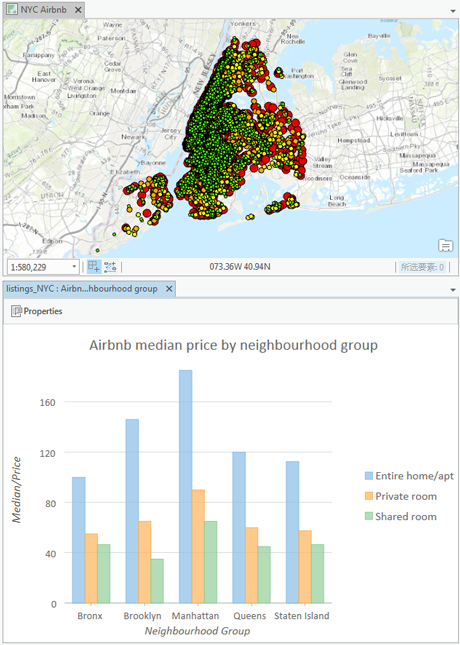
使用以下设置创建一个条形图,按房间类型对比纽约市内邻域间的假期房屋租赁价格中位数:
类别或日期 -
Neighborhood聚合 - 中值
数值字段 -
Price分割依据 -
Room type