ModelBuilder 报表
ModelBuilder 报表视图显示模型中的所有变量和工具及每个元素的值和其他属性。 要打开开放模型的报表视图,请单击 ModelBuilder 窗格中的报表按钮。 每个模型链接到其报表视图,关闭模型将自动关闭链接到的报表视图。
该报表分为三个部分:变量、进程和汇总。 在“报表”视图中,选择变量或过程将选择并平移到模型视图中的匹配模型元素。
变量
变量部分列出了模型的输入和输出变量。 模型参数由字母 P 表示。
进程
进程部分列出了模型的工具。 每个进程都可以展开以显示参数和消息部分。
每个参数部分包括工具参数的列表。 每个参数列出了名称、数据类型、值、参数类型(必需、可选或派生)以及方向(输入或输出)属性。 一些工具参数可能是模型变量,这会导致参数和变量部分中的条目匹配。
消息部分包括所有工具消息,例如错误、警告和提示消息。 该部分只会在工具处于已经运行状态时才会显示。
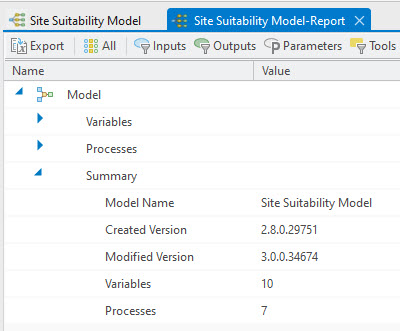
摘要
摘要部分概括了模型,包括在其中创建模型的版本、上次在其中修改模型的版本以及模型中的过程和变量的数量。
过滤
可以过滤报表视图以显示变量和进程的子集。 在报表视图工具条中切换视图以显示特定元素。

所有 - 显示模型中的所有元素。
输入 - 仅显示模型中的输入变量。
输出 - 仅显示模型中的输出变量。
参数 - 仅显示标记为模型参数的变量。
工具 - 仅显示报表的工具部分。
错误 - 仅显示已失败的工具。
双向编辑
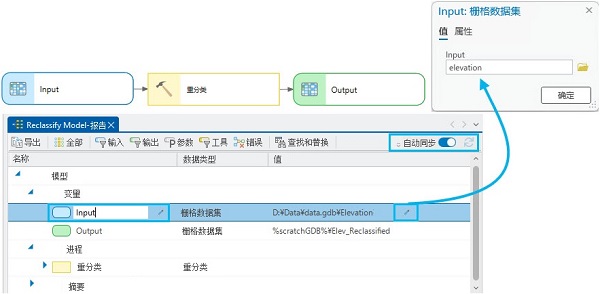
报表提供了模型中所有元素的展平视图,因此可利用其属性和值以更直接的方式编辑值和元素名称。 模型和模型报表都可以通过以下方式进行编辑并保持同步:
报表上的自动同步切换按钮
 。
。报表上的刷新按钮
 。 以下为三种刷新状态:
已禁用 - 报表视图中不存在要刷新的待处理编辑内容。 启用自动同步后,刷新按钮将不可用。
已启用 - 报表视图中存在一个或多个待处理的编辑内容。 启用刷新按钮后,可以编辑报表。
启用红点 - 报表视图中存在一个或多个待处理的编辑内容。 在对报告进行进一步编辑之前,请单击刷新按钮。
无论刷新按钮状态如何,都可以在模型视图中对模型进行编辑。 要保存模型编辑内容,请单击 ModelBuilder 选项卡上的保存按钮
 。
。默认情况下,刷新按钮处于启用状态。 对于较大的模型,可以将其关闭,原因在于同步调用每次都会针对该工具或正在编辑的元素中的所有下溯工具进行验证。
要编辑名称和值变量,请单击编辑按钮或双击单元格。 编辑变量值将打开变量对话框,该操作类似于从模型视图中进行编辑。
如果自动同步关闭,则可以在适当位置对元素的名称变量进行编辑,并且在每次编辑后都需要刷新。 需要刷新以避免名称冲突,原因在于模型变量只能具有唯一的名称,并且这可能会影响使用正在编辑的元素名称的流程中的下溯依赖性。
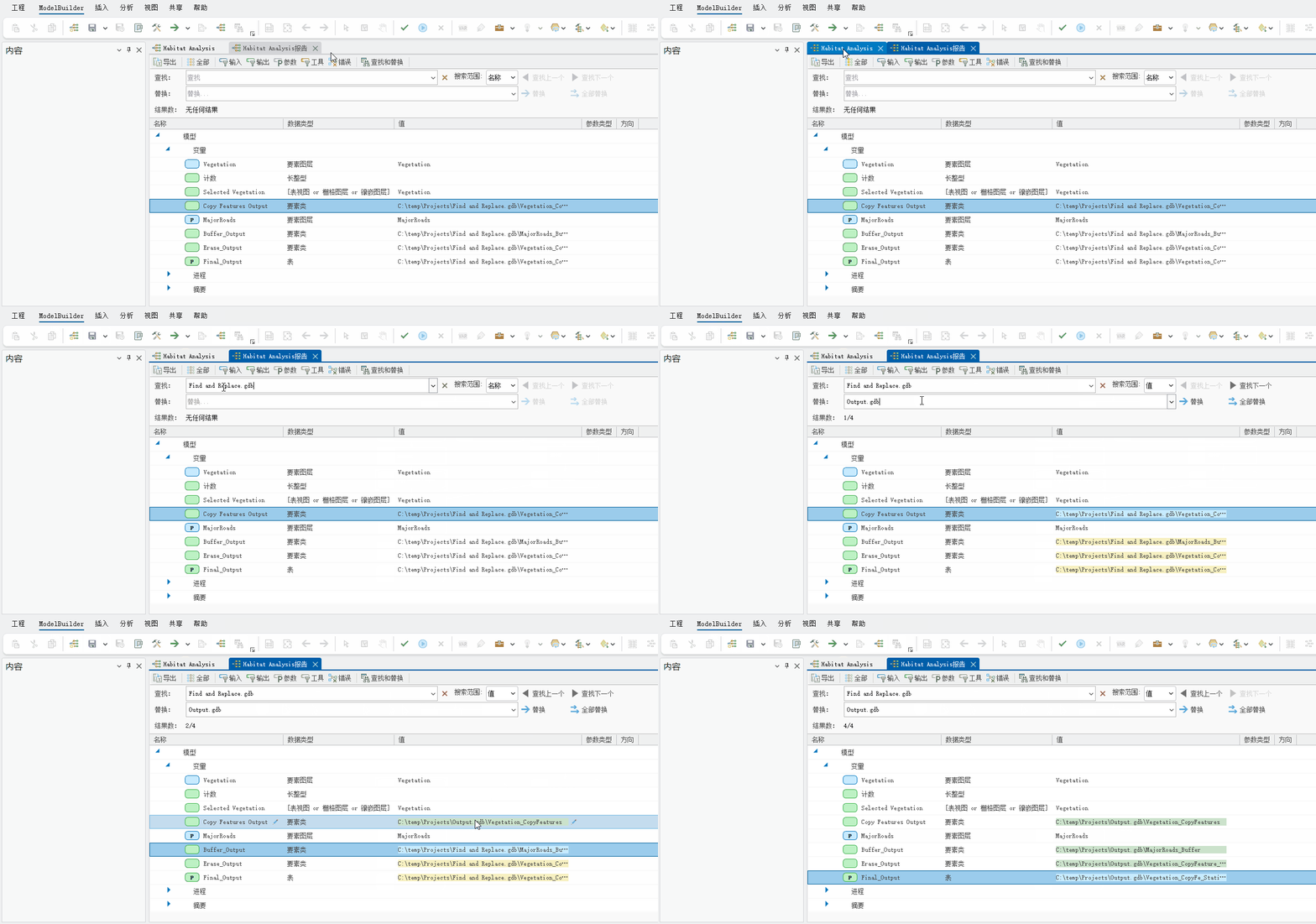
查找和替换
可以在模型中查找并替换变量和过程的名称或值。
要打开查找和替换控件,请单击报表或 ModelBuilder 选项卡上的查找和替换按钮  。
。
在搜索范围下拉列表中,指定按名称或值进行搜索。
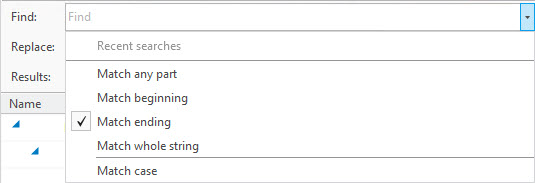
在报表视图中,输入搜索字符串将立即启动搜索。 使用查找下拉列表中的以下匹配选项进一步进行过滤:
匹配任何部分 - 单元格的任何部分均可匹配;例如,文本 Out 将同时突出显示 Output 和 Copy_Out。 这是默认设置。
匹配开头 - 仅单元格的开头必须匹配;例如,文本 Out 将突出显示 Output 和 Output_FeatureClass。
匹配结尾 - 仅单元格的结尾必须匹配;例如,文本 Out 将突出显示 Copy_Out 和 Join_Out。
匹配整个字符串 - 整个单元格内容必须与搜索值完全匹配。
匹配大小写形式 - 文本和大小写必须匹配;例如文本 Out 仅匹配 Out,而不匹配 out。
具有匹配值的单元格将以黄色突出显示。 可以使用查找上一个和查找下一个按钮浏览搜索结果。 还将在模型视图中选择并居中报表视图中的所选行。
要替换值,请在替换输入框中指定替换字符串。 您可以使用替换按钮  替换当前所选匹配项,也可以使用全部替换按钮
  替换所有匹配项。 值替换后,单元格颜色将变为绿色。
报表中的匹配项总数按单元格计数。 如果单元格包含具有查找字符串的多个匹配项,则仍将其计为一个匹配项。 将替换单元格中的所有匹配项,例如,如果单元格的值为 D:\Data\Data.gdb\InputData。 使用查找字符串 Data 和替换字符串 FC,单击替换按钮可将值更改为 D:\FC\FC.gdb\InputFC。
在查找和替换输入框下拉列表中保留了查找和替换的历史记录。 可以从列表中重新访问先前的搜索字符串。 单击清除历史记录按钮或关闭报表视图,将清除搜索历史记录。