在 ArcGIS Pro 中自定义从视频播放器的 PowerPoint 导出
 需具有 Image Analyst 许可才能使用。
动态影像工具和视频播放器的功能是将地图图像、视频帧和嵌入的文本元素导出到 Microsoft PowerPoint。 可以定义模板或创建多个模板以与组织标准或要求相符。
配置设置和选项
下面提供了用于下载模板以及配置文档设置和宏选项的工作流,
下载启用宏的模板
在可以启用宏并解锁文件安全的系统上下载模板。 向本地网络或系统管理员确认是否可以在系统上使用宏,然后再尝试此工作流。
注:
如果不允许使用宏,则您将收到已阻止内容错误消息。
要下载启用宏的模板,请完成以下步骤:
将模板下载到本地目录:
C:\ProgramFiles\ArcGIS\Pro\Resources\MotionImagery。右键单击 PowerPoint 文件,然后单击属性。
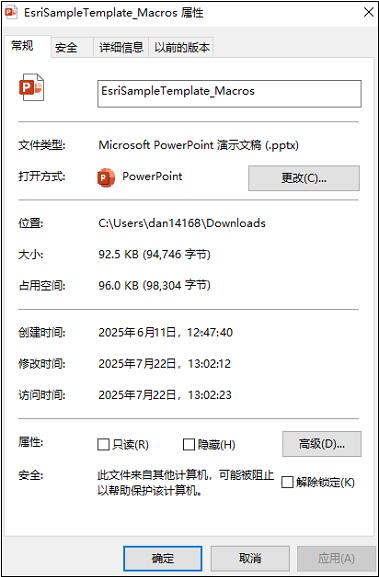
将出现模板属性对话框。
单击常规选项卡。
在常规选项卡的安全部分中,选中解锁复选框。
单击确定。
自定义 PowerPoint 选项
要使用模板运行自定义,请按照以下步骤在 PowerPoint 中启用宏:
打开 PowerPoint。
单击文件 > 选项。
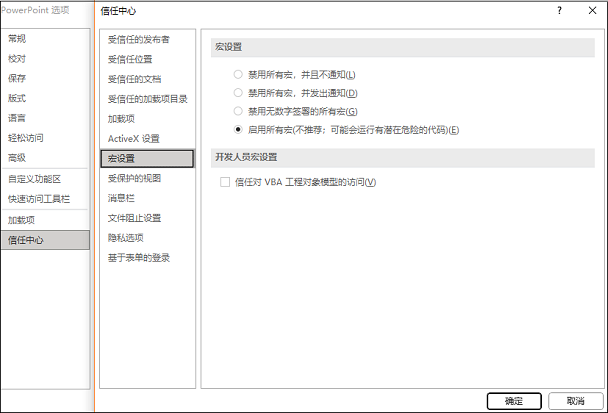
单击信任中心,然后单击信任中心设置。
随即显示信任中心对话框。
单击宏设置。
在宏设置下,单击启用所有宏(不建议,可能运行有潜在危险的代码)。
单击确定关闭信任中心对话框。
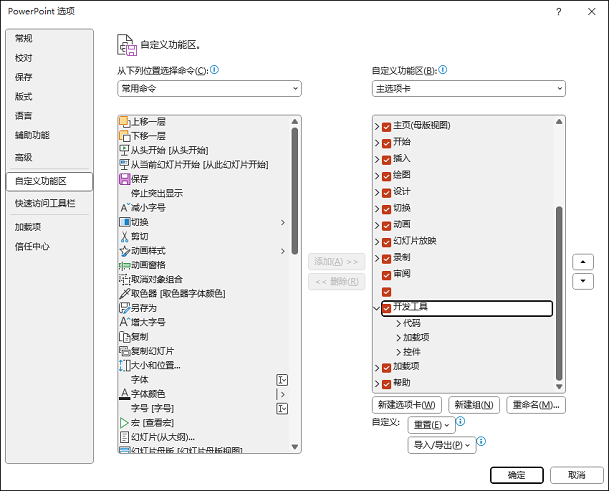
在 PowerPoint 选项窗口中,单击自定义功能区。
对于自定义功能区,从下拉列表中选择主选项卡,然后选中开发人员复选框。
开发人员选项卡即会添加至功能区。
单击确定关闭 PowerPoint 选项窗口。
使用宏
PowerPoint 中的宏是在 Visual Basic for Applications (VBA) 中编写的小程序,可在其中自动执行重复性任务、自定义功能以及确保演示文稿之间的一致性。 无需手动设置幻灯片格式或逐个添加元素,您可以录制或编写一次宏,然后在需要时运行该宏以节省时间和工作量。 对于动态影像工作流,宏用于自定义导出的地图范围、视频帧以及文本元素。 从开发人员工具栏访问的宏对话框具有多个支持地理空间视频导出的宏。
要使用宏,请完成以下步骤:
单击开放人员选项卡。
在代码组中单击宏。
随即显示宏对话框。
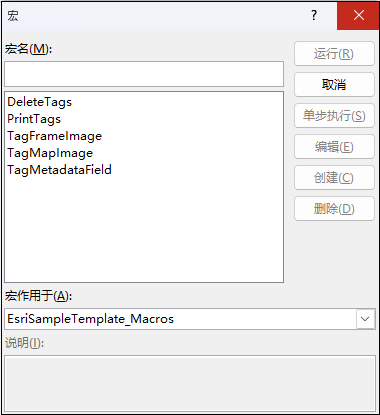
宏选项包括以下内容:
DeleteTags - 从选定影像、形状或文本框中移除宏标签。
PrintTags - 显示 PowerPoint 演示文稿中当前处于活动状态的所有标签列表。
TagFrameImage - 将标签应用于占位符图像,以控制如何将视频帧导出到空间中。
全帧 - 导出全视频帧,无论视频播放器中的当前缩放级别为何。
包括图形 - 在已导出图像中包括视频播放器中显示的图形。
使用增强功能 - 将视频播放器中当前处于活动状态的增强功能应用于已导出图像。
TagMapImage - 将标签应用于占位符图像,以控制如何将地图视图导出到空间中。
当前视图 - 导出当前地图视图。
缩放至视频 - 导出已缩放为包含平台位置和视频帧轮廓的地图视图。
缩放至帧 - 导出已缩放为包含视频帧轮廓的地图视图。
TagMetadataField - 将标签应用于形状或文本框,以指示它包含一个或多个元数据项目。
插入视频帧
使用宏将 ArcGIS Pro 中的视频帧嵌入 PowerPoint 演示文稿。 此视频帧是您在 ArcGIS Pro 中单击导出按钮时捕捉的。
要插入表格框,请完成以下步骤:
将图像作为占位符添加至 PowerPoint 幻灯片。
选择图像,然后在开发人员工具栏上单击宏。
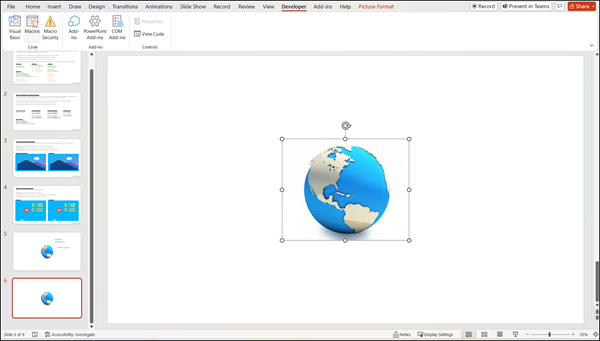
在宏窗口中,从列表中选择 TagFrameImage。
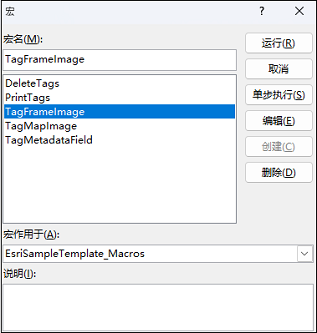
单击运行。
指定帧图像选项:
全帧 - 导出全视频帧,无论视频播放器中应用的缩放级别为何。
包括图形 - 在已导出图像中包括视频播放器中显示的图形。
使用增强功能 - 将视频播放器中应用于帧的增强功能应用于已导出图像。
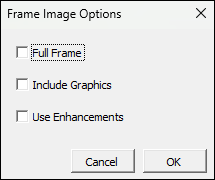
单击确定。
注:
如果未指定选项,则将导出视频播放器中显示的不带图形或增强功能的帧部分。
插入地图框
使用宏将 ArcGIS Pro 中的地图框嵌入 PowerPoint 演示文稿。 此地图框是您在 ArcGIS Pro 中单击导出按钮时捕捉的。
要插入地图框,请完成以下步骤:
将图像作为占位符添加至 PowerPoint 幻灯片。
选择图像,然后在开发人员工具栏上单击宏。
在宏窗口中,从列表中选择 TagMapImage。
单击运行。
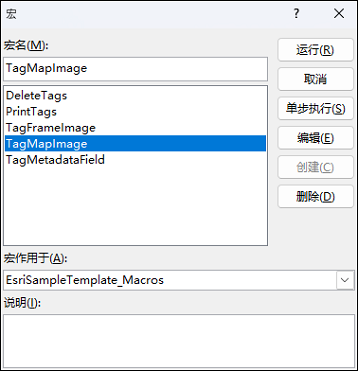
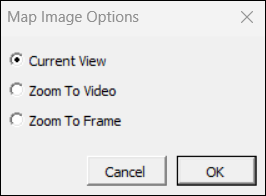
指定地图图像选项:
当前视图 - 将导出当前地图视图
缩放至视频 - 将导出已聚焦为包含平台位置和框架轮廓的地图视图。
缩放至框架 - 将导出已聚焦在框架轮廓上的地图视图。
单击确定。
添加元数据文本
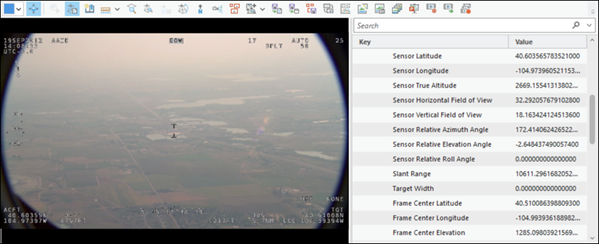
可以使用宏将任意视频元数据从 ArcGIS Pro 嵌入 PowerPoint 演示文稿。 可通过查看视频播放器中的视频元数据找到可以嵌入的字段。
要添加元数据文本,请完成以下步骤:
将文本框添加至 PowerPoint 幻灯片。
要查看可用字段,单击视频播放器窗口一侧的显示元数据按钮。
可以在导出中使用在流中填充的任何元数据字段。
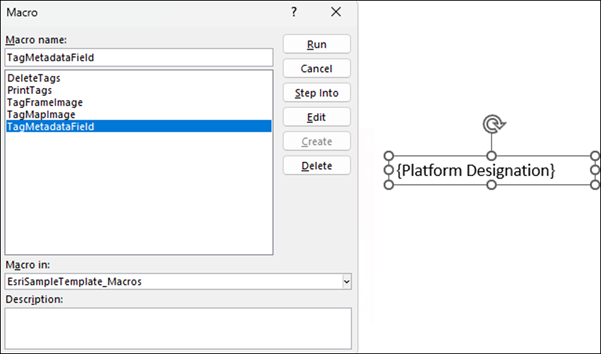
在文本框中输入包含在大括号中的元数据字段名称。
例如,输入 在元数据的模板中包含传感器纬度。
选择文本框。
在开发人员工具栏上单击宏。
从列表中选择 TagMetadataField。
单击运行。
其他信息
可以使用宏将视频元数据从 ArcGIS Pro 嵌入 PowerPoint 演示文稿。 可以将格式配置为更改测量单位和精度。 某些值类型(例如日期和字符串)没有可转换单位。
可用元数据如下所示:
高级元数据值 - 模板基于测量单位,可通过精度、单位、格式或应用单位转换进行配置。
格式 -
{metadata_item_name (to_units, precision)},其中to_units和precision为可选项。日期时间值 - 示例:
{Precision Time Stamp(M/d/yy)} / {Precision Time Stamp(MM/dd/yyyy HH:mm:ss.FFFFFF)}坐标值 - 示例:
{FrameCorner1(MGRS)} / {Frame Center(UTM)}线性值 - 示例:
{Sensor True Altitude(6)} / {Sensor True Altitude(foot,12)}角度示例 - 示例:
{Platform Heading Angle(6)} / {Platform Heading Angle(radians,12)}