设置 3DTV 3D Vision 套件
以下说明介绍了如何设置 3DTV 主动快门红外 (IR) 3D 视觉套件以在 ArcGIS Pro 中进行立体映射。 这些说明基于 Windows 10 操作系统。
要求和先决条件
需要以下硬件、软件和设备:
安装并许可 ArcGIS Pro (Standard) 2.4 或更高版本
激活 ArcGIS Image Analyst 扩展模块
支持最低刷新率 120Hz 的 3D 立体显示器,已连接至计算机系统
配备 Quadro 显卡的台式计算机,支持立体显示并具有嵌入或使用支架连接的 3 针迷你 DIN 连接。
有关说明,请参阅 设置 NVIDIA Quadro GPU 和 3D 显示器以进行立体制图 。
3DTV Corp Generation 2 (Gen 2) 多协议 IR 发射器
3DTV Corp Model-N 3D 眼镜
在开始执行以下步骤之前,请使用眼镜随附的 USB 线为 3DTV 3D Model-N 眼镜充电。
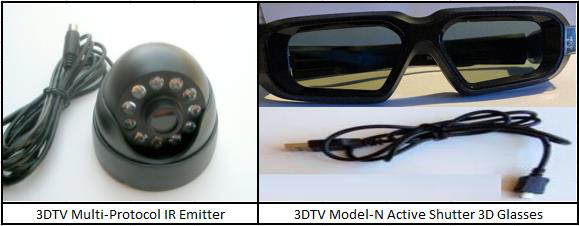
设置和配置 3DTV 立体显示组件
要配置和设置 3DTV Corp 主动快门 IR 3D 视觉套件,请完成以下步骤:
确保计算机已关闭。
将 Gen 2 IR 发射器连接到计算机背面的显卡迷你引脚端口。
确保使用显示器电缆和支持立体显示器的双向链接 DVI-D 电缆将显示器连接到 CPU。
打开计算机和显示器。
在打开计算机后,系统会接收来自显卡的 3D 信号,Gen 2 IR 发射器中心中的红光指示其正在接收功率。
按一次发射器底部的“协议”按钮可将 LED 从红色变为橙色。
这会将发射器与 Model-N 3D 眼镜同步。
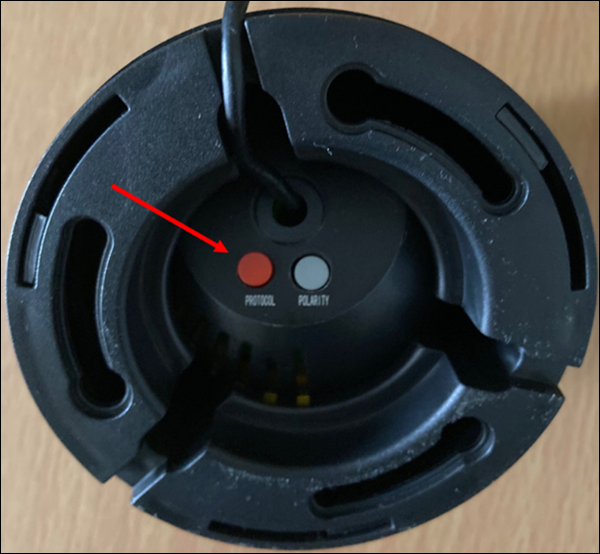
使用眼镜腿顶部的开关打开 Model-N 3D 眼镜。
现在,在启用 ArcGIS Pro 进行立体显示后,可随时使用眼睛和发射器。
在 ArcGIS Pro 中启用立体显示。
要在 ArcGIS Pro 中启用立体显示,打开相应的立体模式,这取决于所使用立体硬件的类型。
启动 ArcGIS Pro。
单击 工程 选项卡,然后单击 选项 。
在 选项 对话框中,单击 显示 选项卡。
对于 立体模式 ,选择 3D 快门眼镜 。
单击 确定 。
该工程将在启用新设置的情况下重新启动。 您的计算机系统、3D 视觉套件以及 ArcGIS Pro 现在已准备好在 3D 立体模式下运行。