设置 NVIDIA Quadro GPU 和 3D 显示器以进行立体制图
按照以下说明设置 NVIDIA Quadro GPU 和 3D 显示器以在 ArcGIS Pro 中进行立体制图。 这些说明基于 Windows 10 操作系统。
要求
需要以下硬件:
支持最低刷新率 120Hz 的 3D 立体显示器,已连接至计算机系统
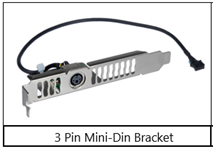
配备 Quadro 显卡的台式计算机,支持立体显示并具有嵌入或使用支架连接的 3 针 mini-din 连接
确定显卡的类型
要确定显卡的类型,请完成以下步骤:
右键单击桌面,然后选择 NVIDIA 控制面板 。
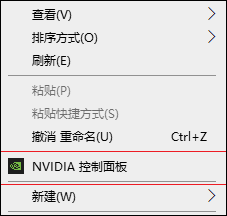
在 NVIDIA 控制面板 对话框底部,单击 系统信息 。
随即出现 系统信息 对话框并显示显卡类型和版本。
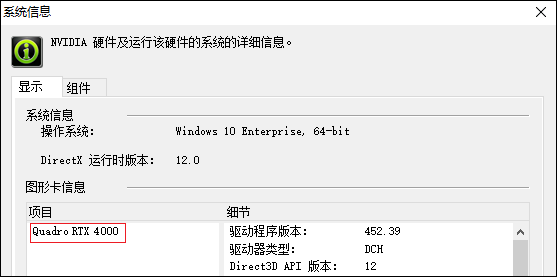
记录 系统信息 对话框中的信息。
下载最新的 NVIDIA 显卡驱动程序版本
要下载最新版本的显卡驱动程序,请完成以下步骤:
打开 web 浏览器,然后转至 NVIDIA 下载驱动程序 站点。
对于 产品类型 ,单击下拉列表,然后选择在 系统信息 对话框中标识的显卡。
对于 产品系列 ,选择在 系统信息 对话框中标识的适当选项。
对于 产品 ,选择您的计算机所用的显卡。
对于 操作系统 ,选择 Windows 10 64 位 。
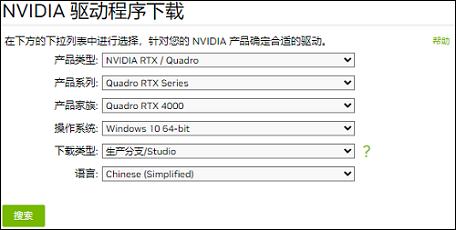
单击 搜索 。
下载通过搜索识别的驱动程序,然后将其保存到磁盘上的已知位置。
安装 NVIDIA 驱动程序
要安装最新版本的显卡驱动程序,请完成以下步骤:
双击下载的显卡驱动程序开始安装进程。
出现提示时,单击 运行 。
单击 确定 接受用于提取和保存驱动程序的文件夹。
在完成提取后,系统将自动执行系统兼容性检查。 如果显卡驱动程序未通过兼容性测试,则必须下载并安装其他驱动程序。
如果显卡驱动程序通过兼容性测试,单击 同意 和 继续 完成安装。
对于 安装选项 ,单击 自定义(高级) 按钮,然后单击 下一步 。
随即将安装驱动程序。
在完成安装进程后,单击 完成 。
配置显示器(单精度和双精度)
要配置显示器,请完成以下步骤:
右键单击桌面,然后选择 显示设置 。
随即显示 显示设置 窗口。
在 缩放与局部 部分的 显示分辨率 中,选择下拉列表中的 1920 x 1080(推荐) 。
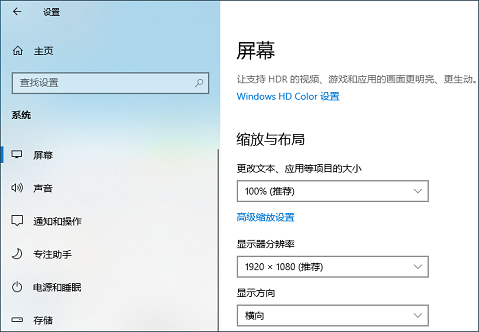
在 多显示器 部分中,确保从下拉菜单中选择 扩展这些显示器 。
如果正在使用单一显示器配置,请继续执行步骤 6。
在 选择和重新排列显示器 部分中,单击 识别 确定 3D 显示器的 ID。
在 多显示器 部分中,选择 3D 显示器,然后单击 将此显示器设置为我的主显示器 复选框。
单击 高级显示设置 。
随即显示 高级显示设置 窗口。
在 选择显示器 部分中,确保从下拉菜单中选择 3D 显示器。
在 显示器信息 部分中,单击与 3D 显示器 ID 号对应的 显示器 1 的显示适配器属性 或 显示器 2 的显示适配器属性 。
随即显示显示器属性窗口。
单击 监视器 选项卡。
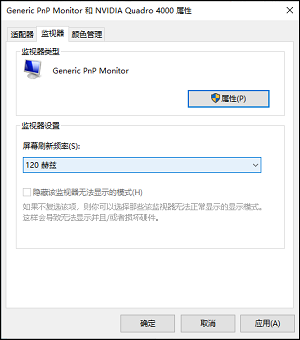
在 监视器设置 部分的 屏幕刷新频率 中,从下拉菜单中选择 120 赫兹 ,然后单击 确定 保存设置。
单击 确定 关闭显示器属性窗口。
在 高级显示器设置 窗口中,单击窗口角落的后退箭头返回 显示器设置 窗口。
在 多显示器 部分中,确保将 3D 显示器模式开关设置为开。
关闭 显示器设置 窗口。
配置立体视图
要配置立体视图,请完成以下步骤:
右键单击桌面,然后选择 NVIDIA 控制面板 。
随即显示 NVIDIA 控制面板 窗口。
在 3D 设置 类别中,选择 管理 3D 设置 。
随即打开 管理 3D 设置 面板。
在 我想要使用以下 3D 设置 下,单击 全局设置 选项卡。
对于 全局预设值 ,从下拉列表中选择 3D OpenGL Stereo 。
确保 立体 - 显示器模式 设置为 板载 DIN 连接器 , 立体 - 启用 设置为 开 。
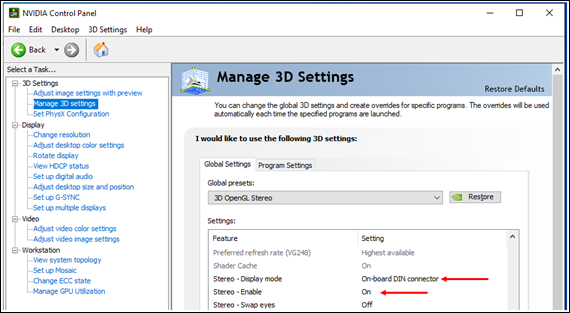
现已完成计算机立体配置。
按照上述安装说明,您完成了以下操作:
已识别、下载和安装 NVIDIA Quadro GPU 驱动程序
已配置 3D 显示器
设置 3D 显示器以进行立体制图
接下来,您需要设置立体视觉套件。 有关说明,请参阅 ArcGIS Pro 中的立体制图 。