使用具有网络属性的参数
有时网络属性值取决于变量条件。 例如,车辆的高度能够决定是否可穿越建有较低天桥的路段。 当前的天气状况可能会降低行驶速度,并影响网络时间成本。 您可以使用以下两种方法之一构建基于车辆高度的限制、基于比例因子的行程成本和网络分析的其他可变状况。 一种方法是在每次高度或天气状况发生变化时创建一个网络属性;但是,随着变更次数的增加,这种方法会变得不实用。 更为通用的方法是使用一个带参数的网络属性,该参数包含了网络属性的可变状况。
参数是值的占位符,可针对特定分析更改这些值。 每个参数都有一个有意义的默认值,需要时该值可被用户覆盖。 可以向网络属性添加参数,并由该属性的赋值器来引用这些参数。 在设置网络问题时,可以更改参数值,以便能够在运行时使用表达式和当前参数值确定网络属性的值。
参数化的网络属性
参数化的网络属性具有一个或多个分配的赋值器,这些赋值器将使用有关网络属性的参数以及另一个网络属性来帮助确定其值。
在构建网络时,某些赋值器分配值会进行缓存(例如,字段脚本)并且不使用参数。 然而,在运行时查询以确定其值的赋值器(例如,函数和元素脚本)可以使用参数来影响结果值。
用于对车辆特征进行建模的参数
在以下示例中,还可以添加用于设置车辆特征的参数,以细分给定车辆可遍历哪些网络元素。
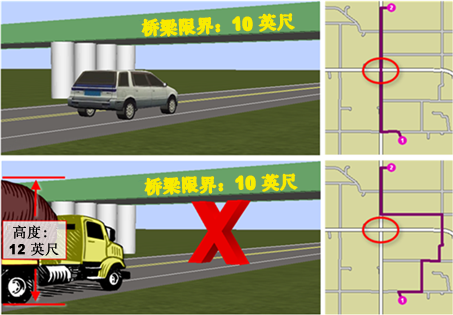
您可以添加一个约束条件属性连同车辆高度参数,以将车辆高度与保存有天桥下或隧道中间隙的描述符属性进行比较。 如果车辆高度大于该间隙,则边会被禁止。 由此会为不同车辆产生不同的路径。 如下所示,低矮的车辆可以在低桥下面沿直达路径行驶,而高大的车辆会选择另外一条路径,以避免因与桥的间距过小而难以通过。
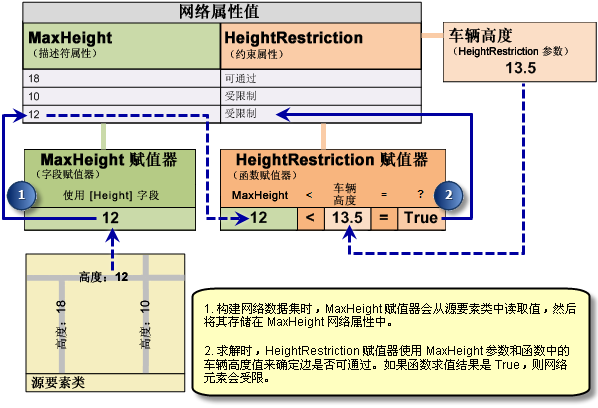
在这种情况下,可以创建两个属性:一个描述符属性和一个约束条件属性,可以将它们分别命名为 MaxHeight 和 HeightRestriction。 MaxHeight 会使用源数据中的间距值,而 HeightRestriction 会读取来自 MaxHeight 的值,并将它们与包含当前车辆高度的参数进行比较。 下图显示了此过程的概化版本:
成本属性的参数
您可能需要一个可以引用其他成本属性并进行换算的参数化成本属性。 这在诸如冰、雾或大雨等恶劣天气突袭您的研究区域并影响正常车流时非常有用。 通过为成本属性准备参数,可以将行驶时间期望值调整为与交通流动速度变化一致。
可以创建两个网络属性:DriveTime 和 DriveTime_scaled,前者可以将正常行驶时间阻抗与源数据字段中的值一起存储,后者可以获取 DriveTime 属性值,并通过具有当前比例因子的 DriveTime_scaled 属性的参数进行换算。
创建参数
可将新参数从其相应的 成本 或 约束条件 选项卡添加到成本或约束条件属性。 要创建参数,请按下面的步骤进行操作:
网络数据集属性 对话框上的 访问网络属性 。
要为成本属性创建参数,请转至 成本 选项卡,然后从可用成本属性列表中选择一个要用于创建参数的属性。
要为约束条件属性创建参数,请转至 约束条件 选项卡,然后从可用约束条件属性列表中选择一个要用于创建参数的属性。
展开 参数 部分以输入参数属性。
单击空白行以添加新参数。
单击任意单元格两次以启用编辑。
在 名称 单元格中提供名称。
从 类型 下拉列表中选择类型。
在 默认值 单元格中提供默认值。
单击 出行模式 选项卡。
如果已向成本属性添加了参数,请转至 成本 部分,选择成本属性,然后单击 成本参数 部分下的成本属性。
格网会显示在之前步骤中创建的参数。
如果已向约束条件属性添加了参数,请转至 约束条件 部分,然后选择约束条件属性。
格网会显示为所选约束条件属性创建的参数。
单击 确定 将该参数保存到网络数据集。
编辑参数
请按照以下步骤编辑与成本或约束条件属性相关联的参数。
网络数据集属性 对话框上的 访问网络属性 。
要编辑成本属性参数,请单击 成本 选项卡,然后从可用成本属性列表中选择一个成本属性,该成本属性具有要编辑的参数。
要编辑约束条件属性参数,请单击 约束条件 选项卡,然后从可用约束条件属性列表中选择一个约束条件属性,该约束条件属性具有要编辑的参数。
展开 参数 部分,并根据需要编辑 名称 、 类型 和 默认值 属性。
单击 出行模式 选项卡。
如果已编辑成本属性参数,请转至 成本 部分,然后选择成本属性。
现在, 成本参数 下成本属性参数的属性随即进行更新。
如果已编辑约束条件属性参数,请转至 约束条件 部分,然后选择约束条件属性。
在约束条件属性参数的属性进行更新的地方将显示一个格网。
注:
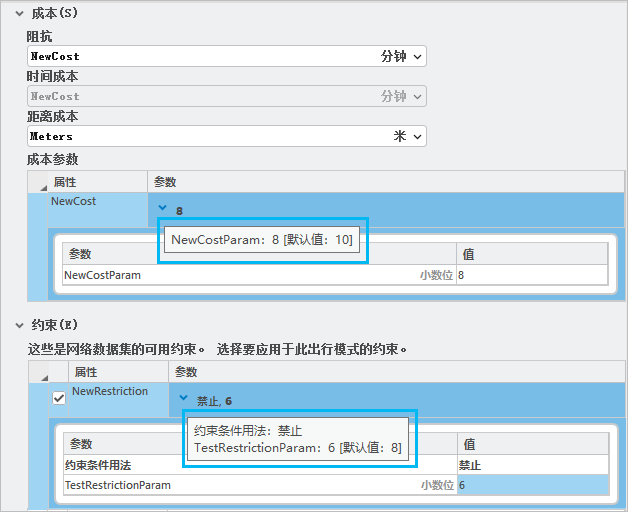
如果在 出行模式 选项卡上更改成本或约束条件属性参数的值,则新值将以粗体显示,如果将鼠标悬停在粗体文本上,则将出现一个弹出窗口,指示该参数的当前值和默认值。 这也指示已编辑的值仅用于当前出行模式,参数的默认值将保持不变。
删除参数
按照以下步骤删除与成本或约束条件属性相关联的参数。
网络数据集属性 对话框上的 访问网络属性 。
要删除成本属性的参数,请单击 成本 选项卡,然后从可用成本属性列表中选择一个成本属性,该成本属性具有要删除的参数。
要删除约束条件属性的参数,请单击 约束条件 选项卡,然后从可用约束条件属性列表中选择一个约束条件属性,该约束条件属性具有要删除的参数。
如有必要,请展开 参数 部分。
单击要删除的参数的删除按钮
 。
。参数随即从列表中删除。
单击 出行模式 选项卡。
如果您已删除成本属性参数,请转至 成本 部分并选择您已删除参数的成本属性。
与所选成本属性相关联的参数不再显示在 成本参数 下方。
注:
如果已删除的参数是与选定成本属性相关联的唯一参数,则 成本参数 部分不可用。
如果您已删除约束条件属性参数,请转至 约束 部分并选择具有已删除参数的约束条件属性。
在删除约束条件属性参数的地方将显示一个格网。