识别地图上的地址和地点
地址和地点可以通过这是什么?工具或地址检查器工具  在地图上识别。 **这是什么?**工具可以从工程中启用的每个定位器返回多个结果,然后在弹出窗口中显示这些结果。 地址检查器工具使用单个定位器来返回最接近地图上所标识位置的单个地址或地点,并显示在弹出窗口中。
“这是什么?”工具
您可以使用**这是什么?**工具,通过从活动门户添加到工程中的任何定位器来识别地图上的地址和位置
在地图上平移或缩放到要在其中标识地址或地点的位置,然后右键单击地图上的某个位置。 在显示的快捷菜单中选择这是什么?。
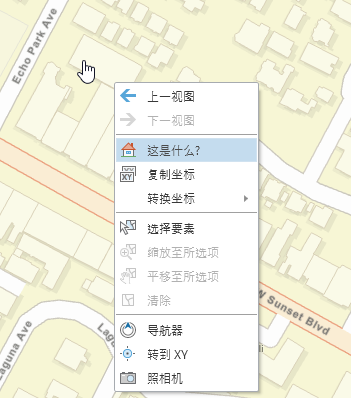
随即显示一个弹出窗口,其中显示最靠近您右键单击位置的地址、地点或交叉路口的信息。
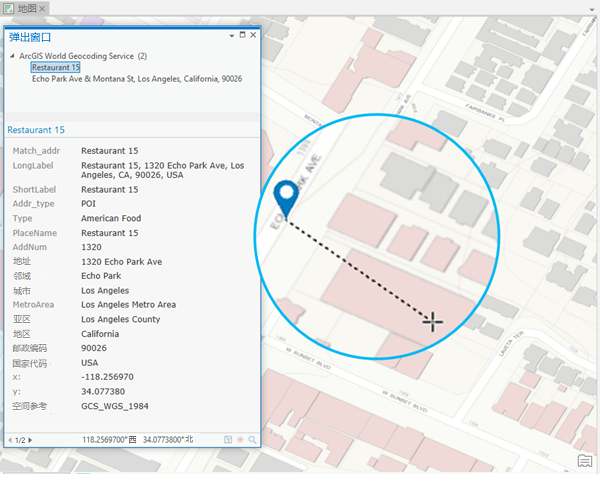
如果返回了不止一个结果,则可以单击弹出窗口底部的箭头以浏览这些结果。
使用定位器
**这是什么?**工具可以从工程中启用的每个定位器返回多个结果。 要启用定位器,首先需要将其添加到您的工程中。
默认情况下,添加到工程中的所有定位器都将用于标识地图上的地址和地点。 可以单击定位窗格定位选项卡上的选项按钮  为工程中的每个地图打开或关闭定位器。
除了 World Geocoding Service 或来自您门户连接的地理编码服务之外,要使用任何定位器,请将其添加到您的工程中。
要查看工程中可用的定位器,请浏览至目录窗格。 默认打开后,此窗格会与查找窗格共享空间,因此您可能需要使用该窗格底部的选项卡进行选择。
定位器文件夹  包含可用定位器的列表。 单击展开内容。
注:
对于多角色定位器,搜索容差的等级结构会限制反向地理编码。
对于拥有以下角色的单角色定位器,默认搜索容差为 500 米:
宗地
POI
距离标记
距离范围
使用创建要素定位器工具创建的定位器
在定位器属性对话框上的要支持反向地理编码的要素设置中仅选择了一种要素类型的定位器
提示:
要获得最佳的反向地理编码结果,可以使用面来表示这些要素:
行政区要素
宗地要素
POI 要素
邮政编码要素
如果输入与要素边界相交,则返回反向结果。
地址检查器工具
地址检查器工具将使用定位器在地图上查找最接近标识位置的地址。
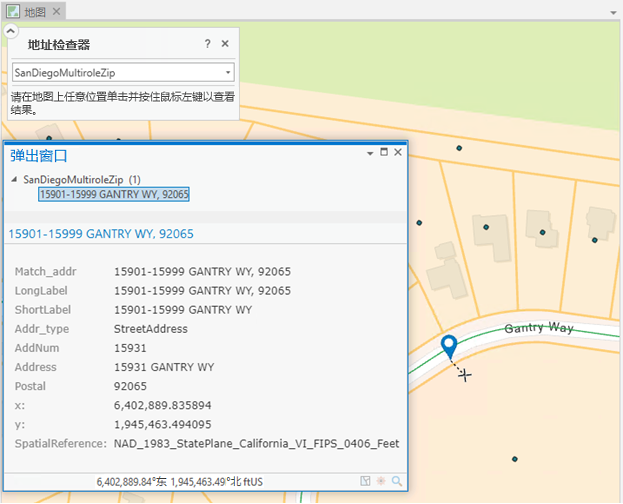
可使用地址检查器工具 在地图上单击并获取该位置的地址或地名。 此过程通常被称为反向地理编码。 地址检查器工具允许您查看已单击位置附近的潜在地址以及这些地址的位置。 当使用基于街道的定位器来帮助为新的房产开发项目中的房屋或宗地分配地址时,这可能非常有用。 可以查看街道上可用的地址,以确保为新的宗地或地址点分配有效的门牌号。 此工具中将使用由 PointAddress 和 StreetAddress 角色组成的多角色定位器,可帮助同时针对街道以及现有宗地或地址点验证新地址,从而提高效率。
要查找地址并显示其信息,请完成以下步骤:
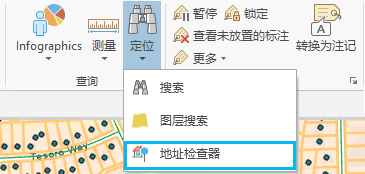
在地图选项卡的查询组中,单击定位下拉菜单。
选择地址检查器。
地址定位器工具叠加窗口随即显示在视图的左上角。
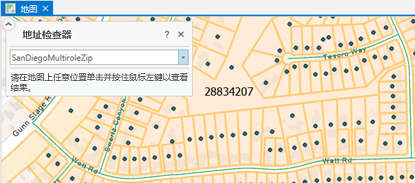
从定位器选择下拉菜单中,选择要用于在地图上标识位置的定位器。
添加到工程中的支持反向地理编码的定位器将自动显示在地址检查器叠加窗口定位器下拉菜单中。
指针将变为十字光标。
注:
此工具不支持 ArcGIS World Geocoding Service。
在地图上平移或缩放到要在其中标识地址或地点的位置。
单击地图中的任意位置。
随即显示一个弹出窗口,其中显示最靠近您单击位置的地址或地点的信息。 屏幕上还会显示一个十字光标(显示单击的位置)和一个图钉(显示与其相匹配的位置)。
提示:
双击地图上的位置以保持弹出窗口显示。 由此可以在确定更多位置之前,复制有关该位置的所有详细信息。
如果使用的定位器是复合定位器,则将通过第一个参与定位器返回地址。
注:
要查找要素类中所有点要素的地址,请使用反向地理编码地理处理工具。 此工具将创建一个包含返回地址的附加字段的新要素类。
完成检查后,在地址检查器叠加窗口中单击关闭
 。
。关闭地址检查器叠加窗口时将重新激活浏览工具
 。
。