教程:对地址表进行地理编码
在本教程中,您将了解如何使用地理编码地址工具对地址表或地点进行地理编码。
获取数据
本教程的数据可供下载。
请转至数据下载页面。
单击下载按钮将文件保存到本地。
解压下载的文件。
使用磁盘上的定位器对地址表进行地理编码
要使用磁盘上的定位器对地址表进行地理编码,请完成以下步骤:
启动 ArcGIS Pro。
如果您尚未登录,请登录 ArcGIS Online。
创建空白工程。 在开始页面上,单击从没有模板的情况入手。
在插入选项卡中单击新建地图
 。
。新地图随即显示在您的工程中。
在插入选项卡的工程组中,单击添加文件夹
 。
。在添加文件夹连接对话框中,浏览至 GeocodingSample 文件夹并单击确定。
如果地理处理窗格未打开,在分析选项卡上单击工具
 以打开该窗格。
在地理处理窗格的搜索框中输入 geocode addresses。
单击地理编码地址工具
 以打开地理处理窗格中的工具。
单击输入表框旁的浏览按钮
 。
。在输入表对话框的工程
 下,单击文件夹以浏览至 GeocodingSample 文件夹。
单击
Evansville.gdb地理数据库,然后选择Customers表,并单击确定。单击输入地址定位器框旁的浏览按钮
。在输入地址定位器对话框的工程
下,单击文件夹以浏览至 GeocodingSample 文件夹。选择 Evansville 定位器,然后单击确定将其添加至工程。
或者,从输入地址定位器下拉菜单中选择 Evansville 定位器。
确保已从输入地址字段参数下拉菜单中选择多个字段,并确认表中的所有字段均已映射到定位器中的相应字段名称。
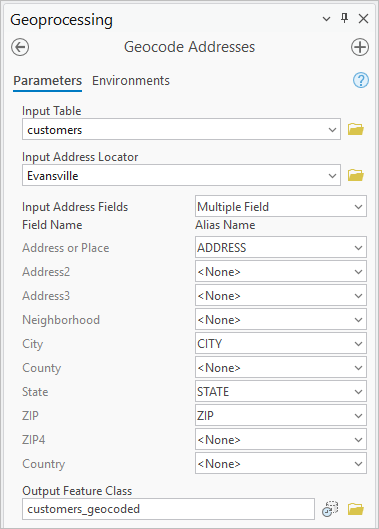
在输出要素类字段中输入 customers_geocoded,然后选择要存储输出的文件夹。
单击运行对表进行地理编码。
完成后 customers_geocoded 输出要素类已添加到地图中。
使用 ArcGIS World Geocoding Service 对地址表进行地理编码
要使用 ArcGIS World Geocoding Service 对地址表进行地理编码,组织需要订阅 ArcGIS Online。 该服务在基于配额的用法模型下运行,这种模型允许您仅支付使用部分的费用。 如果您尚未订阅,请购买或申请免费试用版。 有关基于配额的用法的详细信息,请参阅用于地理编码的配额概述。
启动 ArcGIS Pro。
如果您尚未登录,请登录 ArcGIS Online。
创建空白工程。 在开始页面上,单击从没有模板的情况入手。
在插入选项卡中单击新建地图
。新地图随即显示在您的工程中。
在插入选项卡的工程组中,单击添加文件夹
。在添加文件夹连接对话框中,浏览至 GeocodingSample 文件夹并单击确定。
在地理处理窗格的搜索框中输入 geocode addresses。
单击工具以打开地理编码地址工具。
单击输入表框旁的浏览按钮
。在输入表对话框的工程
下,单击文件夹以浏览至 GeocodingSample 文件夹。单击
Evansville.gdb地理数据库,然后选择Customers表,并单击确定。在地理处理窗格中,从输入地址定位器下拉菜单中选择名为 ArcGIS World Geocoding Service 的定位器。
如果您使用 ArcGIS Online for organizations 账户登录,ArcGIS World Geocoding Service 在地理处理工具中自动可用。
确保已从输入地址字段参数下拉菜单中选择多个字段,并确认表中的所有字段均已映射到定位器中的相应字段名称。
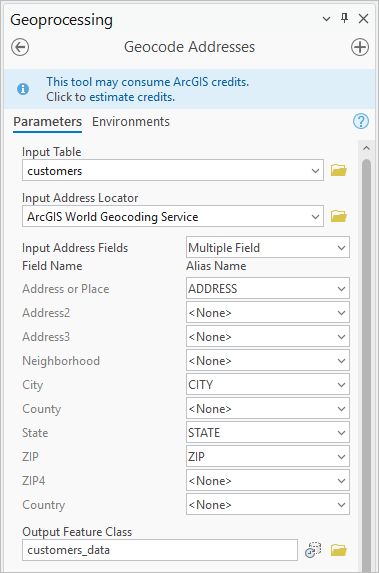
在输出要素类字段中指定名称和要保存输出的文件夹。
单击运行对表进行地理编码。
完成时已将输出要素类添加到地图。