浏览 STAC 窗格
可通过浏览 STAC 窗格显示和选择要添加到 ArcGIS Pro 的集合和项目。
动态和静态目录
有两种类型的目录:动态和静态。 ArcGIS Pro 支持各种静态及动态目录。
有关动态和静态目录的详细信息,请参阅 STAC 网站上的 STAC 规范。
浏览动态目录
浏览 STAC 窗格在两个选项卡上显示动态目录:包含一组搜索过滤器的参数选项卡和基于所提供的搜索参数显示结果的结果选项卡。 您可以从结果选项卡中选择一个项目,查看其覆盖区和属性,然后将其添加到地图、场景或镶嵌数据集,以进行进一步分析和处理。
要打开浏览 STAC 窗格,请在目录窗格中,右键单击 STAC 下列出的 STAC 连接,然后单击浏览 STAC。 默认情况下,浏览 STAC 窗格将在参数选项卡上打开。
“参数”选项卡
在参数选项卡上,通过应用各种过滤器以在结果选项卡上显示数据集,您可以查看、搜索和选择 STAC 集合。
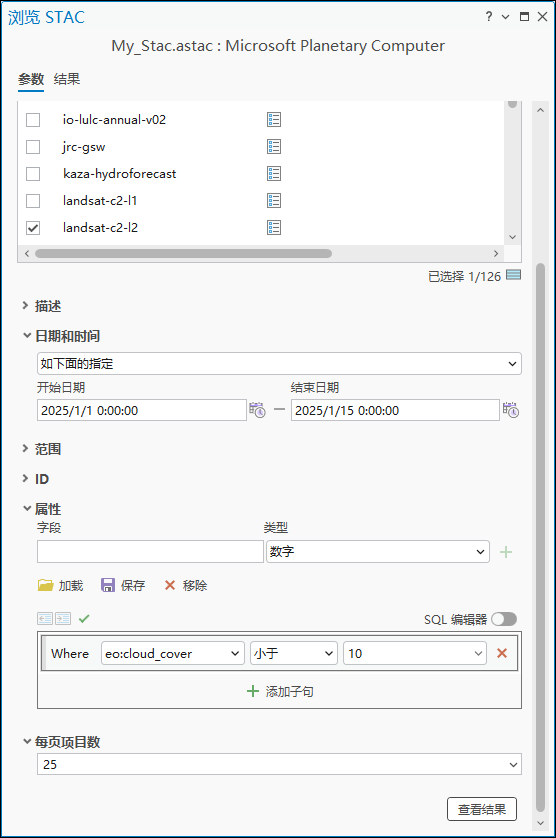
可以使用以下选项过滤 STAC 搜索的结果:
搜索集合 - 显示连接中的所有可用 STAC 集合和目录,然后选择一个或多个集合和目录。
描述 - 显示 STAC 连接的描述。
日期和时间 - 选择开始日期和结束日期值,以显示在该时间范围内创建的所选 STAC 集合/目录中的结果。 此外,您可以选择地图中已打开的其他图层,过滤特定时间段内的启用时间的图层。
范围 - 过滤当前地图视图中的项目。
ID - 按 ID 过滤项目。
属性 - 为属性指定字段和类型值。 或者,可以在定义查询构建器中使用
Where子句基于多个属性构建自定义查询。每页项目数 - 设置每页要显示的项目数。
单击查看结果按钮或结果选项卡以查看结果。
“结果”选项卡
在结果选项卡上,您可以基于提供的搜索参数查看和选择集合中的 STAC 项目,查看其覆盖区和属性,并将其添加到地图、场景和镶嵌数据集。 此外,您可以直接将多个 STAC 项目作为镶嵌图层添加到地图或场景中,这样可以添加和使用单个图层,并将所选的 STAC 项目保存到本地文件系统中。
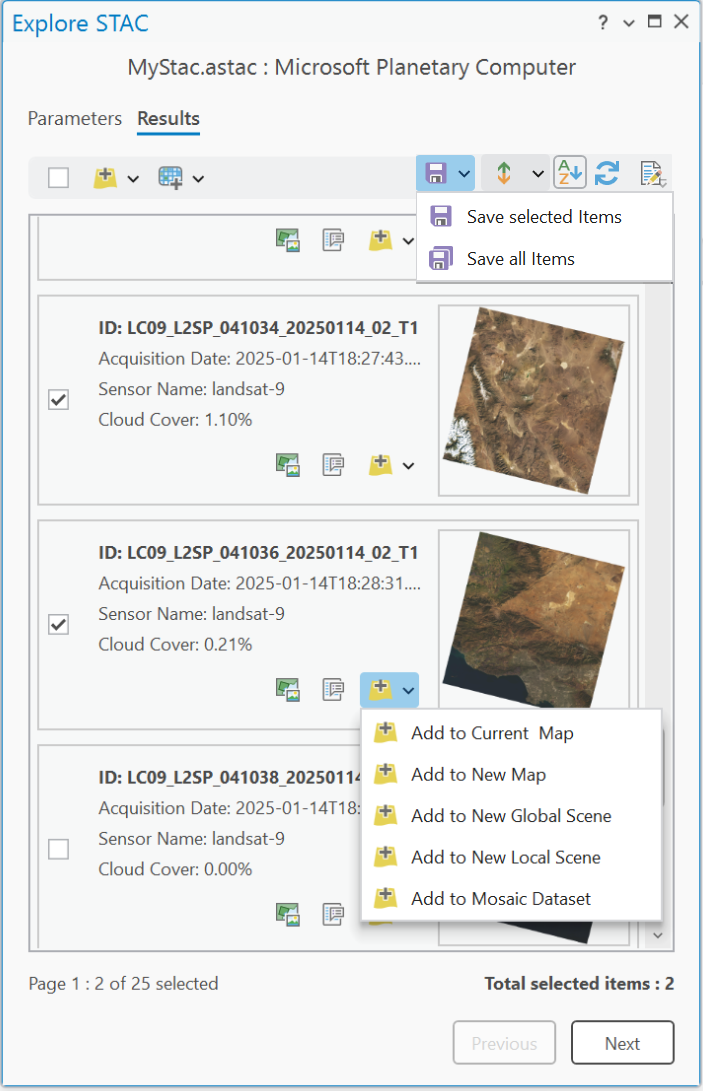
该列表以卡片的形式显示,卡片中包含关于显示项目的元数据。 卡片根据其顶部以粗体显示的字段进行排序。
使用项目列表上方工具栏上的选项可以执行以下操作:
|
全选复选框 |
选择列表中显示的所有项目。 |
|
添加按钮 |
可以使用以下下拉选项将一个或多个所选 STAC 项目添加至新地图或当前地图、新的全球或局部场景或者镶嵌数据集:
或者,可以使用此选项将结果选项卡上列出的所有项目直接添加至镶嵌数据集。
|
|
作为镶嵌图层添加到当前地图按钮 |
将多个 STAC 项目作为镶嵌图层添加到当前地图。 或者,您可以使用下拉选项将其添加到新地图或新场景中。 |
|
保存按钮 |
您可以使用保存所选项目选项保存“结果”选项卡中列出的一个或多个选定项目,并使用保存所有项目选项保存所有项目。
注:在使用保存所有项目选项之前,请确保您在参数选项卡上设置了所需的过滤器,例如范围、日期和时间以及属性,因为根据结果中的项目数量,这可能需要一些时间。 |
|
排序依据按钮 |
选择用于排序的不同字段。 |
|
排序顺序按钮 |
按升序或降序对项目进行排序。 |
|
刷新按钮 |
基于新的地图视图范围或所选内容刷新结果。 |
|
配置结果按钮 |
编辑元数据在卡片上的显示方式。 每个卡片上可以显示四个字段。 也可以显示数据集的缩略图。 |


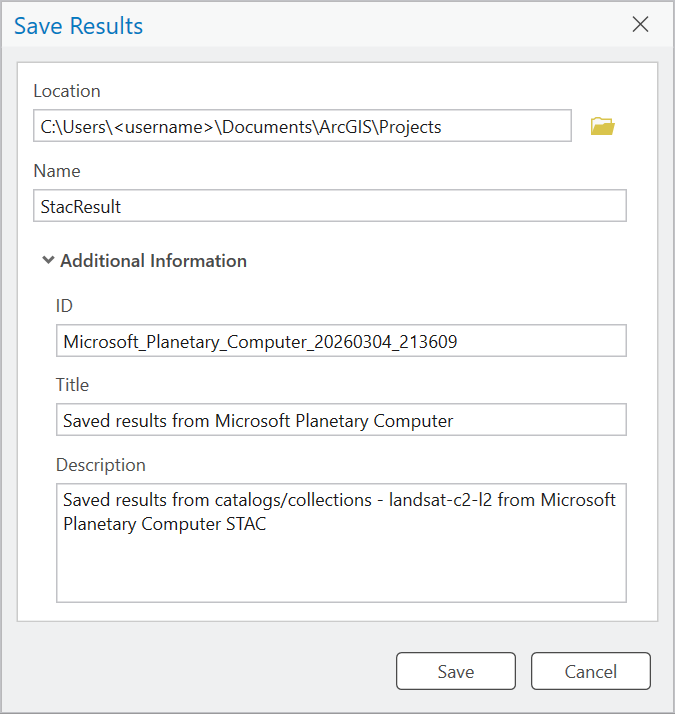


使用各个卡片上的按钮或复选框和添加按钮来处理单个项目或一列项目。 下表对这些按钮及其功能进行了介绍:
|
按钮 |
描述 |
|---|---|
|
显示覆盖区按钮
|
您可以在地图上显示选定 STAC 项的覆盖区。 这样,可以绘制 STAC 项的范围并查看其在地图上的具体位置。 |
|
属性按钮 |
可在结果选项卡上查看所选 STAC 项目的属性。 它将 STAC 项目的元数据和资产信息作为栅格属性对话框中的 STAC 项目元数据和 STAC 项目资产属性列出。 |
|
添加到当前地图按钮 |
可将所选 STAC 项目添加到当前地图、新地图、新场景或镶嵌数据集。 |


注:
当通过 STAC 连接将多维数据添加到 Pro 时,会出现添加多维数据对话框,允许您选择要使用的变量。
浏览静态目录
尽管浏览 STAC 窗格对动态和静态目录的处理方式相同,但对于静态目录,目录和项目的列出方式有所不同。
浏览 STAC 窗格将在两个选项卡上显示静态目录:目录选项卡将列出目录,项目选项卡将基于所选目录显示项目。 可以从项目选项卡中选择一个项目,查看其覆盖区和属性,然后将其添加到地图、场景或镶嵌数据集中,或者添加多个项目作为镶嵌图层,进行进一步分析和处理。
“目录”选项卡
目录选项卡显示包含说明的静态目录列表。
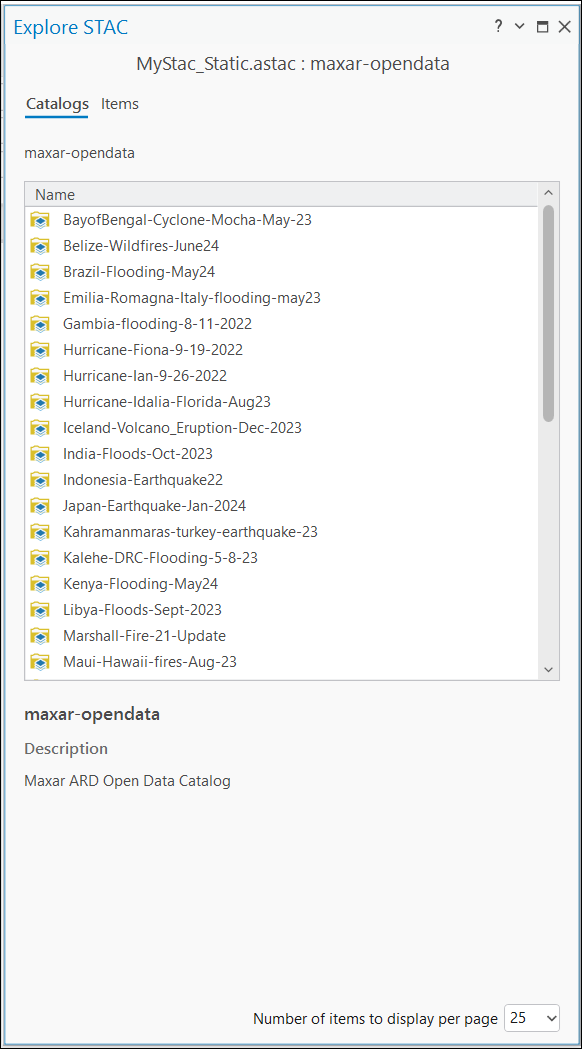
单击目录,直到它基于目录结构显示项目。 此操作会在项目选项卡上打开项目。
“项目”选项卡
选择目录后,关联的项目会显示在项目选项卡上。
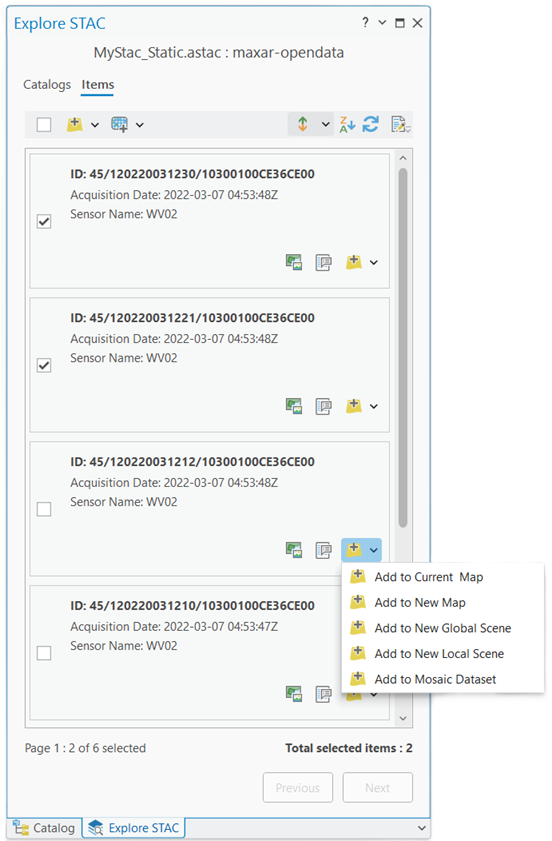
项目显示在项目选项卡上,它类似于动态目录的结果选项卡。 可以使用相同的选项来显示覆盖区、查看属性、将项目添加到地图、场景或镶嵌数据集、将项目添加为镶嵌图层、排序、刷新和配置结果。
将 STAC 项目添加到地图后,其显示方式、管理方式和处理方式与其他图层和内容一致。