创建 STAC 连接
通过创建与 STAC 的连接,您可以在云中可用的地理空间数据中进行搜索。 STAC 连接存储在文件系统中,扩展名为 .astac。 默认情况下,STAC 连接文件将保存到工程主目录文件夹。
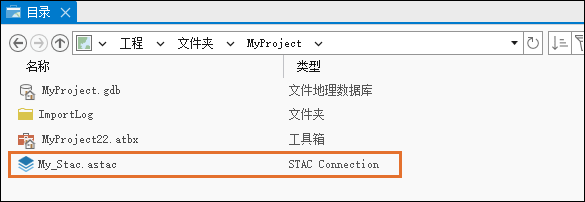
创建或添加 STAC 连接
您可以通过多种方式使用创建 STAC 连接对话框创建 STAC 连接或使用添加 STAC 连接对话框添加 STAC 连接。 除了使用对话框,您还可以使用 Python 以编程方式创建 STAC 连接。
使用功能区创建或添加 STAC 连接
完成以下步骤以使用功能区创建或添加 STAC 连接:
单击插入选项卡。
在工程组中,单击连接
 ,指向 STAC 连接,然后选择添加 STAC 连接或新建 STAC 连接。
根据您的选择,将显示添加 STAC 连接或创建 STAC 连接对话框。
在“目录”视图的“内容”窗格中创建或添加 STAC 连接
完成以下步骤以使用内容窗格创建或添加 STAC 连接:
在目录视图的内容窗格中,单击工程
 。
。单击功能区上的目录选项卡。
通过以下步骤创建 STAC 连接或添加 STAC 连接。
在创建组中,单击新建 > 新建 STAC 连接以创建 STAC 连接。
在创建组中,单击添加 > 添加 STAC 连接以添加 STAC 连接。
根据您的选择,将显示添加 STAC 连接或创建 STAC 连接对话框。
在“目录”窗格中创建或添加 STAC 连接
完成以下步骤以使用目录窗格创建或添加 STAC 连接:
在目录窗格中,单击工程选项卡。
在工程选项卡上,右键单击窗格底部的空白区域,指向新建,然后单击新建 STAC 连接以创建 STAC 连接。
创建 STAC 连接对话框随即显示。
或者,可以单击添加,然后单击添加 STAC 连接以添加现有 STAC 连接。
添加 STAC 连接对话框随即显示。
通过 Python 创建 STAC 连接
Python 为 ArcGIS Pro 中的自动化和脚本化工作流程提供了更高的灵活性。 请使用以下代码通过 Python 创建 STAC 连接。
Python 语法:
CreateSTACConnectionFile(
connection_file_path,
stac_url,
acs_files=None,
oauth_name=None,
custom_headers=None,
custom_properties=None
)
新建 STAC 连接
您可通过创建 STAC 连接对话框创建到单个 STAC API 的连接。 连接创建后,即可浏览、过滤和选择 STAC 连接内的多个目录、集合和项目。 在创建 STAC 连接对话框上,填写所需信息:
连接名称 - STAC 连接的名称。 此连接将以
.astac文件形式保存在工程文件夹中。连接 - 预定义 STAC 连接的列表。 通过提供连接 URL,您也可以添加自定义 STAC 连接。
STAC API 身份验证(可选)- 用于访问私有/受保护 STAC API 的凭据(仅支持 OAuth 2.0 Azure 身份验证)。 有关如何在 ArcGIS Pro 中设置 OAuth 身份验证的详细信息,请参阅从 ArcGIS Pro 连接到身份验证提供程序。
自定义标题(可选)- 指定要包括在发送到 STAC 服务器的请求中的任何其他标题。 例如,如果使用自定义 OAuth 保护服务,则指定原始不记名令牌。
自定义参数(可选)- 指定要包括在发送到 STAC 服务器的请求中的任何其他参数。 例如,如果使用基于令牌的身份验证保护服务,则指定令牌。
云存储连接(可选)- 选择一个或多个云存储连接,以根据所使用的集合访问数据;此外还可以选择浏览至文件夹并自动添加所有可用的 ACS 文件。
使用添加选项添加现有的云存储连接。
使用添加文件选项添加一个或多个云存储连接文件。
使用添加文件夹选项添加包含云存储连接文件的文件夹。
单击删除以从列表中移除云存储连接。
“添加 STAC 连接”对话框
您可通过添加 STAC 连接对话框浏览并添加现有 STAC 连接。
添加 STAC 连接后,可以查看集合并选择 STAC 项目,然后将其添加至地图、场景或镶嵌数据集。