使用 ArcGIS Reality for ArcGIS Pro 进行网格编辑
 在 Standard 或 Advanced 许可等级下可用。
适用于具有 ArcGIS Reality 许可的 ArcGIS 组织。
ArcGIS Reality for ArcGIS Pro 能够从机载影像生成 2.5D 和 3D 网格,以支持您的工程。 这些网格是工程区域的纹理模型,可将二维影像转换为工程区域的逼真制图表达。 生成的网格质量有时会受到各种影像相关因素的不利影响,例如时间差异、图像质量差、高反射表面和影像重叠不足。 这些因素可能导致出现尖峰、不完整或扭曲的立面和表面,从而降低网格质量。
大多数已识别的问题均可使用校正多边形得到满意解决。 校正多边形是用于标识待编辑区域的 3D shapefile(适用于 DSM 网格编辑)或 3D 多面体要素类(适用于 3D 网格编辑)。 校正多边形可以是单部件或多部件多边形,且与正在编辑的工程具有相同的空间参考。 将校正多边形输入到产品生成向导中,该向导会重新生成受影响的区域。
注:
编辑 2D 和/或 3D 产品时需注意以下事项: 如果同时生成了多种产品(2D 和 3D),则两种类型的数据均需使用相同的 3D 多面体要素文件作为校正多边形。 该多面体要素文件在场景视图中创建。 如果仅生成了 2D 产品,建议使用 3D shapefile 作为校正多边形。 3D shapefile 可在场景视图或地图视图中生成。
下面介绍了校正网格和重新生成产品的工作流程。
2.5D 或 DSM 网格编辑错误
在 2.5D 或 DSM 网格中,错误主要出现在水平面或水平表面上。 常见错误可能包括尖峰、波浪状表面和悬浮对象。
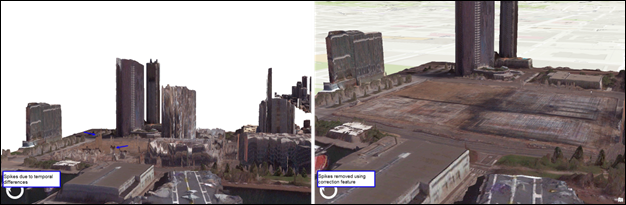
要校正 DSM 网格中的异常,请执行以下步骤(假设已生成 DSM 网格产品)。
将 DSM 网格产品添加到本地 Scene Viewer
在目录窗格中,展开包含您工作空间的实景映射容器。
找到并展开包含待编辑产品的工作空间。
展开产品文件夹和网格文件夹。
展开 DSM 网格文件夹和 SLPK 文件夹。
右键点击
DSM_Mesh.slpk,从下拉列表中选择添加到新建项 > 局部场景。 将添加一个新的场景查看器到地图视图,并在地图中加载网格产品。漫游并缩放到待编辑区域。
创建要用作校正要素的 3D 多边形
右键单击用于存储校正要素的文件夹,选择新建 > Shapefile。
创建要素类窗格随即打开。
对于要素类名称参数,输入一个名称。
确保几何类型为面。
对于包含 Z 值参数,选择是。
对于坐标系参数,单击下拉列表并选择
Current Map [Scene_*your file name*]。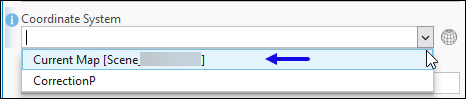
接受所有其他默认值并单击运行以创建校正要素。 完成后,校正要素将添加到场景视图中。
执行 2D 智能数字化以定义待校正区域
可以在 2D 地图或场景查看器中执行 2D 智能数字化。 选择的查看器取决于待校正的错误类型。 例如,如果要校正 DSM 网格中的尖峰,建议使用场景查看器进行数字化,因为其能更清晰地描绘尖峰位置。 如果要规则化建筑物形状,建议使用带有真正射辅助的 2D 地图。
要数字化标识待校正区域的多边形,请执行以下步骤:
在 Scene Viewer 中,可以选择在符号系统窗格中更改校正要素的符号系统,使其变为空心。
将要素设为空心将消除数字化过程中填充遮挡其他要素的可能性。
定义高程源。 在编辑菜单的高程组中,使用选择添加 Z 值的方式工具定义要添加到校正要素的高程值来源。

在此工具中,有两种模式选项可用于定义高程源,即表面和常数 Z。 在 Scene Viewer 中,仅常数 Z 选项可用。
- 从下拉列表中单击模式 > 常数 Z。 在输入框中输入常数 Z 值,并确保在单位选择器中定义了正确的单位。
注:
常数 Z 值适用于地形平坦且已知地形高程值的场景,此时可将地形高度定义为应用于校正要素的高程。
注:
表面 - 使用 DEM 作为高程源。 仅当从 2D 地图进行数字化时,才将 DEM 定义为校正要素高程源。 可以选择添加首选的 DEM 图层。
在内容窗格中,选择先前创建的校正要素的名称。
在编辑选项卡上的要素组中,单击创建按钮。
创建要素窗格随即打开。
在模板选项卡下,单击先前创建的校正要素。
确保选中创建面要素
 模板。
模板。开始勾绘待校正区域的边界。 完成后,在查看器中双击或按 F2。
在编辑选项卡的管理编辑内容组中,单击保存保存编辑内容。
在产品生成向导中使用校正要素
按照以下步骤在产品生成向导中校正 2.5D 网格。
在实景映射选项卡上的产品组中,选择最初用于创建正在编辑的产品的选项。 例如,如果最初使用多产品向导创建了多个产品,则需要选择相同的向导并选择与最初选择相同的产品选项。
单击共享高级设置。
高级产品设置窗口随即打开,并自动填充上次运行该工具时的设置。
对于校正要素,选择先前创建的用于标识待校正区域的多边形。
注:
如果同时指定了校正多边形和水体要素多边形,则在两者重叠的区域,将优先处理水体要素,而忽略校正多边形。
将处理文件夹的位置定义在具有足够可用存储空间的高速磁盘上。
接受所有其他默认值,然后单击确定以接受更改并关闭高级产品设置窗口。
您将返回产品生成设置窗口。
使用与初始产品生成过程匹配的设置完成向导。
初始实景处理的产品设置应仍然存在。
在向导中完成设置后,单击完成。
处理完成后,检查已校正区域的完整性。
3D 网格中的编辑错误
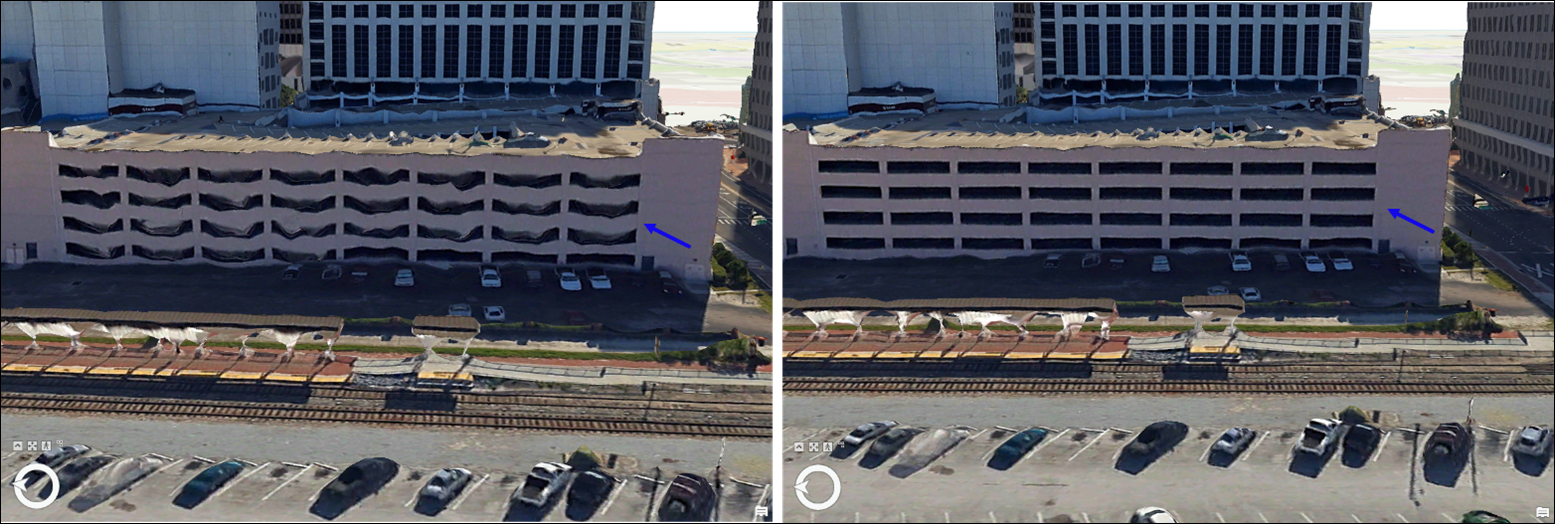
使用以下内容作为指南来校正 3D 网格中的异常。 以下步骤假设已生成 3D 网格产品。
将 3D 网格添加到本地 Scene Viewer
请按照以下步骤将 3D 网格添加到 Scene Viewer。
在目录窗格中,展开存储您工作空间的实景映射容器。
找到并展开包含待编辑产品的工作空间。
展开产品文件夹和网格文件夹。
展开 3D 网格文件夹和 SLPK 文件夹。
右键单击
Mesh.slpk,然后从下拉列表中选择添加到新建项 > 局部场景。将添加一个新的场景查看器到地图视图,并加载网格产品。
将添加一个新的场景查看器到地图视图,并加载网格产品。
漫游并缩放到待编辑区域。
创建要用作校正要素的 3D 多面体多边形
请按照以下步骤创建要用作校正要素的 3D 多面体多边形。
右键单击用于存储校正要素的文件夹,选择新建 > Shapefile。
创建要素类窗格随即打开。
对于要素类名称参数,输入一个名称。
确保几何类型参数设置为多面体。
对于坐标系,单击下拉列表并选择
Current Map [Scene_*your file name*]。接受所有其他默认值并单击运行以创建校正要素。 完成后,校正要素将添加到场景视图中。
更改创建的 3D 多面体校正要素的符号系统
请按照以下步骤更改创建的 3D 多面体多边形的符号系统,以增强可解释性。
在内容窗格中,单击 3D 多面体符号。
格式化网格符号窗口随即打开。
单击属性选项卡。
属性对话框随即打开。
对于颜色,单击下拉菜单从可用选项中进行选择。
对于轮廓颜色,单击下拉菜单并选择与上述所选颜色对比鲜明的选项。
单击窗口底部的应用以接受更改。
对校正要素执行 3D 智能数字化
要数字化标识待校正区域的多边形,请执行以下步骤:
在内容窗格中,选择先前创建的校正要素的名称。
在编辑选项卡上,单击位于要素组中的创建。
创建要素窗格随即打开。
在模板选项卡下,单击先前创建的校正要素。
确保选中“创建 3D 几何”
 模板。
模板。开始勾绘待校正异常的边界。 完成后按 F2。 在编辑选项卡上的管理编辑内容组中,单击保存以保存编辑内容。
注:
数字化第一个点并移动到第二个点后,线可能会自动捕捉到网格上的任意顶点。 要在数字化时关闭捕捉,请按键盘上的空格键。
根据校正目标的需要,数字化任意数量的区域。
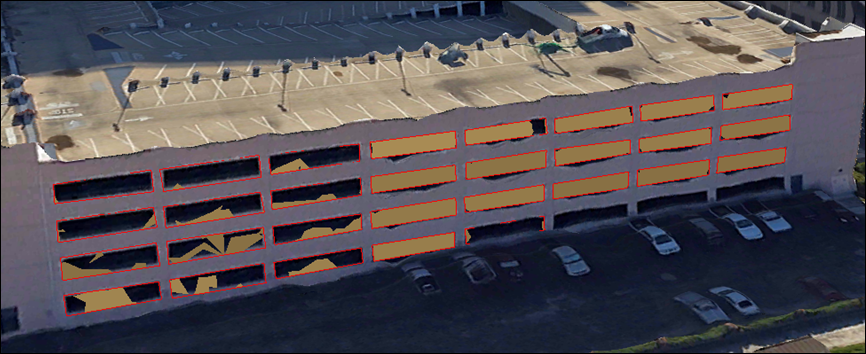
注:
每个待校正的要素都需要单独采集。 例如,在上图中,每个窗户开口都被数字化为构成多面体多边形的独立实体,而不是将整个建筑物立面数字化为一个多边形。
当所有待校正区域都完成数字化后,保存编辑内容。
在产品生成向导中使用校正要素
请按照以下步骤在产品生成向导中校正 3D 网格。
在实景映射选项卡上的产品组中,选择最初用于创建正在编辑的产品的选项。 例如,如果最初使用多产品向导创建了多个产品,则需要选择相同的向导并选择与最初选择相同的产品选项。
单击共享高级设置。
高级产品设置窗口随即打开,并自动填充上次运行该工具时的设置。
对于校正要素,选择先前创建的用于标识待校正区域的多边形。
注:
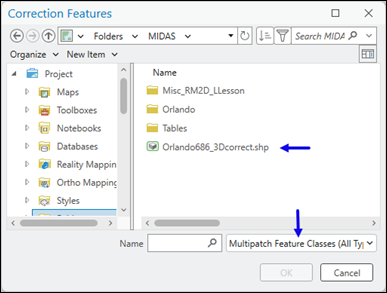
如果要导航到磁盘来选择 3D 多面体,则可能需要更改“校正要素”窗口的过滤器,才能在文件资源管理器中看到多面体。
注:
如果同时指定了校正多边形和水体要素多边形,则在两者重叠的区域,将优先处理水体要素,而忽略校正多边形。
将处理文件夹的位置定义在具有足够可用存储空间的高速磁盘上。
接受所有其他默认值,然后单击确定以接受更改并关闭高级产品设置窗口。
您将返回产品生成设置窗口。
使用与初始产品生成过程匹配的设置完成向导。
初始实景处理的产品设置应仍然存在。
在向导中完成设置后,单击完成。
处理完成后,检查已校正区域的完整性。