光谱图
多光谱影像工具可用于区分景观中不同类型的材料和要素。 天然材料和人造材料通常具有独特的光谱特征,可用于对其进行定量识别。 光谱图图表可用于选择图像上的感兴趣区域或地面要素,并以图表格式查看所有波段的光谱信息。 光谱图由用于定义像素选择内容的几何以及包含要从中采样的关键元数据的图像组成。
要创建图表,请在 内容 窗格中右键单击要分析的图层,指向 创建图表 ,然后单击 光谱图 以打开 图表属性 窗格。 要为图表定义参数设置,请在 图表属性 窗格顶部单击 数据 选项卡。
定义光谱图的感兴趣区
可以通过多个选项来定义要设定轮廓的像素集。 可以使用 图表属性 窗格顶部的 定义感兴趣区域 工具在地图视图中描绘感兴趣区域或要素。

将绘制与感兴趣区域相交的影像波段的像素值。 感兴趣区域草图工具包括点、线、圆、矩形、面和自由形状。 此外,还可以通过在叠加影像的地图视图中选择线、点或面要素图层来定义感兴趣区域。 如果 内容 窗格中存在分割影像图层,则可以选择一个分割影像作为感兴趣区域。 可以使用分割影像图标旁边的下拉箭头来选择要使用的分割影像。 大的感兴趣区域或部分可能会影响图表的性能。 要最大限度地减少这些影响,请避免进行大规模的区域性选择。
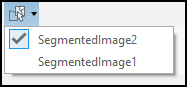
使用颜色选取器可在定义感兴趣区时指定颜色。 对于要与光谱图进行比较的各种要素,可以使用不同的颜色。 如果没有为感兴趣区指定颜色,系统会自动为每个感兴趣区自动分配一种随机颜色。
定义光谱图
您采集的每个感兴趣区域将列在 光谱图 下的表格中,并在采集时被赋予默认标注,例如 Profile_1、Profile_2 等。 要分配您自己的标注,请选择感兴趣区域的标注,键入新字符串,然后按 Tab 键以注册该字符串。 标注会随着您的输入而进行存储,从而在列表中列出以进行重用。 通过单击颜色框并从颜色选取器中选择颜色,可以为任何感兴趣区指定不同的颜色。
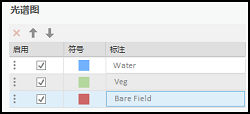
选中 已启用 复选框以管理感兴趣区域,由此可在光谱图图表和地图视图中显示感兴趣区域。 您也可以使用上下箭头来删除感兴趣区域或将其移动到列表中的其他位置。 这些选择内容决定了光谱图图表中处理和显示的数据,以及数据的可视化方式。
使用像素集合定义光谱图时,默认可视化为折线图。 您也可以另一种绘图类型显示光谱图。
使用点定义的光谱图的最佳绘图类型为 平均线 选项,原因在于值范围不可用。
您可以创建单波段影像的光谱图,但 绘图类型 的 平均线 选项将不可用。 单波段影像的光谱图将显示有用的信息,例如最小值、最大值、中值和四分位值。
图表和绘图类型
可以通过多种绘图类型来可视化和分析光谱图数据。 将在所选光谱图图表中处理和显示每个启用的感兴趣区域或整个影像的数据。
平均线图
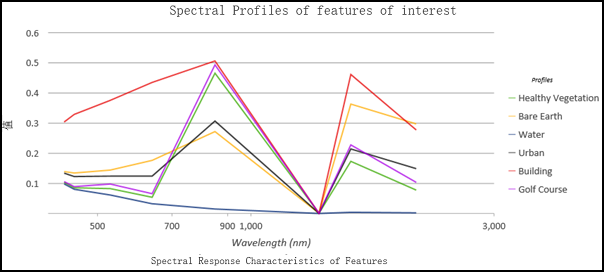
平均线图是连接每个波段一组像素内平均值的线。 点集合没有平均值,并且使用在每个影像波段中采集的点像素值。
框
箱形图类型可用于可视化和比较通过其四分位数采集的一组像素的分布和中心趋势。 四分位数是基于五个关键值(最小值、第一四分位数、中值、第三四分位数和最大值)将数值分类为四个相等组的方法。
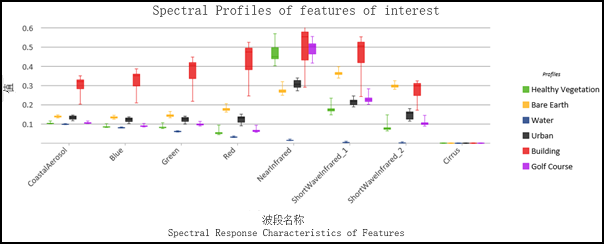
图表的方框部分显示数据值中间 50% 的数据,也称为四分位距 (IQR)。 IQR 可表明一组值的差异。 IQR 较大,表示值散布的范围较大;而 IQR 较小,则表示大多数值都落在中心附近。 例如,对于光谱特征而言,种植不同新兴作物的农田具有较高的变异性,而裸地或种植成熟作物的农田具有较低的变异性。 箱形图还可显示介于统计须线(竖直线)内但延伸到方框外的最小和最大数据值以及异常值,即超出须线的点(视情况而定)。
箱形图和平均线图
这种类型的图表通过连接组成感兴趣区域的像素集内的平均值来绘制箱形图和平均线图。 它显示了每个光谱波段中每个地面要素的多个框和多条线。
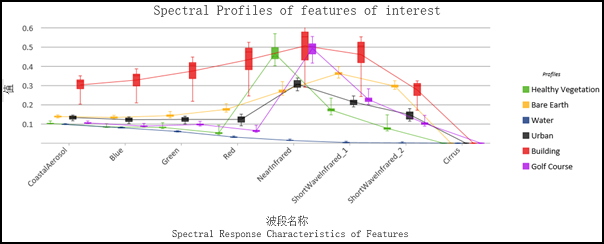
合并箱形图和平均线图
这种类型的图表可以将框的范围合并为一个具有新范围、IQR、中值和四分位数的单个框,同时显示每个光谱图中的平均线。
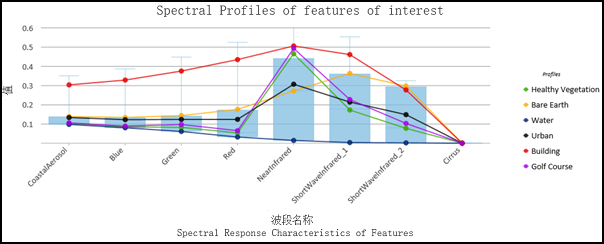
此图表在采集类似要素、分割影像或以交互方式采集类似要素时非常有用。 例如,由于种植同一种作物的每块农田的健康水平可能不同,从而导致产量不同,因此通过此图表对农田进行比较是个不错的选择。
如何处理无效数据
有时,影像包含负值等无效数据,并且缺失波段,尤其当使用超级光谱或高光谱影像数据时。 在此类情况下,图表中不会表示无效数据,您的光谱分布图将包含中断。 缺失波段的平均线图示例如下所示。
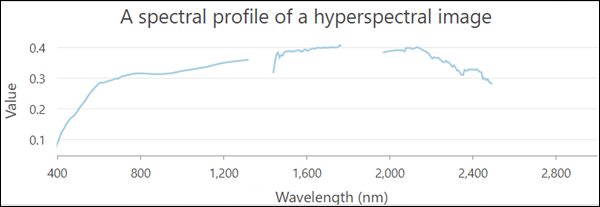
显示异常值
异常值有助于进一步了解数据。 异常值适用于“箱形图”、“箱形图和平均线图”以及“合并的箱形图和平均线图”图表类型。 在图表中选择异常值时,这些像素将在屏幕上高亮显示。 例如,您可以根据多光谱影像(例如 NDVI)创建信息产品。 可以绘制或选择感兴趣区域,在光谱图上显示异常值并将其选中,然后准确查看域的哪些部分受到威胁,以及哪些部分可能需要注意。
轴
光谱图图表由 x 轴和 y 轴组成。 x 轴由要描绘的影像中的波段数以及与每个波段相关联的波长确定。 影像波段的像素值沿 y 轴显示。 图表轴的外观在 图表属性 窗格的 轴 选项卡内进行设置。
X 轴
x 轴显示每个波段的电磁波谱的波段名称或波长。 在绘制箱形图、箱形图和平均线以及合并的平均线时,x 轴以波段名称进行标注。 将鼠标悬停在绘图中的方框上可查看波长信息。 对于平均线图表,可以为 x 轴选择 波段 ID 、 波段波长 或 波段名称 单位。
如果使用派生数据集(如 NDVI 或缨帽)中的单波段影像,则 x 轴无单位。 x 轴上的每个条与采集的每个地面要素光谱图相关。
Y 轴
y 轴用于测量由最小值、第一个四分位数、中值、第三个四分位数以及最大值的统计测量值组成的像素或地面要素值。 默认的最小和最大 y 轴边界基于 y 轴上表示的数据值的范围。 通过提供轴边界值,可以对这些值进行自定义。 单击重置按钮,轴边界将会恢复为默认值。 如果箱形图没有大范围的值并且看起来非常小时,这将非常有用。
数字格式
可以通过指定数字格式类别或定义自定义格式字符串来设置 y 轴显示数值的格式。
标注图表
单击 图表属性 窗格顶部的 常规 选项卡。 提供图表和图例标题,并对 x 轴和 y 轴进行标注。 还可以为光谱图图表添加详细说明。
有关如何调整光谱图图表外观的更多信息,请参阅 更改图表外观 。