查找路径
路径包含有价值的测量信息。 通过查找路径,可以在不知道路径确切坐标的情况下提供测量值。 当地图中存在包含 m 值的线性图层时, 查找路径 窗格可用。 可从 线性参考 上下文选项卡访问 查找路径 窗格。
注:
查找路径 窗格目前支持简单要素。
打开“查找路线”窗格
要打开 查找路线 窗格,请完成以下步骤:
将包含 m 值的图层添加至地图。
随即显示 线性参考 上下文选项卡。

单击 线性参考 上下文选项卡,然后在 导航 部分中,单击 查找路径 。
随即显示 查找路线 窗格。
将根据与路径和 m 值匹配的搜索条件返回路径记录。
下图是搜索单个 m 值的示例:
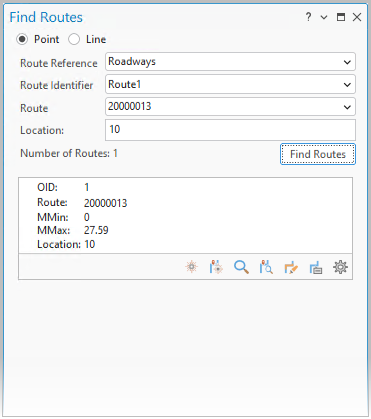
“查找路线”记录选项
下图显示了可用于标识使用 查找路径 窗格找到的路径记录的命令。 下表将解释每种命令。
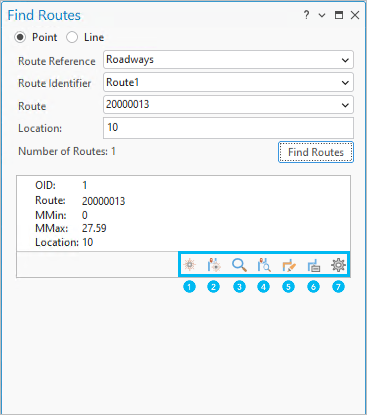
下表将上图中的数字与其相应的元素编号和命令描述相关联。
|
元素 |
描述 |
|---|---|
|
1 |
闪烁路径 提示:闪烁路径 命令用于临时显示所选路径;但是,要保留对路径记录的选择,可以在地图中或从弹出窗格中单击路径记录。 |
|
2 |
闪烁路径位置 |
|
3 |
缩放至路径 |
|
4 |
缩放至路径位置 |
|
5 |
绘制路径位置 注:当路径包含多个部分或路径非单调时,可以绘制多个路段。 |
|
6 |
标签路径位置 注:当路径包含多个部分或路径非单调时,可以标注多个路段。 |
|
7 |
弹出窗口 |
 - 临时显示整个路径。
 - 临时显示路径的一部分。
 - 缩放以显示整个路径。
 - 缩放以显示路径的一部分。
 - 绘制路径的子集。
 - 标注路径的子集。
 - 显示包含记录相关属性信息的弹出窗格。 弹出窗口 命令位于 更多选项
  中。
中。查找、绘制和标注路径记录
要访问 查找路径 窗格,活动地图必须具备包含 m 值的线性要素。
- 此视频是使用 ArcGIS Pro 3.5 创建的。
要查找、绘制和标注路径记录,请完成以下步骤:
打开 查找路径 窗格 。
将搜索类型设置为 点 或 线 。
单击 路径参考 下拉箭头,然后选择一个图层。
单击 路径标识符 下拉箭头,然后选择一个字段。
注:
此字段可以为数值、文本或 GUID。
单击 路径 下拉箭头,然后选择一个值。
提供搜索条件值,并根据需要将类型设置为 点 (默认)或 线 。
对于 点 ,提供 位置 值。
对于 线 ,提供 起始 值和 终止 值。
注:
为 位置 、 起始 和 终止 提供的值表示要在线性系统中检查的 m 值。 M 值是表示线性系统测量单位的数值,无论是英里、时间还是为数据集定义的其他测量单位。
位置 值的一个用例是查找路径上行驶速度为每小时 60 英里的所有地点。
单击 查找路径 。
如果任何路径要素满足指定条件,则会返回一条路径记录。
注:
简单数据集不强制采用单调路线或唯一路线标识符。 如果数据集中有两个路径具有相同的路径 ID,则 查找路径 窗格中会返回两个记录。 使用对象标识符 (OID),您可以标识需要更新的记录。
单击 标注路径位置 以标注与搜索条件匹配的路段。
将创建图形并将其添加到活动地图中系统创建的线性参考图形图层。 该图形包含有关路径、开始测量值和结束测量值的信息。
单击 绘制路径位置 以绘制与搜索条件匹配的路段。
将创建图形并将其添加到活动地图中系统创建的线性参考图形图层。 下图显示了路径中与搜索条件匹配的路段。
注:
路径图形基于满足单部分和多部分路径的多个 m 值绘制。