查看或编辑常规网络逻辑示意图选项
共有三个选项对用户工作流有重大影响,这些选项位于 网络选项 对话框的 网络逻辑示意图 选项卡的 常规 部分中:
在整个逻辑示意图上运行任何编辑操作后自动缩放到全图范围
打开包含所有逻辑示意图模板子图层的逻辑示意图
使用默认参数应用布局
要了解如何访问这两个选项,请参阅 访问网络逻辑示意图选项 。
在整个逻辑示意图上运行任何编辑操作后自动缩放到全图范围
当将网络逻辑示意图编辑操作应用于整个逻辑示意图时,都会考虑使用此选项;也就是说,当对逻辑示意图中当前选定的一组逻辑示意图要素执行此类操作时,系统不会考虑此选项:
选中 - 每次在整个逻辑示意图上应用布局算法时或在执行更新、追加到、扩展或覆盖逻辑示意图等操作之后,系统都会缩放至网络逻辑示意图的全图范围。
未选中 - 在任何布局算法运行结束时或在执行更新、追加到、扩展或覆盖逻辑示意图等操作之后,网络逻辑示意图的显示范围不变。
默认选中该选项,这会使活动逻辑示意图的显示范围在应用于整个逻辑示意图内容的任何网络逻辑示意图编辑操作结束时自动更改。
如果您有意放大某一逻辑示意图部分以执行要分析其对该特定逻辑示意图部分影响的操作(例如,扩展逻辑示意图或将网络要素或网络对象追加到逻辑示意图),在运行操作之前取消选中此选项。 操作结束时,逻辑示意图地图视图将在您关注的部分上保持居中。
注:
在整个逻辑示意图中运行任何编辑操作后自动缩放至全图范围 选项仅适用于网络逻辑示意图编辑操作;即,将布局应用于逻辑示意图、扩展逻辑示意图、更新逻辑示意图、覆盖逻辑示意图或将网络元素追加到逻辑示意图。
当使用核心编辑工具编辑逻辑示意图要素(例如编辑折点或移动要素)时不适用,因为在此类编辑任务结束时,不会即时重新计算逻辑示意图本身的范围。 这意味着,在核心编辑操作序列结束时,用户必须分两步手动继续操作:
单击 网络逻辑示意图 选项卡的 修改 组中的 重新计算逻辑示意图范围 ,以强制重新计算活动网络逻辑示意图范围的范围。
单击 网络逻辑示意图 选项卡的 导航 组中的 全图范围 ,以强制显示范围适合逻辑示意图范围。
打开包含所有逻辑示意图模板子图层的逻辑示意图
在打开任何图逻辑示意图时,无论打开的逻辑示意图是临时的还是存储的,都会考虑使用此选项:
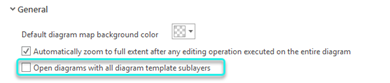
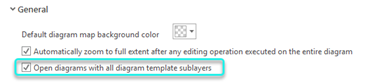
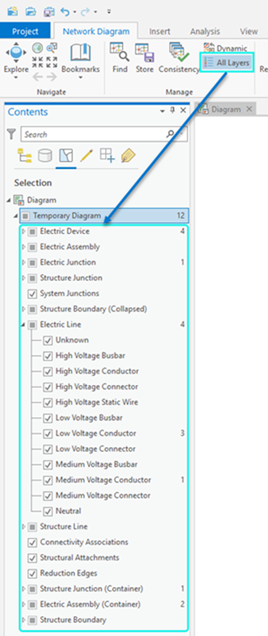
选中 - 默认情况下,将在每个网络逻辑示意图图层加载时打开 网络逻辑示意图 选项卡 管理 组上的 所有图层 模式;也就是说,任何逻辑示意图都将以 逻辑示意图模板图层定义 中指定的方式打开所有子图层,无论其是否包含逻辑示意图要素。 这意味着在相关逻辑示意图模板上设置的所有子图层(甚至未使用的子图层)均存在于 内容 窗格中。
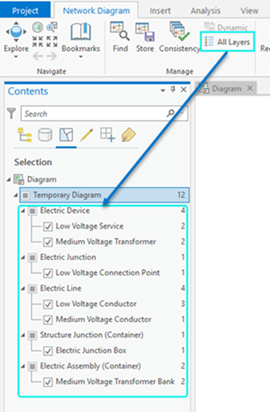
未选中 - 默认情况下,将在每个网络逻辑示意图图层加载时关闭 网络逻辑示意图 选项卡 管理 组上的 所有图层 模式;也就是说,任何逻辑示意图都将仅打开包含逻辑示意图要素的逻辑示意图模板子图层。 这意味着,仅在相关逻辑示意图模板上设置的子图层中的所需子图层才会存在于 内容 窗格中。
默认未选中 打开包含所有逻辑示意图模板子图层的逻辑示意图 ;即,默认在禁用 网络逻辑示意图 选项卡上的 管理 组中的 所有图层 模式的情况下显示任何网络逻辑示意图图层。 如果在未选中此选项的情况下运行,可以在打开任何逻辑示意图时提高性能,特别是在只需几个图层即可显示所有逻辑示意图要素时。 使用此模式可打开逻辑示意图以方便查看、应用逻辑示意图布局或编辑空白区。
|
选项状态 |
加载网络逻辑示意图图层时的“所有图层”模式状态 |
|---|---|
|
|
|
但是,在使用网络逻辑示意图之前,选中此选项,您已经知道在工作流期间将要增加或减少这些网络逻辑示意图的内容,例如,当您要使用 动态逻辑示意图 模式,或运行 扩展逻辑示意图 、 追加到逻辑示意图 或 覆盖逻辑示意图 等命令以优化逻辑示意图内容时。 通常,在使用逻辑示意图以控制网络连通性或浏览网络时,将执行这些操作。
|
选项状态 |
加载网络逻辑示意图图层时的“所有图层”模式状态 |
|---|---|
|
|
|
注:
在任何情况下,还可以随时单击 网络逻辑示意图 选项卡的 管理 组上的 所有图层 按钮,将要使用的网络逻辑示意图图层切换到其他模式。 请注意,对于已加载的网络逻辑示意图图层,手动启用或禁用此模式非常耗时。
|
“所有图层”已禁用(默认) |
“所有图层”已启用 |
|---|---|
|
打开逻辑示意图时提高性能。 |
在 扩展逻辑示意图 、 追加到逻辑示意图 和 覆盖逻辑示意图 等处理操作之前需要。 |
|
在应用逻辑示意图布局、更新逻辑示意图或编辑空白时最大程度地提高性能。 |
在临时逻辑示意图上启用动态逻辑示意图模式时需要。 |
使用默认参数应用布局
每次单击库中的任何布局项目以将布局算法应用于活动逻辑示意图时,将考虑此选项:
选中 - 在布局库中选择的任意布局均可直接应用于带有默认参数的活动逻辑示意图。 这是默认设置。
未选中 - 对于应用至活动逻辑示意图的任何布局,在布局库中单击其布局图标可在 地理处理 窗格中打开相关的地理处理工具。 然后,可在应用前更改布局参数。
默认选中该选项,这会导致单击的任何布局直接应用于活动逻辑示意图并使用其默认设置进行处理。 这意味着默认考虑算法的内部默认参数值,除非活动网络逻辑示意图基于已使用其他默认参数值显式配置布局算法的模板。
在网络逻辑示意图上应用布局时,可在选中此选项的情况下运行以节省时间。