使用错误要素
创建错误要素后,也会随即创建关联的、包含要素几何的 脏区 。 错误要素描述可以帮助您了解导致错误的原因。 可以通过编辑用于评估的要素几何来检查和修复错误要素,以便下一次验证或启用网络拓扑。
错误要素
点错误和线错误要素类将管理追踪网络的全部错误要素。 这些要素类是追踪网络的图层,无法进行编辑。 将追踪网络添加到活动地图视图后,子图层即可在 内容 窗格中使用。
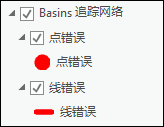
错误要素管理
由于 启用 或 验证 网络拓扑产生的错误。 要修复错误要素,必须先更正与之关联的一个或多个网络要素。 错误要素的创建由多种几何相关的原因导致,包括识别空几何、突出显示重叠点要素等。
注:
当 验证一致性 选项未处于启用状态时,可以在追踪操作中遍历不会阻止在要素之间建立连通性的错误要素。
下表描述了错误、产生错误的情况、用于解决每个错误要素的建议措施以及所生成的错误要素或要素的类型。 在解决方案列中,选项 1 通常最有用且影响也最小。 但是,某些选项还取决于其他因素,因此第一个选项可能并非始终都最适合您的特定情况。
|
错误 ID |
描述和情况 |
解决方案 |
错误要素类型 |
|---|---|---|---|
|
1 |
网络要素的几何为空。 |
选项 1:检查错误要素的原始网络源 ID 和原始全局 ID 以标识错误的关联要素。 删除要素并进行重新创建。 对于每个几何为空的要素,会在空间范围的左下角创建错误要素。 进行校正后,请确保所有脏区均得到验证。 |
点或线 |
|
5 |
线要素的长度在容差范围内。 线性网络要素的长度过短且未超出网络容差范围。 例如,网络容差为 1 米,网络中的一条线为 90 厘米。 |
选项 1:调整线要素的长度。 选项 2:调整网络容差。 (Admin) |
线 |
|
6 |
几何错误 - 无法沿线要素定位折点。 网络拓扑无法获得与线性网络要素相关的折点列表。 |
选项 1:重新运行 验证网络拓扑 工具。 选项 2:删除折点,重新运行 验证网络拓扑 工具,然后根据需要创建另一个折点。 |
线 |
|
19 |
线性网络要素为多部分要素。 不允许多部分要素。 |
选项 1:修改该要素,使其成为非多部分要素。 选项 2:删除线并进行重新创建。 |
线 |
|
20 |
自相交线。 当线性网络要素环回并在两个折点的交叉点处与自身相交时,可能会发生这种情况。 例如,有效环管缺失 z 值。 |
选项 1:在交点处的每个线段上放置一个折点。 调整每个折点的 z 值,在两条线之间添加折点空间。 选项 2:将线分割成单个要素。 |
线 |
|
21 |
复制折点。 线性网络要素有多个折点存在于相同的 x,y,z 位置或在网络容差范围内。 例如,运河沟渠缺失 z 值。 当线的折点少于两个时,也会遇到这种情况。 |
选项 1:偏移其中一个折点(x 和 y 或 z)。 选项 2:删除其中一个折点。 |
线 |
|
25 |
两个点或更多点在几何上重合。 例如,量规和井具有相同的 x,y,z 坐标。 |
选项 1:偏移其中一个点(x 和 y 或 z)。 选项 2:删除其中一个点。 |
点 |
|
32 |
设置网络属性值时出错。 当 |
请将属性值更改为落在编码值域的允许值范围内。 |
点 |
访问错误要素属性
要访问错误要素类, 内容 窗格内必须要有追踪网络图层。 若无公共设施网络图层,请从 目录 窗格将其添加到活动地图。
在 内容 窗格中展开 追踪网络 图层。
右键单击 点错误 或 线错误 子图层。
单击 属性表 ,打开与该图层相关的属性表。
查看下方表格,了解表格中的值。
了解错误要素属性
下表列出了每个错误要素类中的字段、描述和示例值。
错误表属性
|
字段别名 |
描述 |
示例值 |
|---|---|---|
|
|
错误要素的对象 ID。 |
1 |
|
|
导致错误的原始要素的源 ID。 |
3 |
|
|
导致错误的其中一个要素的全局 ID。 |
|
|
|
导致错误的其他要素的源 ID。 |
3 |
|
|
导致错误的另一个目标要素的全局 ID。 |
{05F50F98-F2C3-4001-AB83-7F08FA71ACF2} |
|
|
与错误相关联的数值。 |
25 |
|
|
错误说明。 |
堆叠点要素 |
|
|
错误要素的全局 ID。 |
{4CFE50C9-BAAD-4B0A-855A-2BF8A0622A04} |
|
|
形状以点表示。 形状长度以线表示。 |
点 Z 折线 (Polyline) Z |