使用其他要素裁剪要素
裁剪工具  在可见要素与其他要素重叠的位置将其裁剪。 您可以使用所选要素裁剪所有可编辑要素,或者使用所选输入要素裁剪所选目标要素。 此工具位于修改要素窗格中。
该工具包含多种裁剪方法,允许您在裁剪要素的边界内或边界外删除或保留生成的要素。 此外,您可以保留共享重合边界的要素的几何,或者拆分并保留所有要素。
使用此工具时,注意以下事项:
缓冲距离大于零 (0) 时,将在地图中预览缓冲区。
使用放弃(剩余部分)方法
 时,可选的保留重合设置会保留共享重合边界的要素的几何。
裁剪包含 z 值的要素时,将保留其线段的俯仰角并为新折点分配内插的 z 值。
裁剪所有可编辑要素
选中裁剪所有可编辑要素复选框,以裁剪与所选要素重叠的所有可见要素。 此设置将隐藏输入要素和目标要素选项卡。
打开包含待编辑要素的地图,或将图层添加到地图。
单击功能区上的编辑选项卡。 在要素组中,单击修改
 。
。修改要素窗格随即显示。
单击裁剪工具
。要查找工具,请展开划分,或在搜索文本框中输入 Clip。
工具随即打开,选择一个或多个点、线或面工具
 自动运行。
自动运行。在工具窗格底部选中裁剪所有可编辑要素复选框。
选择将用于裁剪重叠要素的要素。
所选要素将显示在选择视图中。
要优化选择,请在选择视图中右键单击某个要素,然后选择取消选择
 或仅选择此项
  。
。单击缓冲距离框,键入缓冲距离,然后设置单位。
| 要素类型 | 缓冲区值 |
|---|---|
| 面 | 指定一个大于或等于零 (0) 的距离。 为零 (0) 的缓冲区距离会在要素与面边界重叠的位置裁剪这些要素。 |
| 点与线 | 指定一个大于零 (0) 的缓冲区距离。 |
- 请选择以下裁剪方法之一:
| 方法 | 描述 |
|---|---|
| 放弃(剩余部分) |
删除裁剪要素边界内的生成要素。 要保留共享重合边界的要素的几何,请选中保留重合复选框。 |
保留  |
保留裁剪要素边界内的生成要素。 |
包含  |
保留裁剪要素边界内的生成要素,并删除裁剪边界外的所有要素。 |
分割  |
分割重叠要素并保留所有要素。 |
- 单击裁剪。
使用输入要素裁剪选定的目标要素
取消选中裁剪所有可编辑要素复选框,以裁剪与所选输入要素重叠的选定目标要素。 要管理选择集,请在输入要素或目标要素选项卡中右键单击选定的要素,然后单击相应的命令将其移动到另一个选项卡。
打开包含待编辑要素的地图,或将图层添加到地图。
单击功能区上的编辑选项卡。 在要素组中,单击修改
。修改要素窗格随即显示。
单击裁剪工具
。要查找工具,请展开划分,或在搜索文本框中输入 Clip。
工具随即打开,选择一个或多个点、线或面工具
自动运行。在工具窗格底部取消选中裁剪所有可编辑要素复选框。
输入要素和目标要素选项卡将显示。
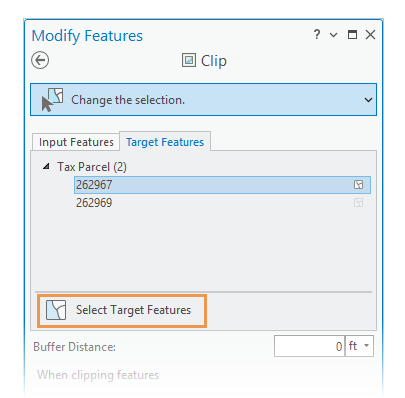单击输入要素选项卡,然后选择将用于裁剪目标要素的要素。
选定的要素显示在输入要素选项卡的选择视图中,并在地图上以虚线边界和影线高亮显示。
要将选定的输入要素更改为目标要素,请右键单击它并选择移动到目标。
要优化选择,请在选择视图中右键单击某个要素,然后选择取消选择
或仅选择此项 。单击缓冲距离框,键入缓冲距离,然后设置单位。
| 要素类型 | 缓冲区值 |
|---|---|
| 面 | 指定一个大于或等于零 (0) 的距离。 为零 (0) 的缓冲区距离会在要素与面边界重叠的位置裁剪这些要素。 |
| 点与线 | 指定一个大于零 (0) 的缓冲区距离。 |
单击目标要素选项卡,然后选择将由输入要素裁剪的要素。
或者,如果已经选择了输入要素,请单击选择目标要素工具
,以选择所有与输入要素重叠的可编辑和可见的要素。 此工具显示在选择视图的底部,仅当输入要素选项卡上当前已选择要素时才可用。选定的要素显示在目标要素选项卡的选择视图中,并在地图上以虚线边界和影线高亮显示。
要将选定的目标要素更改为输入要素,请右键单击它并选择移动到输入。
要优化选择,请在选择视图中右键单击某个要素,然后选择取消选择
或仅选择此项 。请选择以下裁剪方法之一:
| 方法 | 描述 |
|---|---|
| 放弃(剩余部分) |
删除裁剪要素边界内的生成要素。 要保留共享重合边界的要素的几何,请选中保留重合复选框。 |
| 保留 |
保留裁剪要素边界内的生成要素。 |
| 包含 |
保留裁剪要素边界内的生成要素,并删除裁剪边界外的所有要素。 |
| 分割 |
分割重叠要素并保留所有要素。 |
注意:
如果在进行目标选择后更改裁剪方法或输入选择,确认目标选择正确或重新选择目标要素。
- 单击裁剪。