创建要素的镜像副本
在 修改要素 窗格中, 镜像  将使用两点构造线或所选边和单击来创建选定要素的镜像副本。
例如,您可以将房屋轮廓线复制并旋转到两点街道中心线的另一侧,或以从要素的边缘之一到相邻宗地的指定偏移距离为要素创建镜像。
来自原始要素的属性值将根据您当前的字段映射设置复制到新要素。
有关详细信息,请参阅 配置字段映射 。
绘制两点镜像线
当您想要平行于所绘制线的角度为要素创建镜像或通过单击两次来复制和旋转选择时,请绘制一条两点线。
在 编辑 选项卡的 要素 组中,单击 修改
 。
。修改要素 窗格随即显示。
展开 构造 并单击 镜像
。工具随即显示在窗格中。
在 编辑 选项卡上,配置捕捉和字段映射的首选项。
在 捕捉 组中,启用您的捕捉首选项。
提示:
绘制要素时,可以按住 空格键 暂时关闭捕捉。
在 工具 组中,单击 编辑器设置 对话框启动器
 ,单击 字段映射
  并配置要将属性复制到新要素的方式。
单击 选择
 ,然后选择要复制和创建镜像的要素。
注:
所选要素将在窗格选择树中显示,由 显示字段图层属性 设置标识。 如果该字段为空,则显示
OBJECTID字段值。在窗格中,从选择中添加或移除要素。
要移除要素,请右键单击该要素,然后单击 取消选择
 。
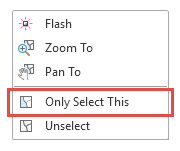
。要在选择内容中仅保留一个要素,请双击该要素,或者单击鼠标右键,然后单击 仅选择此项
 。
。
要复制并旋转选择,请选中 垂直 。
如果要创建要素的镜像副本,请取消选中此设置。
单击 单击两次
 然后单击地图以创建两点镜像线的第一个点。
- 按 Esc 键取消该点,然后创建一个新的点。
沿要创建镜像线的方向拖动指针,或按 A 并输入方向。
单击地图。
悬停并单击
若要为与当前选择中的现有边或编辑格网平行的要素创建镜像,请使用一键式方法。
在 编辑 选项卡的 要素 组中,单击 修改
。修改要素 窗格随即显示。
展开 构造 并单击 镜像
。工具随即显示在窗格中。
在 编辑 选项卡上,配置捕捉和字段映射的首选项。
在 捕捉 组中,启用您的捕捉首选项。
提示:
绘制要素时,可以按住 空格键 暂时关闭捕捉。
在 工具 组中,单击 编辑器设置 对话框启动器
,单击 字段映射 并配置要将属性复制到新要素的方式。
单击 选择
,然后选择要复制和创建镜像的要素。注:
所选要素将在窗格选择树中显示,由 显示字段图层属性 设置标识。 如果该字段为空,则显示
OBJECTID字段值。在窗格中,从选择中添加或移除要素。
要移除要素,请右键单击该要素,然后单击 取消选择
。要在选择内容中仅保留一个要素,请双击该要素,或者单击鼠标右键,然后单击 仅选择此项
。
单击 单击
 。
。- 按 Esc 键可取消命令。
预览显示了您拖动指针时正在创建的要素。
向您要复制要素和创建要素镜像的方向拖动指针。
如果关闭了编辑格网,则将鼠标悬停在所选内容中您希望平行于所选内容创建镜像的边缘上。
如果打开了编辑格网,请将鼠标悬停在要平行于所选内容创建镜像的格网线上。
按下 D 键并指定偏移距离或单击要在其中创建镜像要素的地图。