配置字段映射
字段映射是将源要素图层上的属性字段与目标要素图层上的属性字段进行匹配的过程,目的是在要素之间传递属性数据。 可以在 编辑器设置 对话框的 字段映射 侧选项卡中访问字段映射功能。
特定编辑工具会使用字段映射设置来传递属性值。 这些工具包括 传递属性  、 平行复制
  和 镜像
和 镜像  ,还包括 剪贴板 组中的 复制
  、 剪切
、 剪切  和 选择性粘贴
  命令。
命令。
这些工具也在 “修改要素”工具参考 主题中进行了说明,该主题指定了哪些工具会引用上述设置。
配置字段映射的步骤如下:
在功能区 编辑 选项卡上的 管理编辑内容 组中,单击 编辑器设置
 。
。或者,如果当前编辑工具引用了字段映射,单击 编辑选项 按钮
 ,再单击 字段映射
  。
。随即出现 编辑器设置 对话框。
单击 字段映射 侧选项卡。
单击 目标 下拉箭头,选择要传输属性值的要素图层。
为图层定义的属性字段会显示在 目标 列。
单击 源 下拉箭头,选择要从中复制要素属性值的要素图层。
默认字段映射设置会自动在 目标 和 源 图层之间匹配字段名称和数据类型。
要修改或添加字段,比如添加一个名称或数据类型不同的字段,单击字段和下拉箭头。 可用字段显示在下拉选择器中。
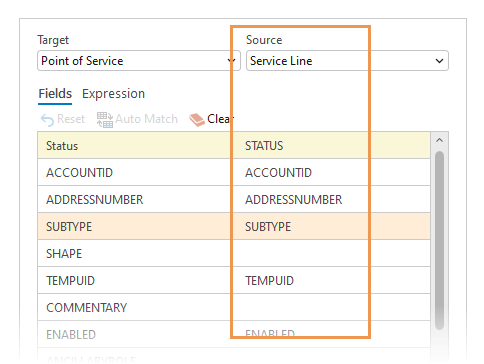
在工具栏上,单击以下命令来重置、清除或映射字段。
重置

恢复字段设置至上次保存的配置。
自动匹配

映射字段名称和数据类型匹配的所有字段。 这是默认设置。
清除

清除所有字段设置。
单击 表达式 选项卡以自定义传递到目标要素的源属性字段值的 ArcGIS Arcade 表达式。
同一窗口中允许以逗号分隔的多行。 如果更改 字段 选项卡上的字段设置,则将覆盖当前表达式。
抢先版本:
以下示例将源要素字段
Elevation和Rotation中的值传递到名称相同的目标字段。return { "Elevation" : $sourceFeature['Elevation'], "Rotation" : $sourceFeature['Rotation'] }有关详细信息,请参阅 ArcGIS Arcade 。
在表达式窗口下方的工具栏中,可以单击以下命令来重置、验证、或导入/导出标注表达式 (LXP) 文件。
重置

将表达式恢复为上次保存的设置。
验证

验证表达式。 错误信息中将显示语法错误的行号和原因。
导入

导入标注表达式 (LXP) 文件。
导出

将表达式导出为标注表达式 (LXP) 文件。
单击 确定 。
该对话框随即关闭。