在要素间传递属性
传递属性 工具  以交互方式将属性值从已单击源要素复制到已单击目标要素。 此工具位于 修改要素 窗格中。
默认情况下,可将所有属性值传递到具有匹配字段名称和数据类型的目标要素。 或者,可以使用 字段映射 来指定源图层和目标图层以及传递到目标要素的属性值。
如果单击重叠的源要素或目标要素,则将出现一个选择弹出窗口,可以从中选择要素并在地图中闪烁显示该要素。 弹出窗口将显示使用当前 显示字段 图层属性设置的要素。
当传递属性时,请注意以下事项:
源图层必须可见且可选择。
目标图层必须可见、可选择且可编辑。
要配置并使用字段映射,请单击 编辑选项 按钮
 ,再单击 字段映射
  。
。
要在要素之间传递属性,请完成以下步骤:
打开包含待编辑要素的图层,或将图层添加到地图。
有关添加图层的详细信息,请参阅 将图层添加到地图或场景 。
在 内容 窗格中,确认源图层可见且可选择,目标图层可见、可选择且可编辑。
单击 按绘制顺序列出 选项卡
 ,然后选中源图层和目标图层的复选框。
单击 按选择列出 选项卡
 ,然后选中源图层和目标图层的复选框。
单击 按编辑列出 选项卡
 ,然后选中目标图层的复选框。
在功能区的 编辑 选项卡上,单击 要素 组中的 修改
 。
。修改要素 窗格随即显示。
单击 传递属性 工具
。要查找工具,展开 属性 ,或在 搜索 文本框中键入 传递 。
该工具随即打开,并且指针将显示相应文本,提示您单击源要素。
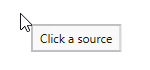
在地图上,单击要传递属性的源要素。
单击源要素后,指针将显示所选要素的相关信息,并提示您单击目标要素。
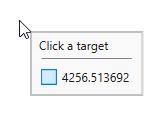
当单击重叠要素时,将显示 传递属性 可点击区域
。 单击该可点击区域显示 源 弹出窗口,然后单击行让要素在地图中闪烁。 单击 应用  或双击行。
或双击行。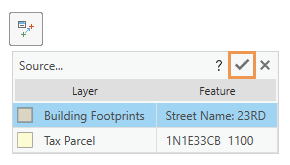
要取消选定源属性并关闭 传递属性 可点击区域,单击 取消
 ,或按 Esc 键。
单击要将属性传递到的目标要素。
要将源属性传递到多个目标要素,请在按住 Shift 键同时单击目标要素。
当单击重叠要素时,将显示 传递属性 可点击区域
。 单击该可点击区域显示 目标 弹出窗口,然后单击行让要素在地图中闪烁。 单击 应用 或者双击该行以传递属性。要在片段上选择多个重叠的目标要素,请按 Ctrl 并单击要素行。 要选择一系列重叠的目标要素,请按 Shift 并单击第一个和最后一个要素行。 单击 应用
以传递属性。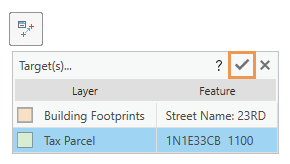
要取消选定源属性并关闭 传递属性 可点击区域,单击 取消
,或按 Esc 键。随即源要素上的属性值复制到目标要素。
提示:
使用 属性 窗格  验证目标要素的属性。