创建贝塞尔曲线
在 创建要素 窗格中,线和面要素构造工具包括用于创建贝塞尔曲线的构造方法。创建要素时,可在构造工具栏中找到此选线。
贝塞尔曲线是由四个控制点定义的非线性线段。前两个控制点定义“自”点处的切线。第二对控制点定义“至”点处的切线。
曲线的形状取决于切线长度和控制点位置。后续草绘的每对控制点创建的曲线都会与前一对控制点定义的曲线相切。
在 目录 窗格中,执行以下操作之一以将折线或面图层添加至地图:
展开 数据库
 ,展开包含数据的数据库并将要素类拖拽至地图。
右键单击默认数据库,然后创建折线或面要素类。
创建要素类或将一个要素类拖动到地图上可将图层添加到当前地图,并使用默认设置创建要素模板。
在 编辑 选项卡的 捕捉 组中,启用您的捕捉首选项。
提示:
在草绘要素时,可以按住 空格键 暂时关闭捕捉。
如果要在 编辑 选项卡的 高程 组中使用启用了 z 值的要素,请选择将 z 值添加到要素的方式。
注:
有关在创建启用 z 值的要素时指定 z 值的步骤,请参阅 为 3D 要素指定高程 。
在 编辑 选项卡的 要素 组中,单击 创建
 。
。创建要素 窗格随即显示。
在该窗格中,单击线或面要素模板。
要创建线折点,请单击 线
 。
。要创建面折点,请单击 面
 。
。
构造工具栏显示在地图的底部。
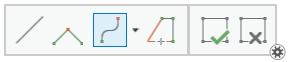
在构造工具条上,单击 贝塞尔曲线
 。
。草绘在“自”点处定义切线的前两个控制点。
单击地图。
移动指针,然后单击地图。
移动指针,然后草绘在“至”点处定义切线的后两个控制点。
单击地图。
移动指针,然后单击地图。
注:
要创建样条,请继续草绘控制点对。后续每对控制点创建的曲线都会与前一对控制点定义的曲线相切。
要继续创建其他线段,请使用构造工具条中的工具。
要完成要素,请右键单击,然后单击 完成
 ,或按 F2 键。