通过追踪其他要素创建线段
在 创建要素 窗格上, 追踪 工具  可创建连续的线段,这些线段将遵循已打开捕捉功能的图层上的其他要素的几何。此工具可用于线和面要素模板,在创建线段时,此工具位于构造工具栏上。
创建启用 z 值的折线或面要素时,将基于当前 z 坐标高程设置为折点分配 z 值。有关指定 z 值的步骤,请参阅 为 3D 要素指定高程 。
追踪
在 目录 窗格中进行以下操作以将图层添加至地图:
展开 数据库
 ,展开包含数据的数据库并将要素类拖拽至地图。
右键单击默认数据库,然后创建新的折线或面要素类。
拖动或创建要素类可将图层添加到当前地图,并使用默认设置创建要素模板。
请针对您不想追踪的要素按图层关闭捕捉。这可以大幅提高绘制性能。
在 视图 选项卡的 窗口 组中,单击 内容
 。
。单击 按捕捉列出
 。
。取消选中图层名称旁边的复选框以禁用捕捉,或单击右键并单击 将此图层设为唯一可捕捉图层
 。
。
在 编辑 选项卡的 捕捉 组中,启用您的捕捉首选项。
提示:
在草绘要素时,可以按住 空格键 暂时关闭捕捉。
在 编辑 选项卡的 要素 组中,单击 创建
 。
。创建要素 窗格随即显示。
在窗格中单击折线要素模板。
构造工具栏显示在地图的底部。

单击工具选项板旁边的 活动模板 按钮
 。
。模板的工具选项板和要素属性表将出现在窗格内。
在属性表中,键入要应用到新要素的值。
- 对于组模板,请单击模板图标以显示其属性表。
单击 追踪
。单击要追踪的要素并创建第一个折点。
第一个折点已创建,拖动鼠标指针时虚线出现在要素上。
提示:
按下 T 键可显示您正在追踪的要素的折点。
将指针拖动到待追踪的要素上。
- 要在创建面时暂时关闭捕捉,请按 空格键 。
要完成该追踪,请单击地图。
要完成要素,请右键单击,然后单击 完成
 ,或按 F2 键。
键盘快捷键
|
键盘快捷键 |
操作 |
注释 |
|---|---|---|
|
O |
查看选项。 |
打开 选项 对话框。 |
|
选项卡 |
设置负偏移。 |
转换偏移的一侧并追踪边的另一侧。 |
|
Ctrl + 拖动 |
追踪所选要素。 |
仅追踪所选要素。 如果 追踪所选要素 已打开,则可以追踪所选要素及未选要素。 |
具有偏移的追踪
使用 具有偏移的追踪 选项以指定偏移创建线段。例如,您可以单击给水干管要素模板,将偏移设置为 7 米,然后沿宗地边界追踪以创建给水干管,给水干管以恒定偏移与宗地边界平行。
单击 追踪
。右键单击地图,然后单击 追踪选项 。
随即显示 追踪选项 对话框。
选中 具有偏移的追踪 复选框。
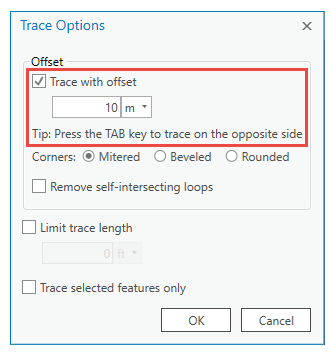
单击 单位 下拉箭头,设置格式,然后在文本框中输入偏移距离。
单击 确定 。
保存您的设置并关闭对话框。
追踪现有的一个或多个要素。
提示:
按 Tab 键以将偏移切换到要素的另一侧。
要完成要素,请右键单击,然后单击 完成
,或按 F2 键。
拐角
使用 拐角 选项控制拐角的形状。
单击 追踪
。右键单击地图,然后单击 追踪选项 。
随即显示 追踪选项 对话框。
单击以下设置之一:
斜接角
斜面角
圆角
单击 确定 。
保存您的设置并关闭对话框。
追踪要素。
要完成要素,请右键单击,然后单击 完成
,或按 F2 键。
移除自相交环
使用 移除自相交环 选项可防止在 具有偏移的追踪 被设置为较大的偏移距离时出现自相交环。
单击 追踪
。右键单击地图,然后单击 追踪选项 。
随即显示 追踪选项 对话框。
选中 移除自相交环 复选框。
单击 确定 。
保存您的设置并关闭对话框。
追踪新要素。
要完成要素,请右键单击,然后单击 完成
,或按 F2 键。
限制追踪长度
使用 限制追踪长度 选项将追踪线段的长度限制为您所指定的距离。
单击 追踪
。右键单击地图,然后单击 追踪选项 。
随即显示 追踪选项 对话框。
选中 限制追踪长度 复选框。
输入距离并设置 单位 格式。
单击 确定 。
保存您的设置并关闭对话框。
追踪要素。
要完成要素,请右键单击,然后单击 完成
,或按 F2 键。
仅追踪所选要素
使用 仅追踪所选要素 选项将追踪限制为仅追踪地图中的所选要素。
在 编辑 选项卡的 选择 组中,单击其中一个选择工具,然后选择要追踪的要素。
单击 追踪
。右键单击地图,然后单击 追踪选项 。
随即显示 追踪选项 对话框。
选中 仅追踪所选要素 复选框。
单击 确定 。
保存您的设置并关闭对话框。
追踪所选要素。
要完成要素,请右键单击,然后单击 完成
,或按 F2 键。