使用捕捉
捕捉  是一种 可配置 的绘图辅助工具,通过捕捉代理控制当指针接近折点或其他几何元素时的精度。 捕捉代理可指定指针捕捉到的几何元素。 可以在状态栏和功能区的 编辑 选项卡上使用捕捉功能。
当捕捉打开并将鼠标悬停在要素附近时,启用的捕捉代理会将指针捕捉到几何元素(如果它在捕捉容差范围内)。 同时,捕捉提示将出现在指针附近,显示主动捕捉指针的捕捉类型。
使用捕捉时,注意以下事项:
在创建、修改或测量要素时,按 空格键 暂时关闭捕捉。
流和手绘构造工具会自动关闭捕捉,直到您完成要素。 使用这些工具时,按 空格键 会暂时打开捕捉功能。
要 按图层打开或关闭捕捉 ,请单击 内容 窗格中的 按捕捉列出 选项卡
。
启用捕捉代理
启用可帮助您高效准确地工作的捕捉代理组合。 打开和关闭捕捉以控制启用的捕捉代理应用于指针的时间。
单击状态栏上的 捕捉
并打开 捕捉 。
或者,将光标悬停在其上方,直到显示 捕捉 弹出窗口,然后单击 捕捉 开关按钮
 。
。或者,单击功能区上的 编辑 选项卡。 在 捕捉 组中,单击 捕捉
。将鼠标悬停在状态栏上的 捕捉
上。或者,在功能区中单击 编辑 选项卡。 在 捕捉 组中,单击 捕捉 下拉箭头
。随即出现 捕捉 弹出菜单。
单击捕捉代理以将其启用或禁用。 配置可帮助您高效准确地工作的捕捉代理组合。
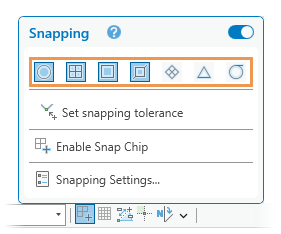
点

捕捉到最近的点或 LAS 点要素。
端点

捕捉到折线要素的最近起点或终点。
折点

捕捉到折线或面要素的最近折点。
边

捕捉到折线或面线段的最近边。
交叉点

捕捉到两条或多条线或边的最近交点。
中点

捕捉到折线或面线段的最近中点。
切点

捕捉到弧或曲线段上最近的相切点。
将指针移回地图并继续创建或修改要素。
使用指针设置捕捉容差
捕捉容差是指针与几何元素之间的 2D XY 平面距离,启用的捕捉代理将在该距离中捕捉指针。 默认捕捉容差为 10 像素。 可以更改距离并选择像素或地图单位。
最佳捕捉容差距离取决于数据的比例和地图中要素的复杂性。 如果需要进一步优化捕捉,请考虑使用 内容 窗格中的 按捕捉列出 选项卡将捕捉隔离到特定图层。
您可以使用指针设置在屏幕上的捕捉容差,或 键入容差距离 。 要使用指针设置捕捉容差,请完成以下步骤。
将鼠标悬停在状态栏上的 捕捉
上。或者,在功能区中单击 编辑 选项卡。 在 捕捉 组中,单击 捕捉 下拉箭头
。随即出现 捕捉 弹出菜单。
单击 设置捕捉容差
 ,然后将指针移回地图。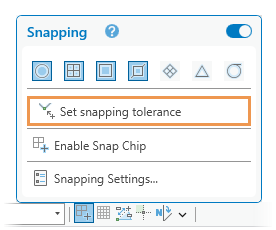
当前容差值随即出现在指针附近。
单击地图,然后移动指针。
当移动指针时,容差值会更新,显示第一次单击与指针之间的当前距离。
当指针显示要设置的容差距离时单击地图。