配置捕捉
捕捉  是一种可配置的绘图辅助工具,可在您将鼠标悬停在折点、端点或其他几何元素附近时控制指针的准确性。 可配置设置包括捕捉容差、捕捉到 3D 要素和未完成的几何,以及捕捉提示的外观。
设置捕捉容差
捕捉容差是指针与几何元素之间的 2D XY 平面距离,启用的捕捉代理将在该距离中捕捉指针。 默认捕捉容差为 10 像素。 可以更改距离并选择像素或地图单位。
最佳捕捉容差距离取决于数据的比例和地图中要素的复杂性。 如果需要进一步优化捕捉,请考虑使用 内容 窗格中的 按捕捉列出 选项卡将捕捉隔离到特定图层。
提示:
要 使用指针在屏幕上 更改捕捉容差,请将鼠标悬停在状态栏上的 捕捉 上方,然后单击 设置捕捉容差  。
。
要键入容差距离并将单位设置为像素或地图单位,请完成以下步骤。
单击功能区上的 编辑 选项卡。 在 管理编辑内容 组中,单击 编辑器设置
 。
。或者,在 捕捉 组中,单击 捕捉 下拉箭头
,然后单击 捕捉设置  。
。或者,将鼠标悬停在活动地图底部状态栏上的 捕捉
上方,然后单击弹出菜单上的 捕捉设置 。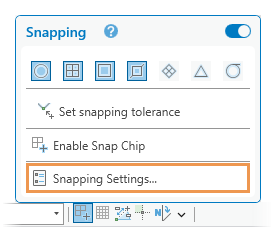
随即出现 编辑器设置 对话框。
单击 编辑器设置 对话框中的 捕捉 选项卡,然后展开 常规 。
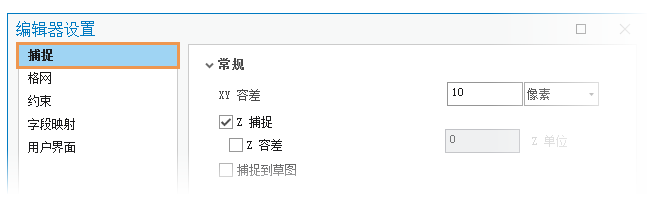
在 XY 容差 框中,输入容差距离值,然后选择 像素 或 地图单位 。
要将捕捉设置重置为默认值,请单击 重置页面 。
单击 确定 。
捕捉到未完成的要素
启用 捕捉到草图 后,捕捉还会将指针捕捉到未完成的要素几何。
将鼠标悬停在活动地图或场景底部状态栏上的 捕捉
上方,然后单击 捕捉设置 。或者,单击功能区上的 编辑 选项卡。 在 捕捉 组中,单击 捕捉 下拉箭头
,然后单击 捕捉设置 。或者,在功能区中单击 编辑 选项卡。 在 管理编辑内容 组中,单击 设置
。单击 编辑器设置 对话框中的 捕捉 选项卡,然后展开 常规 。
选中 捕捉到草图 复选框以在绘制要素几何时捕捉到未完成的要素几何。
要将捕捉设置重置为默认值,请单击 重置页面 。
单击 确定 。
启用 Z 捕捉
Z 捕捉容差是启用的捕捉代理在其中捕捉到 z 值的垂直距离。 容差以米为单位指定。 如果启用 Z 捕捉,指针的 z 高度将设置为其捕捉到的几何元素的 z 值。 这可以是 3D 表面或其他包含 z 值要素。
注:
如果使用 高程设置 指定了 z 值,请取消选中 z 捕捉。 这可确保指针捕捉到现有要素几何的 x 和 y 坐标。
单击功能区上的 编辑 选项卡。 在 管理编辑内容 组中,单击 编辑器设置
。或者,将鼠标悬停在活动地图底部状态栏上的 捕捉
上方,然后单击弹出菜单上的 捕捉设置 。提示:
也可在功能区的 捕捉 组中进行捕捉设置。 单击 捕捉 下拉箭头
,然后单击 捕捉设置 。随即出现 编辑器设置 对话框。
单击 编辑器设置 对话框中的 捕捉 选项卡,然后展开 常规 。
选中 Z 捕捉 复选框以启用 z 捕捉。
对于 3D 全局、局部和立体场景,此设置被锁定。
要将捕捉设置重置为默认值,请单击 重置页面 。
单击 确定 。
配置捕捉提示
要配置捕捉提示,请完成以下步骤:
将鼠标悬停在活动地图或场景底部状态栏上的 捕捉
上方,然后单击 捕捉设置 。或者,单击功能区上的 编辑 选项卡。 在 捕捉 组中,单击 捕捉 下拉箭头
,然后单击 捕捉设置 。或者,在功能区中单击 编辑 选项卡。 在 管理编辑内容 组中,单击 设置
。单击 编辑器设置 对话框中的 捕捉 选项卡,然后展开 捕捉提示 。
更改以下一个或多个设置:
图层名称
选中复选框以显示活动捕捉代理捕捉到的图层名称。
捕捉类型
选中复选框以显示正在主动捕捉的捕捉代理。
捕捉提示颜色
单击下拉箭头并为捕捉提示文本选择一种颜色。
要将捕捉设置重置为默认值,请单击 重置页面 。
单击 确定 。