跨地图链接指针
当您在多个地图视图中编辑或测量要素时, 链接游标  会在所有视图中显示并同步活动指针。 该选项主要用于 立体地图 编辑,但也可用于其他工作流。 此设置已在 窗口 组的 视图 选项卡上提供。
注意:
链接指针适用于跨多个视图创建要素几何的工作流,例如 使用立体地图编译 3D 要素数据 。 不推荐将其用于编辑注记或使用其他不以交互方式绘制要素几何的工具的工作流。
在使用链接的光标后,如果您剩余的工作流使用了不以交互方式绘制要素几何的编辑工具,则最佳做法将是关闭此模式。
要开始使用链接游标,请完成以下步骤。
确认您的工程包含两个或更多地图视图。
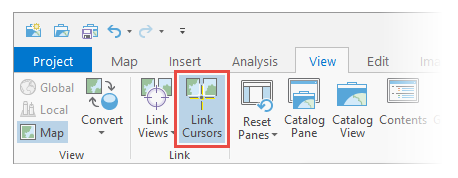
单击功能区上的 视图 选项卡。 在 链接 组中,单击 链接游标
。
如果未显示编辑窗格,则请在 窗口 组中单击 窗格集
 ,然后选择 编辑 。
单击要开始编辑的地图。
在 创建要素 窗格中单击折线或面要素模板,然后创建至少两个线段。
单击其他地图视图,然后继续草绘要素。
链接游标 将出现在窗格的顶部,并且会显示一条消息,用于报告启动该工具的地图视图的名称。
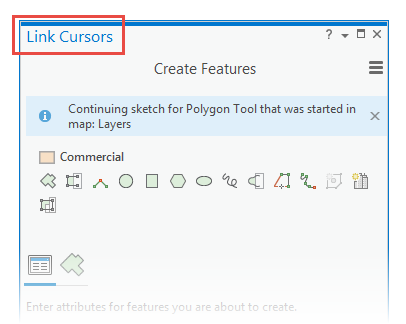
要完成要素,请单击鼠标右键,然后单击 完成
 ,或按 F2 键。
关注点将返回到您开始编辑的地图,并且链接游标窗格将关闭。 如果您取消了草图,则也会发生这种情况。
在 修改要素 窗格中,单击 编辑折点
 ,然后编辑折线或面要素。
注:
要停用编辑工具,按 Esc 键。
单击其他地图视图,然后继续编辑要素。
链接游标 将出现在窗格的顶部,并且会显示一条消息,用于报告启动该工具的地图视图的名称。
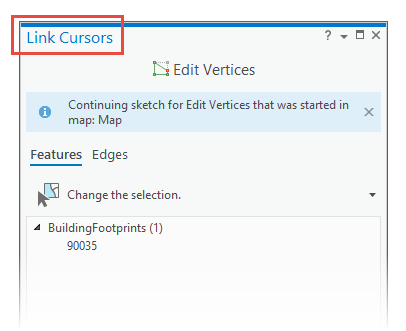
要完成要素,请单击鼠标右键,然后单击 完成
,或按 F2 键。关注点将返回到您开始编辑的地图,并且链接游标窗格将关闭。 如果您取消了草图,则也会发生这种情况。