关键帧列表
当您在 ArcGIS Pro 中创建动画时,会编译一系列关键帧,这些关键帧会捕获视图、图层的属性,甚至时间和范围的定义。 每个关键帧都是动画路径上的一个点。 这些关键帧列在应用程序顶部动画选项卡的编辑组中的一个易于访问的菜单里。
无论您是通过追加一系列关键帧手动创建动画,还是通过导入书签或时间/范围滑块属性自动创建动画,关键帧始终可在关键帧列表中找到。
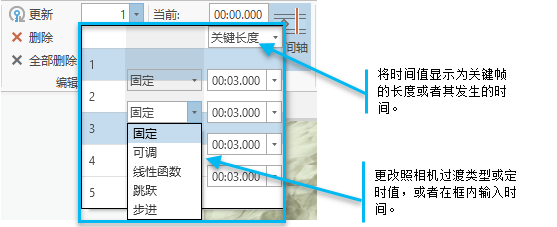
关键帧列表在您的动画创作工作流程中有多种用途,能让您快速完成以下操作:
查看关键帧列表并快速缩放到动画内的某个位置。
立即获取有关所添加关键帧的位置、持续时间和类型的反馈。
更新关键帧之间的计时。
更新关键帧之间的相机过渡类型。
移除一个关键帧。
查看动画关键帧的另一种方式是通过动画时间轴窗格。 它更侧重于编辑,并且为显示和与关键帧交互提供了更多选项。
注:
从时间滑块或范围滑块导入时,关键帧在过渡类型区域中显示为无,因为您尚未对任何相机属性进行动画处理。 这不会影响动画的计时。 如果您需要为范围或时间动画进行相机更改,可以缩放到特定关键帧,导航视图,然后单击更新  。
。
关键帧列表计时
您可以通过以下两个选项之一查看关键帧计时列表:关键帧长度或关键帧时间。 这意味着您正在查看每个关键帧之间的秒数,或者是动画到达该位置的总时间。 在这两种情况下,值仍然可编辑,允许您更新相机在每个视点之间移动的速度。
关键帧列表编辑选项
使用关键帧列表时,有以下编辑选项:
选择关键帧过渡类型 - 您可以使用“固定”、“可调”、“线性”、“跳跃”和“步进”来影响相机在视点之间的移动方式。
插入保持 - 要临时暂停动画,您可以选择目标关键帧的后一帧,然后单击保持按钮
 来插入一个保持关键帧。 默认情况下,保持时长为 2 秒。
更改关键帧的时间 - 这会更新相机在视点之间移动的速度。 了解有关如何更新关键帧计时的详细信息
移除关键帧 - 要移除关键帧,请在关键帧列表中选择它,然后单击删除按钮
 或按下 Delete 键。
提示:
- 您可以撤消任何影响动画路径的更改。 这包括移除关键帧、更改关键帧的计时或曲线类型。
从关键帧列表导航
如果您需要查看或更新某个特定关键帧,可以轻松地缩放到它的位置。 在关键帧列表中选择该关键帧,然后单击缩放到按钮  。 如果您正在动画时间轴窗格中工作,可以双击库中的一个关键帧以缩放到它的位置。