修改查询图层
在将查询图层添加到地图之后,您可能需要改变 SQL 查询、ID 或空间属性。 为此,请从查询图层的 图层属性 对话框的 源 选项卡中打开 编辑查询图层 对话框。
提示:
这些说明介绍了如何更改在 编辑查询图层 对话框上设置的特定于查询图层的属性。 可以在 图层属性 对话框中更改其他图层属性。 有关信息,请参阅 设置图层属性 。
将存储在数据库中的空间表添加到地图中时,将会按表格第一行所确定的默认属性创建一个查询图层。 但是,这些属性可能不是特定工作流所需要的。 例如,您可以将包含数据库中城市集合的空间表建模为点和面几何类型。 但是 ArcGIS 中的要素图层只能具有一种几何类型,因此表中的第一行提供了默认的几何类型属性。 在本例中,如果包含城市数据的空间表中的第一行返回一个点几何,则城市查询图层将仅显示点要素。 如果您更希望查看存储在城市表中的面要素,则可通过 编辑查询图层 对话框修改查询图层属性并将几何类型更改为面。
其他属性(例如查询图层的维度、空间参考、SRID 和唯一标识符字段)也由从空间表返回的第一行确定。 与几何类型相似,您可以通过单击 编辑查询图层 对话框的高级选项面板中的 下一步 访问这些属性,并对其进行修改。
更改查询图层维数时,还会修改所显示要素的几何字段值,以匹配所做更改。
例如,对于在数据库中使用 x、y、z 和 m 维数定义的图层,如果您编辑查询图层并取消选中 坐标包括 M 值。 用于存储路径数据。 和 坐标包括 Z 值。 用于存储 3D 数据。 选项位于 空间属性 下,图层中的所有要素将仅显示 x 和 y 值。 或者,如果您编辑查询图层并选中 坐标包括 M 值。 用于存储路径数据。 和 坐标包括 Z 值。 用于存储 3D 数据。 选项,所有要素都将显示 x、y、z 和 m 值。 如果您选中这些选项并且数据库中的要素不包含 z 值或 m 值,查询图层中的这些值则将显示为空值。
如果您在 编辑查询图层 对话框的 空间属性 选项中更改了该查询图层的空间参考或 SRID,则会根据更改后的空间参考或 SRID 值过滤显示在 ArcGIS Pro 中的要素。
注:
您可以更改的属性因查询图层源而有所不同。
请按照以下步骤更改查询图层的定义和属性:
打开 ArcGIS Pro 中包含查询图层的地图。
右键单击 内容 窗格中的图层,然后从快捷菜单中选择 属性
 。
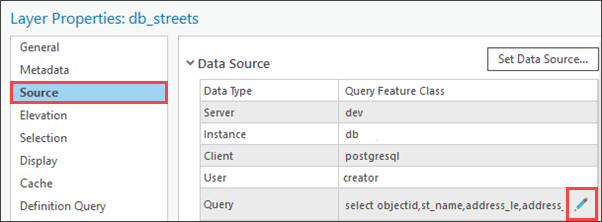
。单击 源 选项卡中的 图层属性 对话框。
此 数据源 表包含名为 查询 的属性,此属性显示图层当前的 SQL 查询。
单击 编辑查询 按钮。
将显示 编辑查询图层 对话框。
在第一个窗口中更改 SQL 查询。 请单击 验证 以确保 SQL 是正确的。
如果您为查询图层定义了物化视图,则更改和验证 SQL 查询将重新创建该视图。
注:
ArcGIS Pro 添加了对以下数据类型的支持:
大整数
仅日期
仅时间
时间戳偏移
当您在创建或修改查询图层时,如果新数据类型在源表中,则它们会被识别为新类型。 要保留已在 ArcGIS Pro 3.1 及更低版本版本中使用的数据类型映射,可以 在 地图和场景 选项卡上为 ArcGIS Pro 安装配置设置 。
各个数据库和云数据仓库平台对新数据类型提供的支持有所不同。 有关详细信息,请参阅 ArcGIS 中支持的数据库数据类型 。
您必须继续进入 编辑查询图层 对话框的下一个窗口。 但是,在该窗口中必须提供的输入取决于,在单击 下一步 之前从以下两个选项中选择的选项:
让 ArcGIS Pro 发现图层的空间属性 - 如果选择此选项,创建查询图层时设置的现有唯一 ID 和空间属性将保持不变,但您可以更改它们。 如果大部分原始设置足够,并且您只需要更改唯一 ID 字段或少数空间属性,则使用此选项。
定义图层的空间属性 - 如果选择此选项,现有唯一 ID 字段定义将被保留(但可以进行更改),但所有现有空间属性设置和图层范围将被移除,您必须指定新的空间属性。 仅当您已了解要分配给查询图层的特定值(如图层范围坐标或数据空间参考)时,才可使用此选项。
选择上述一个选项,然后单击 下一步 。
如果已选择 允许 ArcGIS Pro 发现图层的空间属性 选项,请更改用作唯一标识符的字段或指定图层的不同空间属性,然后单击 完成 。
单击 编辑查询图层 对话框上的 完成 ,您将返回到 图层属性 对话框。
基于您对查询图层定义所做的更改,将自动重新计算图层范围。 但是,仅在您单击 图层属性 对话框上的 应用 或 确定 后,才会保存对查询图层定义和范围的更改。 要还原到先前的查询图层定义,请改为在 图层属性 对话框上单击 取消 。
如果已选择 定义图层的空间属性 选项,请按照以下步骤操作:
根据要素的坐标值和几何类型定义图层中将包含的要素。
定义图层中数据的空间参考。
选择以下选项之一来定义图层的空间范围:
输入范围 - 单击 下一步 后,必须输入范围坐标。 按以下方式在范围字段中输入值:
顶部 - 输入范围的最北端坐标。
右侧 - 输入范围的最东端坐标。
底部 - 输入范围的最南端坐标。
左侧 - 输入范围的最西端坐标。
使用地图范围 - 单击 下一步 后,范围字段将填充当前地图范围的坐标。 可以通过在字段中输入这些值进行编辑。
使用空间参考范围 - 单击 下一步 后,范围字段将填充您为图层定义的空间参考的空间范围坐标。 可以通过在字段中输入这些值进行编辑。
单击 完成 关闭 编辑查询图层 对话框。
单击 编辑查询图层 对话框上的 完成 ,您将返回到 图层属性 对话框。 图层范围值随即更新。
注:
仅在您单击 图层属性 对话框上的 应用 或 确定 后,才会保存对查询图层定义和图层范围的更改。 要还原到先前的查询图层定义,请改为在 图层属性 对话框上单击 取消 。