使用屏幕导航器
屏幕导航器会在视图左下角的单一控件中显示许多相机导航命令。 使用导航器是可选的,但在浏览地图和场景时,它提供了快速访问控件的途径,有助于微调相机的移动。 导航器有两种模式:一种较小的显示模式,提供指北针和平移功能;另一种全控制显示状态,用于抬升和降低相机、环顾四周、缩放以及旋转。 该控件默认在 3D 模式下显示,但在 2D 模式下不显示。 然而,您可以设置首选项,决定在打开地图和场景时,是否要显示该控件,以及以哪种显示模式显示。
使用导航器,您会发现哪种控制级别最适合您。 某些类型的 GIS 内容可能难以导航 - 例如,建筑物内部的狭窄空间、地下数据或通过激光雷达数据。 当需要对相机移动进行明确定义的控制时,导航器是一个非常有用的选项。 导航器支持调整大小且兼容触摸屏,可以帮助您进行平移、缩放、旋转和倾斜操作,或者当您只需要恢复朝向北方时使用。
以下短视频介绍了如何访问和使用导航器,以及如何设置该控件的显示首选项:
[!视频 https://www.youtube.com/embed/vMLG3iduw50?showinfo=0&autoplay=0&rel=0]
访问导航器
在视图选项卡的导航组中,您可以为任何地图、场景或布局视图显示或隐藏导航器。
通过插入新地图或场景,或导入现有的包、文件或文档来打开新视图。
对于 2D 视图,单击视图选项卡,然后单击导航器按钮
 。 可选择在视图中右键单击,从上下文菜单中访问导航器。
对于 3D 视图,导航器默认出现在视图的左下角。 单击视图选项卡上的导航器,或者在视图中右键单击使用场景的上下文菜单,以切换导航器的显示或隐藏状态。
在导航器上,单击最左上角的按钮以扩展或减少控制级别。 您可以在显示朝向和显示完整控制之间切换。
完整控制显示模式在 3D 场景中比在 2D 地图中显示的功能稍多一些。 这是为了允许在 X、Y 和 Z 轴(倾斜)方向上进行旋转,以及使用相机环顾四周和抬升/降低相机。
朝向模式
屏幕导航器的较小显示状态下,当您使用圆环进行平移时,会显示当前的朝向。 平移圆环改变颜色后,您就可以通过向任意方向拖动来开始平移。 您离导航器中心越近,平移的速度就越慢。 当您远离圆环移动时,一个半透明的箭头会跟随您的指针,帮助指示方向。 单击北按钮,将视图重置回朝向北方。
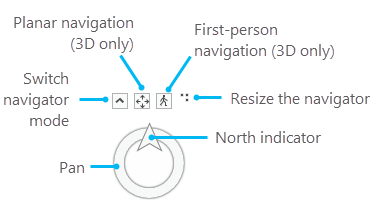
完整控制模式
完整控制导航器拥有一套更丰富的功能,用于操控相机。 将指针悬停在控件上,会高亮显示您可以与之交互的控件。 如果您是初次在 3D 环境中导航,这种精确的相机控制能为您提供更直观的导航体验。 此外,某些 GIS 数据很难导航,而您的工作流可能需要同时进行导航和编辑。 您可以使用导航器来实现这一点,同时仍然可以使用指针来编辑要素几何,因为导航器兼容触摸屏设备的触摸操作。
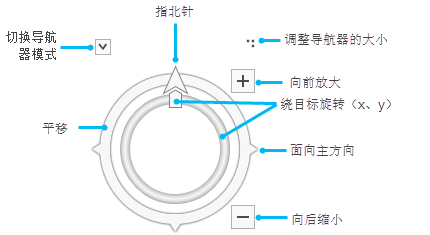
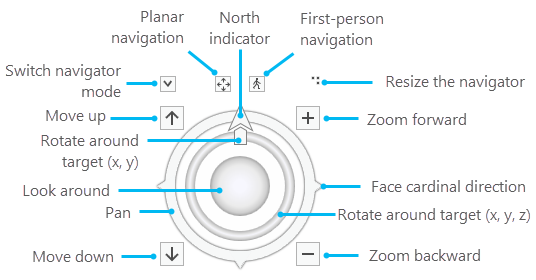
下表列出了导航器控件选项及其描述:
| 导航器控件选项 | 描述 |
|---|---|
| 北向指示器 | 旋转以指示北方方向。 单击箭头将视图重置回朝向北方。 |
| 切换导航器模式 | 将导航器的显示视图更改为“朝向模式”(仅包含平移和北向指示器)或“完整控制模式”。 |
| 上移/下移 | 专用于 3D 模式,垂直抬升或降低相机高度。 保持相机的 X、Y 坐标和朝向不变。 |
| 调整导航器大小 | 拖动以调整导航器的大小。 较大的尺寸可能更适合触摸屏使用。 当导航器在新地图和场景中打开时,其默认大小是一个可自定义的属性。 |
| 向前缩放/向后缩放 | 持续放大(靠近视图)或缩小(远离视图)。 在 3D 模式下,相机的视角保持不变。 |
| 面向基本方向 | 外环上的箭头是可单击的。 单击以旋转视图,使其面向特定的基本方向(北/南/东/西)。 |
| 平移(外环) | 在 2D 和 3D 模式下持续水平平移相机。 单击圆环可进行短距离平移,或者您可以单击并按住,沿着指针的方向持续平移视图。 相机的移动速度取决于您拖动时距离圆环的距离。 将指针悬停在导航器中心附近会减慢平移速度。 |
| 围绕目标点旋转 (x,y) - 内环上的手柄 | 围绕中心目标点旋转相机。 单击并按住,以类似旋钮的方式进行旋转。 |
| 围绕目标点旋转 (x,y,z) — 内环 | 这是 3D 模式特有的功能,允许相机在 x、y、z 轴上旋转和倾斜。 外环上的北向箭头会随之旋转,作为视觉反馈的方向指引。 单击圆环并向左右拖动,围绕中心目标位置在 x、y 轴上旋转。 向上或向下移动圆环以倾斜相机。 这要求目标必须是地面或某个要素。 如果没有可用的地面或要素作为目标(例如,当您仰望天空时),相机旋转会切换为“相机环视”模式,将目标移动到一个可操作的位置。 |
| 环视 | 相机保持静止,但可以朝所有方向观察。 这与使用 B 键盘快捷键配合浏览工具  的行为相同。 当使用自由环视时,其他圆环和北向指示器会同时更新,以保持视图方向的实时性。 的行为相同。 当使用自由环视时,其他圆环和北向指示器会同时更新,以保持视图方向的实时性。 |
| 平面导航 | 当您使用鼠标导航时,相机被限制以保持当前的视角和距离不变。 在这种状态下平移通过整个场景时,感觉就像在屏幕显示器上移动相机一样。 |
| 第一视角导航 | 相机以一个人行走的视角来导航场景。 使用键盘移动相机,使用鼠标指针环视,从而在 3D 环境中漫游。 当您移动时,相机保持恒定的海拔高度,速度可以通过鼠标中键或点击第一人称导航激活时按钮下方出现的速度控制来调整。 |
导航器选项
默认情况下,导航器在 2D 视图中隐藏,在 3D 视图中以朝向状态显示。 您可以在新地图或场景打开时设置导航首选项,包括是否显示导航器、显示模式以及是否偏好不同的比例。
单击工程选项卡,然后单击选项。
在选项对话框中,单击导航选项卡并展开屏幕导航器部分。
单击打开 2D 视图时显示导航器下拉菜单,并选择无、朝向或完整控制。
这配置了每次打开新地图时,您希望 2D 地图如何以及是否显示导航器。
单击打开 3D 视图时显示导航器下拉菜单,并选择无、朝向或完整控制。
这配置了每次打开新场景时,您希望 3D 场景如何以及是否显示导航器。
可选择提供一个新值,以调整导航器每次在新视图中出现时的默认大小。