使用书签中的时间和范围
书签是一种返回特定地理位置的导航快捷键。 书签可以捕获空间位置(视图范围和照相机视角),以及已启用的时间和范围组件。 这意味着您不仅可以返回空间中的某个位置,还能在特定时间和范围值下显示数据。 启用时间或范围的地图可创建带指示器图标的书签,以显示它们还有额外的存储属性。 缩略图如果包含时间,会叠加时钟图标  ;如果包含范围,则叠加范围滑块图标
  。
。
您可以在书签窗格中使用带缩略图的图库样式或带有名称的列表视图来显示书签。 显示设置由书签窗格菜单按钮  控制。 无论哪种情况,包含时间或范围的书签总是反映相应的叠加。
仅浏览书签的时间或范围组件
您可以访问存储在书签中的任意子组件,而无需禁用工程中其他所有书签的功能。 这样,您可以缩放到与另一个地图中书签相同的时间范围,而不必同时缩放到照相机范围。
确保您的地图包含包含时间和/或范围属性的书签,这些属性由叠加图标显示。
在地图选项卡的导航组中,单击管理书签以打开书签窗格。
右键单击时间或范围感知型书签。
指向缩放到并展开子菜单。
单击照相机
 、时间 或范围 ,即可动态缩放到这些单个子组件中的任意一个。
导航时忽略时间和范围
您可以在浏览书签时忽略时间和范围,而不移除存储的属性。 书签只能缩放到照相机视角。 时间和范围滑块不会更新。 这在想比较时间差异或在特定书签位置内多个范围比较时非常有用。 您可以通过完成以下步骤来忽略时间和范围:
在地图选项卡的导航组中,单击书签
 ,然后滚动到图库底部。
要忽略时间,请选中忽略时间。
要忽略范围,请选中忽略范围。
当导航到书签时,时间和范围滑块不再更新。
取消选中这些选项,以便在导航到书签时包含时间和范围。
从书签中移除时间和范围
时间和范围可以永久从书签中移除,无需更新书签。 要永久移除书签的时间或范围,请完成以下步骤:
在地图选项卡的导航组中,单击书签
,然后单击管理书签  以打开书签窗格。
右键单击要从中移除时间或范围的书签。
单击移除时间
以永久移除书签中的时间值。再次右键单击书签,然后单击移除范围
以永久移除书签中的范围值。
书签中的时间和范围图标被移除,使用时也不再更新时间和范围滑块。
地图中定义的多个范围
地图中的图层可以定义多个范围,但同时只能有一个活动范围。 活动范围由范围滑块使用。 所有其他范围充当图层的定义查询。 当地图中定义多个范围时,新创建的书签会捕获活动范围的范围跨度,以及照相机位置和可能存在的时间属性。 这些支持范围的书签有一个指示器图标,显示它们拥有其他属性。 当管理多个范围时,将鼠标悬停在书签上的范围图标上,可以看到带有该范围名称的标注。 活动范围名称也显示在范围滑块上,并在范围选项卡的活动范围组中显示为活动范围名称。
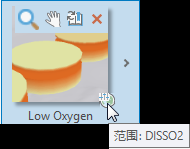
如果书签上的范围名称与范围滑块的活动范围一致,滑块会更新为书签中存储的范围。 如果用书签导航,而范围名称与范围滑块上的活动范围不匹配,范围滑块会切换活动范围并更新视图。
书签可以在工程中的多个地图中使用,但只有当范围名称匹配时,书签的范围属性才能应用。 因此,如果使用支持范围的书签从一个地图进入另一个地图,且存在相同的范围名称,范围滑块会以匹配作为当前范围进行更新,同时更新视图。 如果找不到匹配的范围名称,使用该书签时不会应用该范围。 只有照相机范围会更新。