通过面要素展开标注
展开标注的单词
通过面要素展开标注的单词将允许您在不压盖其他要素的情况下扩大要素的范围。 可以指定单词之间允许的最大距离,该距离以字体宽度的百分比形式表示。 Maplex 标注引擎将拉伸标注,直到遇到要素的边界、与其他标注冲突或达到最大单词间距为止。
注:
面图层的单词间距选项仅适用于常规放置样式和河流放置样式。
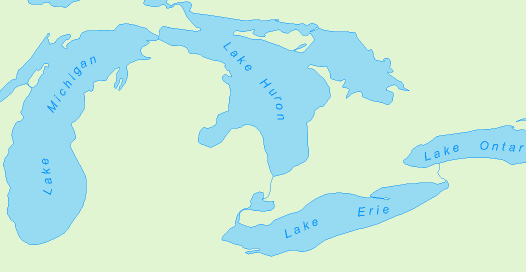
下图显示了使用河流放置样式和单词间距参数标注的五大湖:
确保按标注列出是显示内容窗格的活动方式。 单击按标注列出选项卡
 。
。在内容窗格中选择标注分类,然后单击标注选项卡。
在标注选项卡的标注放置组中,单击标注放置属性
 。
。在标注窗格中,单击位置,然后单击位置选项卡
 。
。展开展开标注。
指定要使用的单词间距类型:使用默认单词间距、展开单词以填充要素或将单词展开至固定限制。 使用将单词展开至固定限制选项时,请将最大值设置为字体宽度的百分比。 它必须大于默认单词间距。
展开标注的字符
您也可以选择允许展开标注的字符。 可以指定字符之间允许的最大距离,该距离以字体宽度的百分比形式表示。 Maplex 标注引擎将拉伸标注,直到遇到要素的边界、与其他标注冲突或达到最大字符间距为止。 该选项不可用于边界放置样式或水平偏移位置。
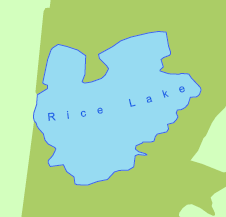
下图显示了使用展开字符以填充要素选项的湖泊标注。 您可以看到 Rice Lake 沿着该湖泊面的趋势线进行了拉伸。
确保按标注列出是显示内容窗格的活动方式。 单击按标注列出选项卡
。在内容窗格中选择标注分类,然后单击标注选项卡。
在标注选项卡的标注放置组中,单击标注放置属性
。在标注窗格中,单击位置,然后单击位置选项卡
。展开展开标注。
指定要使用的字符间距类型:使用默认字符间距、展开字符以填充要素或将字符展开至固定限制。 使用将字符展开至固定限制选项时,请将最大值设置为字体宽度的百分比。 它必须大于默认字符间距。
更改默认值
标注的文本符号属性用于控制默认字符间距和单词间距。 在使用展开标注标注选项时,这些值将变为最小值。
在标注窗格中,单击符号,然后单击设置格式选项卡
 。
。展开格式化。
为字符间距或单词间距输入值。
选择展开面标注时,这些值将为最小间距值。