“内容”窗格
地图 或 场景 中的所有 图层 和 表 会在 内容 窗格中列出。 使用此窗格管理图层和表的显示、控制其属性并进行分组。
如有必要,在 视图 选项卡的 窗口 组中,单击 内容  以打开窗格。
“内容”窗格选项卡
内容 窗格选项卡将显示有关地图或场景图层的唯一信息。 将使用蓝色下划线指示活动选项卡。 单击每个图标可在选项卡之间进行切换。
提示:
在任意选项卡上,单击的同时按 Ctrl 键以选中或取消选中复选框,从而同时选择或取消选择所有图层。 有关其他建议,请参阅 内容窗格中的键盘快捷键 。
可以使用选项卡以下列方式查看地图或场景的内容:
|
选项卡 |
描述 |
|---|---|
|
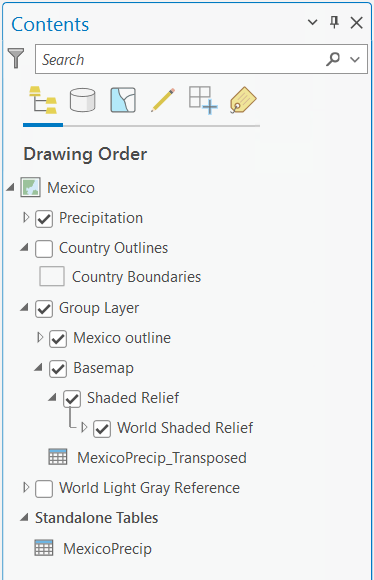
绘制顺序 |
按照图层在地图上的显示顺序排列图层。 列表顶部的图层位于其下方的图层之上。 拖动图层以改变其在列表中的顺序。 可以使用每个图层旁边的复选框来控制其可见性。 如果地图使用与比例相关的绘制设置,则图层可能会出现在绘制顺序中并被检查为可见,但其当前在地图的显示中不可见。 如果图层超出地图比例的范围,则将在 内容 窗格中使用灰色复选框以及复选框下方的一条线来指示该图层。 每次保存工程时,窗格中图层和表的绘制顺序都将被保留。 在会话中不能返回到绘制顺序的之前状态。 在 场景 中,使用绘制顺序将图层组织到 2D 图层 或 3D 图层 类别中。 |
|
数据源 |
按图层的数据源对图层和表进行分组和管理。 |
|
选择 |
组织允许选择的图层。 进行选择后,所选要素的数量将显示在图层名称旁边。 您也可以通过此选项卡清除任意图层的所选内容。 某些图层(例如栅格图层)不允许交互式选择。 列出的这些图层没有选择复选框。 |
|
编辑 |
组织可以进行编辑的图层和表。 |
|
捕捉 |
组织使用支持捕捉的工具(例如用于编辑和测量要素的工具)时可以参与捕捉的图层。 |
|
标注 |
为每个图层组织标注分类的可见性。 展开每个图层,以查看标注分类、复制标注分类、重新排序标注分类、访问每个标注分类的标注属性、在标注分类之间复制标注属性,以及同时更改多个标注分类的标注属性。 单击要素图层以选择其所有的标注分类。 |


过滤和搜索内容窗格
包含许多图层和表的地图和场景可能难以管理。 使用过滤和搜索可以组织和管理这些项目。
使用 内容 窗格顶部的 搜索 框来按名称搜索项目。
单击 过滤器 按钮  以将 内容 窗格中的列表限制为仅显示满足特定条件的项目。 如果对这些条件进行了更改,则过滤器将进行更新以反映这些更改。
应用过滤器时, 内容 窗格选项卡上方随即出现一个标签,以指示过滤器处于活动状态。 单击 清除过滤器  以移除活动过滤器。 一次只能应用一个过滤器。
地图中的可用过滤器根据地图的内容或设置而有所不同。 常用过滤器在下方列出。
其他图层管理
在查看图层时, 内容 窗格的 绘制顺序  选项卡可提供许多命令和操作。 右键单击地图或场景中的图层以进行访问。
图层属性和命令
图层上下文菜单中的这些命令因图层类型而异。 以下常用命令可以与 要素图层 配合使用:
设置图层属性和元数据
对图层进行分组和取消分组
选择图层符号系统
启用标注并设置标注属性
设置选择选项
打开属性表
地图和场景属性和命令
在绘制顺序列表中右键单击地图或场景的名称,以访问与整个地图或场景相关的命令,其中包括以下项:
设置地图属性和元数据
重新排序图层
设置标注属性
设置参考比例