按坐标添加线事件
 需具备位置参考许可方可使用。
通过提供 x、y 或 z(可选)坐标位置作为测量位置的基础,可以将路径管道的特征(例如 DOT Cass 或测试压力范围)表示为线事件。 坐标数据将存储为路径和测量值。
坐标方法在 添加线事件 和 添加多个线事件 工具中显示为可选方法。 要添加线事件,请选择“坐标”方法并提供 x、y 和 z(可选)坐标。
通过坐标添加线事件
要使 用添加线事件 工具按坐标创建单个线事件,请完成以下步骤:
在 ArcGIS Pro 中打开地图并缩放到要添加线事件的位置。
在 位置参考 选项卡的 事件 组中,单击 添加 > 线事件
 。
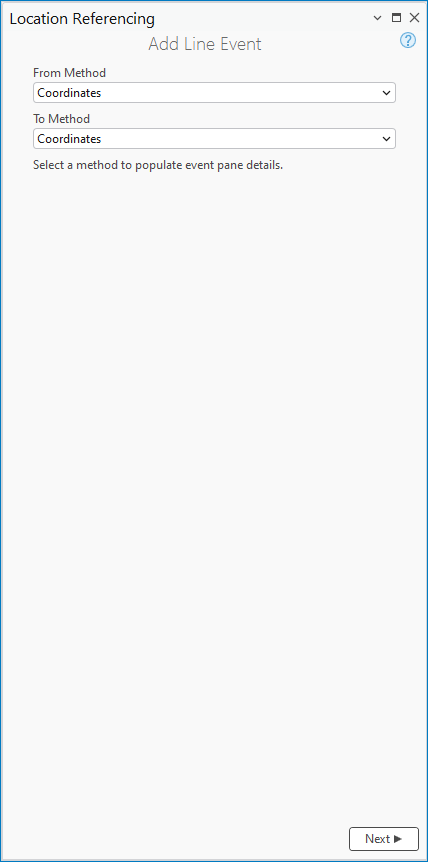
。添加线事件 窗格随即显示,其中默认 路径和测量 值用于 开始方法 和 结束方法 。
单击 开始方法 下拉箭头,然后选择 坐标 。
单击 结束方法 下拉箭头,然后选择 坐标 。
使用 坐标 方法时,测量位置基于地理坐标。
提示:
您可以使用任意方法组合定位起始测量值和终止测量值。 例如,您可以使用 路径和测量 用于起始测量值,使用 坐标 在地图上定义终止位置。
您选择的方法将显示在开始和结束部分的标注中。 例如,如果开始方法是 路径和测量 ,结束方法是 坐标 ,则会显示 开始:路径和测量 和 结束:坐标 。
单击 下一步 。
事件图层 和 网络 选项以及 开始:坐标 和 结束:坐标 部分将显示在 添加线事件 窗格中。
单击 事件图层 下拉箭头,然后选择将添加事件的事件图层。
父 LRS 网络将基于 事件图层 值填充。
如果父 LRS 网络为线网络,请通过执行以下操作之一指定线要素的名称:
在 线名称 文本框中提供线名称。
单击 从地图中选择线
 ,然后选择地图中的线。
该线将以浅蓝色突出显示。
在 开始:坐标 部分中,通过执行以下操作之一指定路径:
在 路径名称 文本框中提供路径名称。
单击 路径名称 下拉箭头,然后选择路径。
单击 从地图中选择路径
,然后单击地图上的路径。
指定路径以浅蓝色突出显示。
注:
如果出现与获取锁、需要协调或无法获取锁相关的消息,则会启用 Pipeline Referencing 冲突预防 。
可以选择在 开始:坐标 部分中的 GC 系数 文本框中提供地理坐标系数值。
在 开始:坐标 部分中,单击 空间参考 下拉箭头并选择空间参考。
LRS 空间参考 - LRS 网络的空间参考
Web 地图空间参考 - 底图的空间参考
GCS_WGS_1984 - 使用十进制度作为单位的地理空间参考
注:
选择 GCS_WGS_1984 会提供 经度 、 纬度 和 高度 选项,而非 X 、 Y 和 Z 选项。
在 开始:坐标 部分中,提供起始位置的 X 、 Y 和 Z (可选)的坐标值。
一个绿色方形将放置在地图上为起始位置指定的坐标处。
路径上最靠近绿色方块的位置会出现一个绿点。 这是事件起始测量值的位置。
提示:
单击 从地图中选择测量值
 ,然后单击地图上的位置。
将选择距离原始坐标最近的路径测量值,并显示其在路径中的距离。
在 结束:坐标 部分中,通过执行以下操作之一指定路径:
单击 路径名称 下拉箭头,然后选择路径。
在 路径名称 文本框中提供路径名称。
单击 从地图中选择路径
,然后单击地图上的路径。
在 结束:坐标 部分中,提供终止位置的 X 、 Y 和 Z (可选)坐标值。
一个红色方形将放置在地图上为终止位置指定的坐标处。
一个红色点将显示在坐标值对应的路径上的测量值处。 这是事件结束测量值的位置。
提示:
单击 从地图中选择测量值
,然后单击地图上的位置。将选择距离原始坐标最近的路径测量值,并显示其在路径中的距离。
可以选择通过执行以下操作之一指定定义事件结束时间的日期:
在 结束日期 文本框中提供结束日期。
单击 日历
 并选择结束日期。
选中 路径结束日期 复选框。
结束日期为可选设置。 如果未提供结束日期,则该事件从事件的开始日期到未来一直有效。
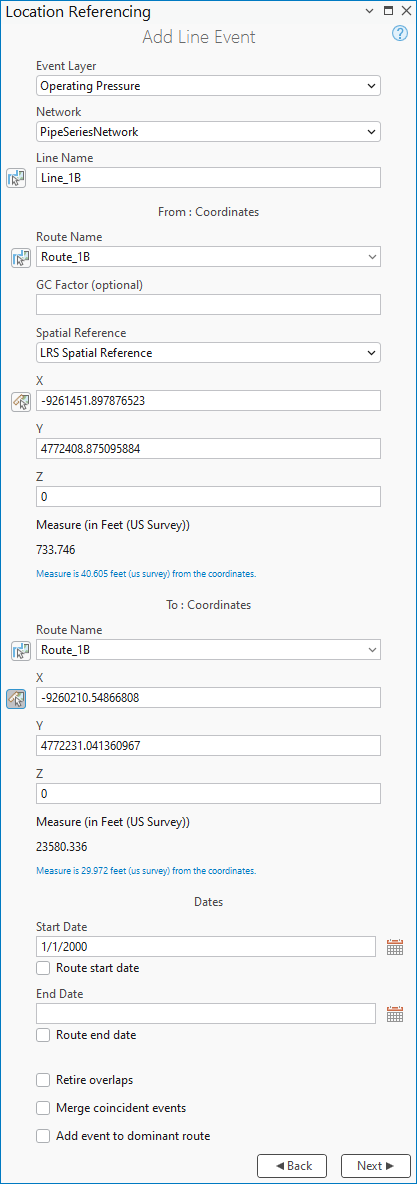
选择数据验证选项以防止通过线事件设置路径特征时使用错误的输入,如下所示:
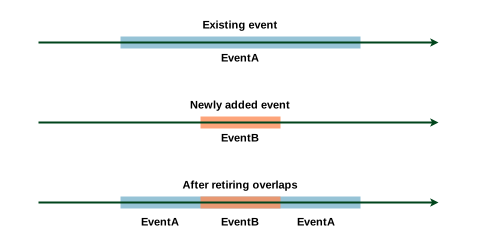
停用重叠 - 创建新的线事件或事件后,现有事件的测量值、开始日期和结束日期将进行调整以防止时间和测量值发生重叠。
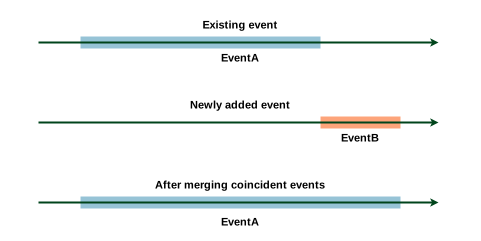
合并重合事件 - 当新事件的所有属性值与现有事件完全相同时,如果新事件的测量值与现有事件的测量值相邻或重叠,并且其时间片重合或重叠,则新事件会与现有事件合并,测量值范围相应地扩大。
单击 下一步 。
所选事件图层的属性将显示在 管理属性 部分下。
注:
选中 运行时转至下一个测量点 复选框,在上一次编辑的结束测量值位置开始下一次编辑。 上一次编辑中的 结束方法 值及其填充的信息将作为 开始方法 值及其填充信息延续到下一次编辑中。
例如,如果使用 位置偏移 开始方法 值和 坐标 结束方法 值来添加线事件,则启用此选项将使用 坐标 开始方法 和 结束方法 值,以及 开始:坐标 部分中上一次编辑的坐标信息来开始下一次编辑。
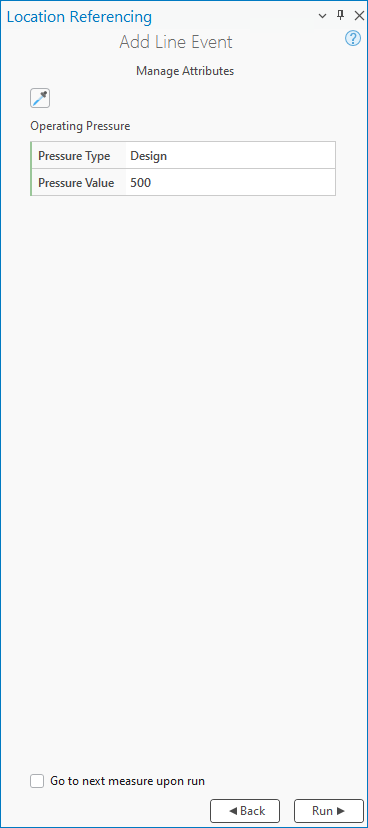
为新事件提供属性信息。
注:
单击 通过在地图上选择事件来复制属性值
 ,然后单击一个属于地图上同一事件图层的现有线事件以从该事件复制事件属性。
单击 运行 。
当线事件添加并显示在地图上后,将显示一条确认消息。
通过坐标添加多个线事件
要使用 添加多个线事件 工具按坐标创建多个线事件,请完成以下步骤:
在 ArcGIS Pro 中打开地图并缩放到要添加线事件的位置。
在 位置参考 选项卡的 事件 组中,单击 添加 > 多个线事件
 。
。添加多个线事件 窗格随即显示,其中默认 路径和测量 值用于 开始方法 和 结束方法 。
单击 开始方法 下拉箭头,然后选择 坐标 。
单击 结束方法 下拉箭头,然后选择 坐标 。
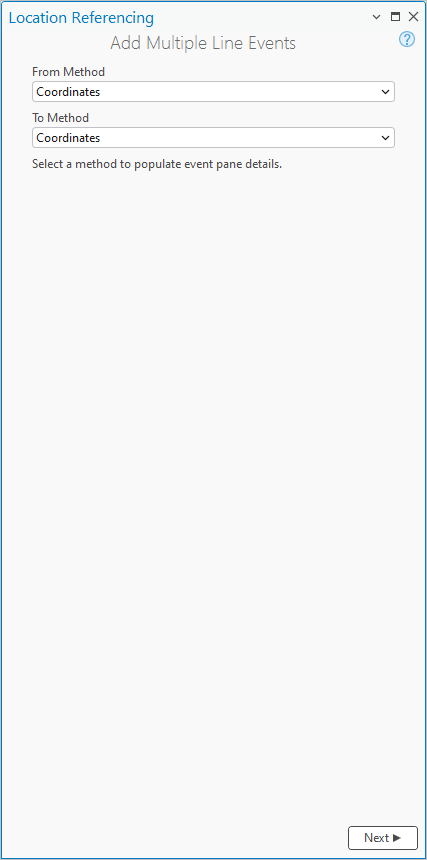
提示:
您可以使用任意方法组合定位起始测量值和终止测量值。 例如,您可以使用 路径和测量 选择起始测量值,使用 坐标 在地图上定义终止位置。
您选择的方法将显示在开始和结束部分的标注中。 例如,如果所选的开始方法是 路径和测量 ,所选的结束方法是 坐标 ,则会显示 开始:路径和测量 以及 结束:坐标 。
单击 下一步 。
网络 下拉菜单、 开始:坐标 和 结束:坐标 部分将显示在窗格中。
单击 网络 下拉箭头并选择一个网络。
如果所选 LRS 网络为线网络,请通过执行以下操作之一指定线要素的名称:
在 线名称 文本框中提供线名称。
单击 从地图中选择线
,然后单击地图上的线。
该线将以浅蓝色突出显示。
在 开始:坐标 部分中,通过执行以下操作之一指定路径:
单击 路径名称 下拉箭头,然后选择路径。
在 路径名称 文本框中提供路径名称。
单击 从地图中选择路径
,然后单击地图上的路径。
该线将以浅蓝色突出显示。
注:
如果出现与获取锁、需要协调或无法获取锁相关的消息,则会 启用冲突预防 。
可以选择在 开始:坐标 部分中的 GC 系数 文本框中提供地理坐标系数值。
在 开始:坐标 部分中,从 空间参考 下拉菜单中选择一个空间参考,如下所示:
LRS 空间参考 - LRS 网络的空间参考
Web 地图空间参考 - 底图的空间参考
GCS_WGS_1984 - 使用十进制度作为单位的地理空间参考
在 开始:坐标 部分中,提供起始位置的 X 、 Y 和 Z (可选)的坐标值。
一个绿色方形将放置在地图上为起始位置指定的坐标处。
路径上最靠近绿色方块的位置会出现一个绿点。 这是事件起始测量值的位置。
提示:
单击 从地图中选择测量值
,然后单击路径上的位置。将选择距离原始坐标最近的路径测量值,并显示其在路径中的距离。
在 结束:坐标 部分中,通过执行以下操作之一指定路径:
单击 路径名称 下拉箭头,然后选择路径。
在 路径名称 文本框中提供路径名称。
单击 从地图中选择路径
,然后单击地图上的路径。
在 结束:坐标 部分中,提供终止位置的 X 、 Y 和 Z (可选)坐标值。
一个红色方形将放置在地图上为终止位置指定的坐标处。
一个红色点将显示在坐标值对应的路径上的测量值处。 这是事件结束测量值的位置。
提示:
单击 从地图中选择测量值
,然后单击路径上的位置。将选择距离原始坐标最近的路径测量值,并显示其在路径中的距离。
通过执行以下操作之一指定定义事件开始时间的日期:
在 开始日期 文本框中提供开始日期。
单击 日历
并选择开始日期。选中 路径开始日期 复选框。
注:
开始日期不能早于所选路径的开始日期。
开始日期默认值为当前日期,但您可以指定其他日期。
可以选择通过执行以下操作之一指定定义事件结束时间的日期:
在 结束日期 文本框中提供结束日期。
单击 日历
并选择结束日期。选中 路径结束日期 复选框以使用路径结束日期。
结束日期为可选设置。 如果未提供结束日期,则该事件从事件的开始日期到未来一直有效。
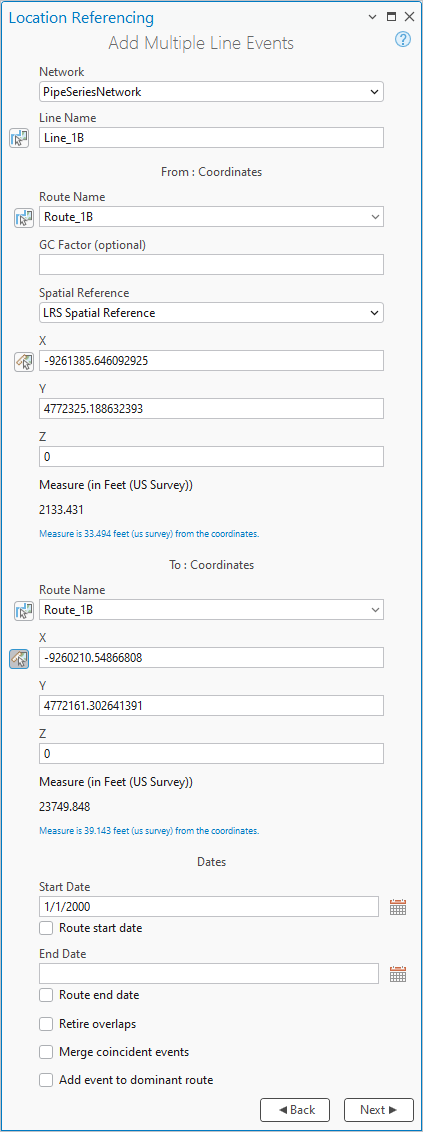
选择数据验证选项以防止通过线事件设置路径特征时使用错误的输入,如下所示:
停用重叠 - 新建一个或多个线事件后,现有事件的测量值、开始日期和结束日期将进行调整以防止时间和测量值发生重叠。
合并重合事件 - 当新事件的所有属性值与现有事件完全相同时,如果新事件的测量值与现有事件的测量值相邻或重叠,并且其时间片重合或重叠,则新事件会与现有事件合并,测量值范围相应地扩大。
单击 下一步 。
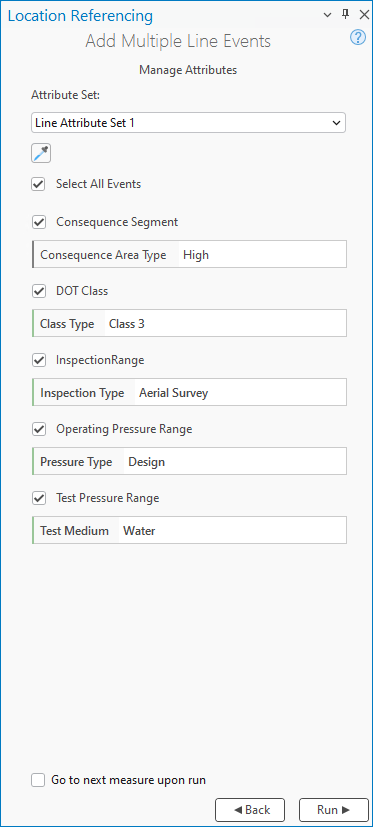
将显示 管理属性 部分,其中 属性集 下拉列表中设置了默认属性集。
属性集 下拉菜单包括其他属性集(如果已配置)。
您可以在同一要素服务中为自己和其他人 配置属性集 。
注:
选中 运行时转至下一个测量点 复选框,在上一次编辑的结束测量值位置开始下一次编辑。 上一次编辑中的 结束方法 值及其填充的信息将作为 开始方法 值及其填充信息延续到下一次编辑中。
例如,如果使用 位置偏移 开始方法 值和 坐标 结束方法 值来添加线事件,则启用此选项将使用 坐标 开始方法 和 结束方法 值,以及 开始:坐标 部分中上一次编辑的坐标信息来开始下一次编辑。
或者,单击 属性集 下拉箭头并选择属性集。
为新事件提供属性信息。
注:
单击 通过在地图上选择事件来复制属性值
,然后单击一个属于地图上同一事件图层的现有线事件以从该事件复制事件属性。单击 运行 。
当线事件添加并显示在地图上后,将显示一条确认消息。
使用坐标方法时的引用偏移
Pipeline Referencing 事件数据模型支持 引用字段 的配置,并允许使用 启用引用字段 工具。 在图层中配置和启用引用字段后,在添加或编辑事件时,将在该图层中填充并保留引用位置。
在启用引用的图层中使用坐标方法创建线事件时,将使用 X/Y 作为 FromRefMethod 和 ToRefMethod 值,使用地理坐标作为 FromRefLocation 和 ToRefLocation 值,并使用 0 填充 FromRefOffset 和 ToRefOffset 字段。
如果更新线事件的测量值,则相应的偏移值会更新以反映新测量值。
以下示例演示了添加启用了引用值的线事件记录的影响。
通过引用添加线事件之前
以下逻辑示意图显示了事件创建之前的路径:
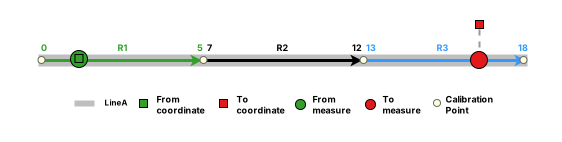
下表提供了有关路径的详细信息:
|
路径 ID |
测量始于 |
测量止于 |
起始日期 |
结束日期 |
|---|---|---|---|---|
|
R1 |
0 |
5 |
1/1/2000 |
<空> |
|
R2 |
7 |
12 |
1/1/2000 |
<空> |
|
R3 |
13 |
18 |
1/1/2000 |
<空> |
通过引用添加线事件之后
以下逻辑示意图显示了事件创建之后的 Event1:
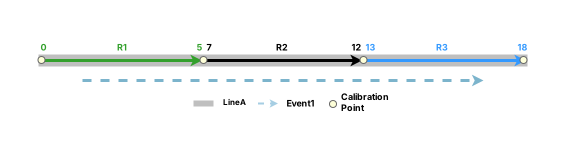
下表提供了事件创建之后 Event1 事件引用字段的详细信息:
|
FromRefMethod |
FromRefLocation |
FromRefOffset |
ToRefMethod |
ToRefLocation |
ToRefOffset |
|---|---|---|---|---|---|
|
X/Y |
33.984980, -117.306397, 20 |
0 |
X/Y |
33.965456, -117.265669, 20 |
0 |
下表提供了事件创建之后默认事件字段的详细信息:
|
事件 ID |
FromRouteID |
ToRouteID |
起始日期 |
结束日期 |
测量始于 |
测量止于 |
|---|---|---|---|---|---|---|
|
Event1 |
R1 |
R3 |
1/1/2000 |
<空> |
1.25 |
16.75 |
您可以 使用属性表编辑事件 ,以使事件使用引用而非默认值。 如果进行了后续路径编辑,则 RefMethod 和 RefLocation 值将分别恢复为父 LRS 网络和路径。
通过引用添加多个线事件之前
在启用引用的图层中使用坐标方法创建事件时,将使用 X/Y 作为 FromRefMethod 和 ToRefMethod 值,使用地理坐标作为 FromRefLocation 和 ToRefLocation 值,并使用 0 填充 FromRefOffset 和 ToRefOffset 字段。
以下逻辑示意图显示了线事件创建之前的 Route1:
下表提供了有关路径的详细信息:
|
路径 ID |
测量始于 |
测量止于 |
起始日期 |
结束日期 |
|---|---|---|---|---|
|
R1 |
0 |
5 |
1/1/2000 |
<空> |
|
R2 |
7 |
12 |
1/1/2000 |
<空> |
|
R3 |
13 |
18 |
1/1/2000 |
<空> |
通过引用添加多个线事件之后
以下逻辑示意图显示了启用了引用的多个线事件:
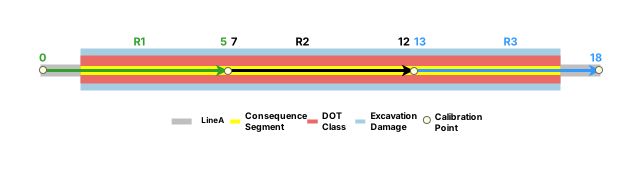
下表提供了事件创建之后 Event1 事件引用字段的详细信息:
|
FromRefMethod |
FromRefLocation |
FromRefOffset |
ToRefMethod |
ToRefLocation |
ToRefOffset |
|---|---|---|---|---|---|
|
X/Y |
34.071192, -117.191739, 20 |
0 |
X/Y |
33.998575, -117.342102, 20 |
0 |
下表提供了事件创建之后默认事件字段的详细信息:
Consequence Segment
|
事件 ID |
FromRouteID |
ToRouteID |
起始日期 |
结束日期 |
测量始于 |
测量止于 |
|---|---|---|---|---|---|---|
|
Event1 |
R1 |
R3 |
1/1/2000 |
<空> |
1.25 |
16.75 |
DOT Class
|
事件 ID |
FromRouteID |
ToRouteID |
起始日期 |
结束日期 |
测量始于 |
测量止于 |
|---|---|---|---|---|---|---|
|
Event1 |
R1 |
R3 |
1/1/2000 |
<空> |
1.25 |
16.75 |
挖掘损失
|
事件 ID |
FromRouteID |
ToRouteID |
起始日期 |
结束日期 |
测量始于 |
测量止于 |
|---|---|---|---|---|---|---|
|
Event1 |
R1 |
R3 |
1/1/2000 |
<空> |
1.25 |
16.75 |
您可以 使用属性表编辑事件 ,以使事件使用引用而非默认值。 如果进行了后续路径编辑,则 RefMethod 和 RefLocation 值将分别恢复为父 LRS 网络和路径。
停用重叠场景
当 停用重叠 复选框为选中状态时,创建新的线事件或事件后,现有事件的测量值、开始日期和结束日期将进行调整以防止时间和测量值发生重叠。
合并重合事件场景
当 合并重合事件 复选框为选中状态时,新事件将与现有事件合并,测量范围也会相应扩展。 必须满足以下条件:
新事件的所有属性值与现有事件完全相同。
新事件在其测量值方面与现有事件相邻或重叠。
新事件和现有事件的时间片重合或重叠。