创建用于 LRS 长度数据产品的模板
 需具备位置参考许可方可使用。
要创建线性参考系 (LRS) 数据产品,您必须首先创建 LRS 数据模板;然后使用该模板作为生成 LRS 数据产品工具的输入。
LRS 长度数据产品用于根据路径特征计算路径长度。 下表是 LRS 长度数据产品的示例,该产品可计算按线名称汇总的不同材质管道的长度:
汇总字段:Pipeline Name
长度字段:Steel、Plastic、Cast/Wrought Iron、Ductile Iron、Copper 和 Other
|
管线名称 |
钢铁 |
塑料 |
铸铁/锻铁 |
球墨铸铁 |
铜 |
其他 |
|---|---|---|---|---|---|---|
|
德里平斯普林斯到史密斯维尔 |
57685.399 |
2782.144 |
30466.520 |
105.835 |
5313.148 |
205.972 |
|
史密斯维尔到圣安东尼奥的压力系统 |
38100.377 |
2774.152 |
30084.713 |
106.712 |
5506.429 |
112.218 |
|
史密斯维尔到休斯敦的国家管线 |
68750.141 |
2778.091 |
30152.803 |
113.810 |
5763.907 |
171.440 |
|
休斯敦国家管线到西蒙哥马利 |
9891.025 |
1013.462 |
20014.545 |
69.013 |
2275.384 |
26.855 |
|
托博索平原到温克 |
22570.633 |
1662.397 |
23085.910 |
182.339 |
3350.644 |
55.359 |
|
温克到克伦 |
8810.257 |
792.611 |
19934.529 |
103.849 |
4029.958 |
104.295 |
|
克伦到帕克特 |
49052.482 |
1093.583 |
29883.968 |
99.403 |
2938.018 |
105.951 |
|
帕克特到米德尔瓦利 |
84739.194 |
2119.244 |
41182.485 |
205.975 |
6391.573 |
322.594 |
|
特纳到布兰登伯格 66 号牧场 |
9295.227 |
598.028 |
18493.245 |
38.996 |
1998.912 |
56.421 |
|
主干汇集管线 |
49672.684 |
2649.184 |
26583.385 |
139.586 |
5999.484 |
189.400 |
您可以配置的其他类型的 LRS 长度数据产品包括:
按安装年份汇总不同类型管道系统(例如陆上输送、陆上集输等)的长度
按管线名称和状态代码汇总的泄漏报告长度
按管道系统汇总的不同类别管径和管材的长度
在此工作流中,您将学习如何创建模板来生成类似于上表所示的 LRS 长度数据产品。
选择 LRS 数据产品类型
数据产品设计器向导的第一步是指定数据产品类型。
要指定长度数据产品类型,请完成以下步骤:
启动 ArcGIS Pro 并打开地图中带有 LRS 数据的工程。
在位置参考选项卡的 LRS 数据产品组中,单击数据产品设计器
 。
。随即显示数据产品设计器向导的选择 LRS 数据产品类型窗格,默认数据产品类型值为长度。
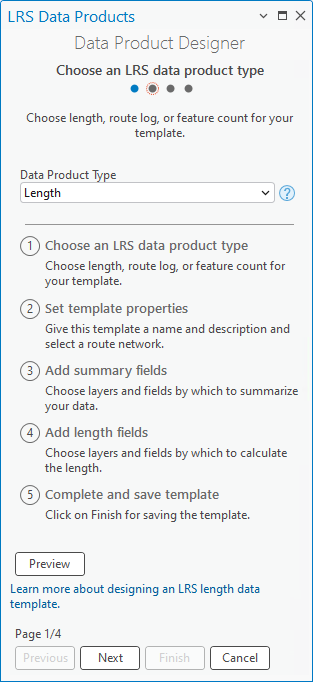
单击下一步。
设置模板属性页面随即显示。
设置模板属性
要设置模板属性,请完成以下步骤:
提供模板名称。
默认情况下,模板保存在工程文件夹中。 或者,浏览至其他位置,提供模板名称并单击确定。
单击网络下拉箭头并选择一个网络。
此网络用于计算路径的长度。
还可以输入一个描述。
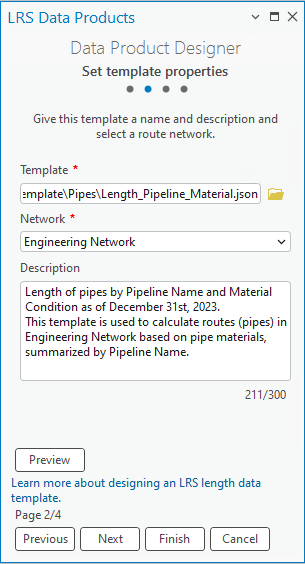
可以单击预览以打开画布。
画布会设置“数据产品设计器”向导中所提供信息的格式。
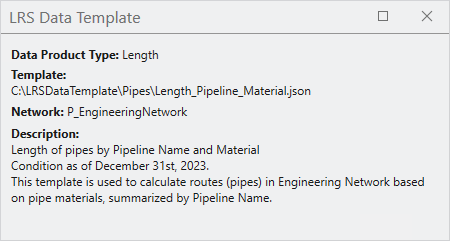
单击下一步。
添加汇总字段
生成 LRS 数据模板的下一个步骤是选择摘要图层和汇总字段。 LRS 长度数据产品根据摘要图层中的唯一值进行汇总。 可以配置多个摘要图层和汇总字段。 摘要图层按照其空间关系进行排列和划分。
在本例中,可以将管道系统图层配置为级别一,管线图层配置为级别二。 LRS 长度数据产品可汇总每个管道系统中每条管线的长度。
注:
流程中的此步骤为可选步骤。 如果不希望向模板添加汇总字段,请单击下一步继续。
要设置模板汇总字段,请完成以下步骤:
单击添加以添加汇总级别。
单击汇总图层下拉箭头并选择汇总图层。
此图层可以是面要素类、注册到第二个窗格中指定的网络的线事件或网络本身。 该图层必须位于相同的地理数据库或要素服务中,并且与指定网络具有相同坐标系。
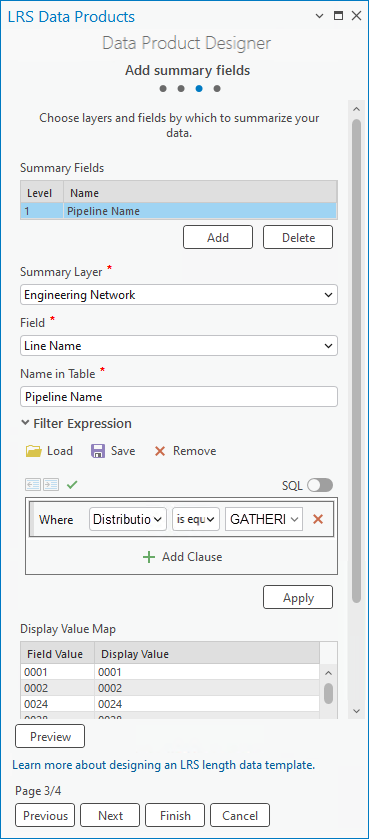
在本例中,Engineering Network 是第一个级别的汇总图层。
单击字段下拉箭头并选择一个汇总字段。
在本例中,管线名称是 Engineering Network 的汇总字段。
选择汇总字段后,显示值映射部分会显示汇总字段中的唯一值。 您可以编辑表中的显示值列。 LRS 长度数据产品仅为显示值映射部分中的值计算路径长度。
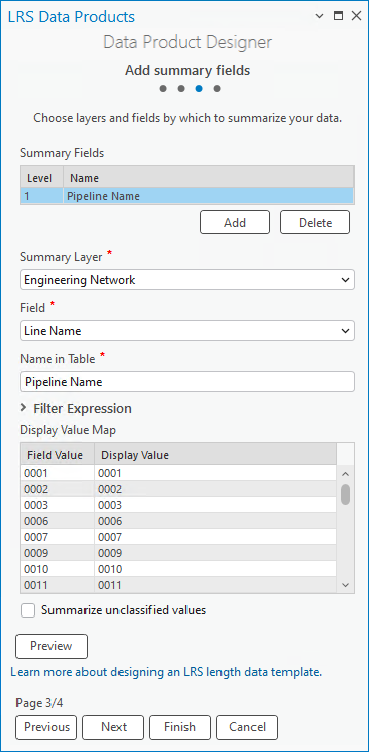
在表中的名称文本框中,为汇总级别提供名称。
在本例中,级别名称为管线名称。
可以单击过滤器表达式下拉箭头,并提供一个表达式以过滤显示值映射部分中显示的值。
在本例中,选择了作为场地汇集管道的管线。 仅会计算这些管线中的路径长度

(可选)选中汇总未分类值复选框以汇总未包含在显示值映射的值中的长度。
将在汇总字段中返回另一个值“未分类”。
默认未选中汇总未分类值复选框。 此复选框适用于所有汇总图层。
在本示例中,汇总未分类值复选框仍处于未选中状态。
如果要添加多个汇总级别,请对每个级别重复之前的步骤。
单击下一步。
添加长度字段
选择汇总图层后,下一步是添加长度字段。 长度字段会构成 LRS 长度数据产品中显示路径长度的列。
用于配置长度字段的选项包含单一值和唯一值。 您可以使用单一值选项逐个配置长度字段并应用过滤器来创建类别,也可以使用唯一值选项将所有所需的唯一值配置为单独的长度字段。
在本例中,使用单个值来计算不同材质管道的长度,因为数据具有多个唯一值,这些值将合并为一个类别。 例如,Steel 字段包含 Bare Steel 和 Coated Steel 字段。 您可以将其配置为一个长度字段而不是多个字段。
要设置模板长度字段,请完成以下步骤:
单击添加添加长度字段。
单击长度图层下拉箭头,然后选择一个长度图层。
此图层可以是注册到第二个窗格中指定的网络的线事件或网络本身。 该图层必须位于相同的地理数据库或要素服务中,并且与指定网络具有相同坐标系。
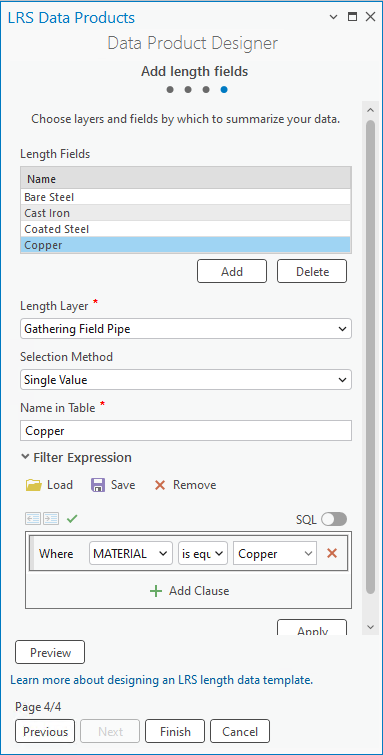
在本例中,线事件 Gathering Field Pipe 是第一个长度图层。
单击选择方法下拉箭头,然后选择一种选择方法。
单一值 - 添加单一长度字段。
唯一值 - 为选定的长度字段添加多个唯一值,每个唯一值将成为单独的字段。 仅当提供没有名称或过滤器的长度图层时才会出现此选项。
如果选择单一值,跳过下方的步骤 4。 对于此示例,使用单一值作为选择方法,并将自定义过滤器应用于长度字段,示例在下方步骤 5 继续。
如果您选择唯一值,请从显示的弹出窗口中选择一个长度图层中的字段,然后执行以下操作:
通过单击值旁边的复选框来选择唯一值。

可以为每个已选择的唯一值更改名称。
在将唯一值添加到“数据产品设计器”向导后,该名称变为长度字段的名称。
单击添加以将所选唯一值添加为长度字段。
每个长度字段自动使用唯一值作为选择方法,以及与唯一值对应的过滤器表达式。
注:
唯一值选项也可采用编码值属性域和子类型形式的值。
为此长度字段提供名称,或通过单击每个单元格更新现有名称。
在本例中,Steel 是第一个长度字段的名称。
可以单击过滤器表达式下拉箭头,并提供一个表达式以过滤长度字段。
在本例中,由于模板用于计算不同材质管道的长度,因此长度字段是 Material 字段中的唯一值。 第一个长度字段名为 Steel,此外为 Material 字段应用了一个过滤器,以选择与钢铁类别(如裸钢和涂层钢)对应的值。
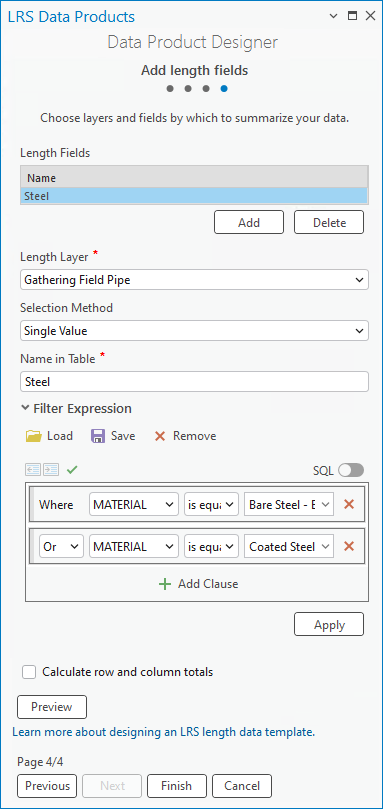
(可选)选中计算行和列总计复选框以计算数据产品中行和列的总长度值。
默认未选中计算行和列总计复选框。 此复选框应用于所有长度图层。
在本示例中,计算行和列总计复选框保持未选中状态。
如果要添加多个长度字段,请为每个字段重复之前的步骤。
在本例中,附加长度字段为 Plastic、Cast/Wrought Iron、Ductile Iron、Copper 和 Other。
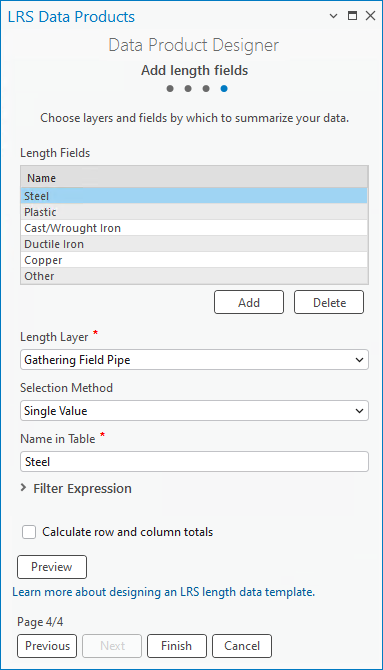

单击完成保存模板。
注:
要检查或编辑现有模板,请在设置模板属性页面上,单击模板文本框旁边的浏览模板位置  。 您可以从工程文件夹或其他位置选择模板。
您可以在生成 LRS 数据产品工具中使用此模板。