定位路径和测量值
 需具备位置参考许可方可使用。
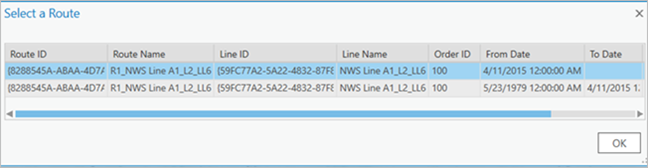
使用定位路径和测量值工具可搜索路径并在上面定位测量值。 可查找并缩放至路径,在特定测量值处放置标记,通过捕捉到该测量标记数字化中心线,以及在路径编辑活动中使用生成的中心线。
单击位置参考选项卡。
在工具组中,单击定位路径和测量值下拉箭头。
在网络下拉列表中选择包含要定位的路径的网络。
如果工程中只有一个网络,则会自动填充该网络,并且下拉选项不可用。
在字段下拉列表中,选择要用于定位路径的字段。
提供路径名称或路径 ID,然后单击缩放
 。
。地图随即缩放至以红色高亮显示的路径位置,并且将显示定位测量值选项。
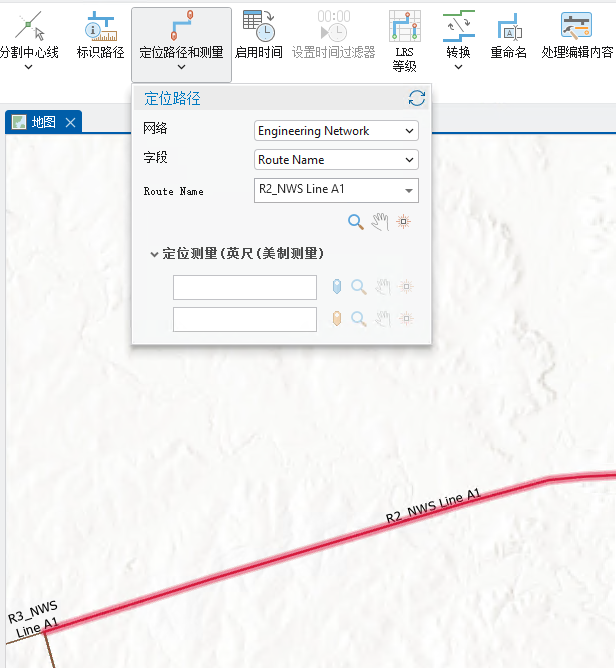
还可以使用以下工具导航至搜索的路径:
工具
描述
缩放
在地图上聚焦搜索的路径
平移

保持缩放级别不变
闪烁

在地图上闪烁路径
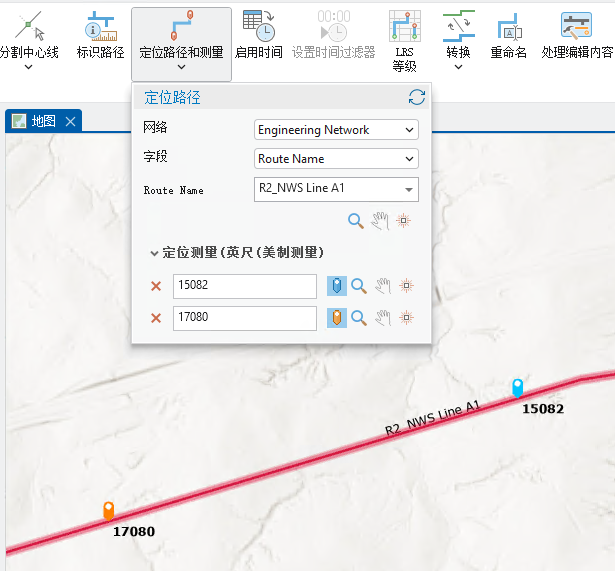
在第一个定位测量值文本框中提供要定位的测量值,然后单击蓝色可捕捉标记按钮
 。
。地图中随即显示具有测量值的蓝色可捕捉标记
。或者,可以在第二个定位测量值文本框中提供测量值,然后单击橙色可捕捉标记按钮
 以定位同一路径上的另一个测量值。
地图中随即显示具有测量值的橙色可捕捉标记
。
在路径方向上的指定测量值处放置标记后,可执行以下操作:
通过捕捉到测量点数字化中心线。
单击重置按钮
 在地图上清除所有先前定位的路径和测量值。