获取、复制和计算属性
可在活动 步骤视图 中配置任务步骤以获取、复制和计算图层及表的属性。 在 任务设计器 窗格的 操作 选项卡中配置步骤的属性操作。 要使用 操作 选项卡,必须在 任务 窗格中选择该步骤。
任务步骤可执行以下操作:
从用户获取属性。
复制并保存所选要素或记录的属性。
复制并保存在该步骤或任务中创建的要素的属性。
复制并保存在该步骤或任务中修改的要素的属性。
使用字段计算器计算所选要素或记录的属性。
获取属性
将在任务步骤中从用户获取的属性保存在变量中,该变量可在后续步骤中使用。
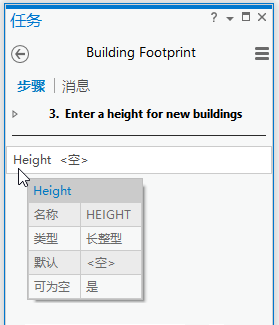
将获取属性配置为 步骤命令 。 当步骤运行时,步骤将显示属性字段,提示任务用户输入相应属性。
提示:
任务用户可将鼠标悬停在属性字段名称上以查看属性字段的属性。
要配置步骤获取任务用户的属性,请按照以下步骤操作:
在 任务 窗格中,单击 选项 ,然后单击 在设计器中编辑 。
在打开的 任务设计器 窗格中,创建或找到要配置的步骤。
此步骤将提示用户输入一个属性。
单击 任务设计器 窗格中的 操作 选项卡。
单击命令操作栏上的 编辑 按钮
 ,然后在 命令类型 下选择 获取属性 。
单击 添加属性 定义要从任务用户获取的属性。
在弹出的对话框中,按照以下步骤定义属性特性:
选择包含属性字段的表(用户将为该属性字段提供值)。
为用户提供的值选择属性字段。
如有必要,输入预设值。 预设值可为所输入的属性值提供前缀;例如,字段中的所有属性均以 101 开头。
输入工具提示。 当用户将鼠标悬停在属性字段的文本框上时,将会显示工具提示。 工具提示可用于提供有关用户应输入的属性值的详细信息。
输入变量名称。 该变量用于存储用户提供的属性值并且可用于“计算字段”步骤操作。
单击 添加 存储该属性。
提示:
在相同步骤中,单击 添加属性 定义要从任务用户获取的多个属性。
单击 完成 以返回至 操作 选项卡。
保存在变量中的属性可用于填充或计算任务中后续步骤中的其他属性字段。
复制属性
可以配置一个任务步骤,从选定要素或在任务中创建或修改的要素复制一个或多个属性。 将所复制的属性保存至可供后续步骤使用的变量中。 步骤可使用所保存的属性计算其他属性字段。 例如,复制并存储属性,然后使用该属性计算在任务中创建的新要素的字段。 还可从 已保存选定内容 的要素中复制属性。
要配置复制属性的步骤,请按照以下步骤操作:
创建将导致要素被创建、修改或选择的任务步骤。
例如,该步骤可以加载 选择 工具供用户选择要素,或者加载在该步骤中创建或修改要素的工具。
在打开的 任务设计器 窗格中,在 其他操作 下选择要复制属性的时间。
例如,创建一个加载 选择 工具供用户选择要素的步骤。 退出该步骤时,复制选定要素的一个属性。
单击 启动步骤时 、 执行命令前 或 退出步骤时 下的 添加操作 下拉菜单,然后选择 复制属性 。
提示:
您可为一个步骤配置多个操作。
在 复制属性来源 下,选择要从中复制属性的选项。
在 来自表 下选择属性表。
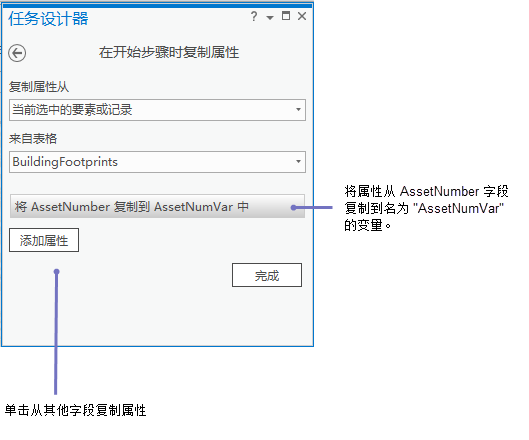
单击 添加属性 选择要复制的属性字段。
输入存储复制属性的变量名称。
单击 添加属性 复制其他属性或单击 完成 返回至 操作 选项卡。
保存的属性可用于计算任务中后续步骤中的字段。
在开始步骤时复制属性
任务可以在步骤开始时复制属性。 例如,复制并存储之前创建的覆盖区的属性,并使用该属性计算在该步骤中创建的其他建筑物覆盖区的字段。
在运行命令前复制属性
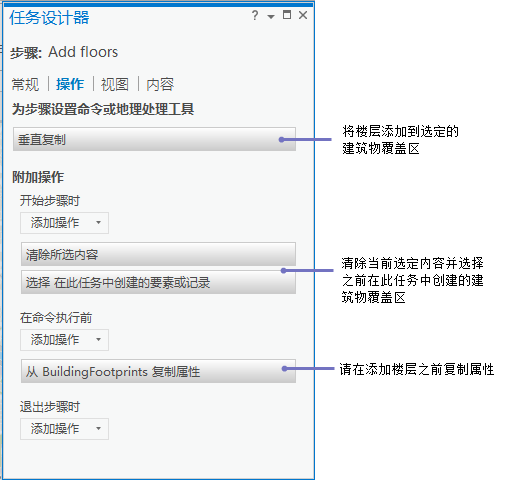
任务可以在步骤已开始但步骤命令尚未运行时复制属性。 例如,在步骤开始后,清除当前选定内容并选择之前在此任务中创建的建筑物覆盖区。 在运行步骤命令前,复制并存储所选的建筑物覆盖区的属性。
在退出步骤时复制属性
任务可以在步骤完成后复制要素属性,如以下工作流中所示:
第一步,运行 创建 命令,创建建筑物覆盖区。
第二步,打开 属性 窗口,然后任务用户在 AssetNumber 字段中输入新的属性。 复制属性值并将其保存至任务变量中。
第三步,运行 垂直复制 命令,将楼层添加到建筑物覆盖区。 此步骤结束时,通过在之前步骤中输入的已保存属性值对新楼层的 AssetNumber 字段进行计算。
计算属性
任务步骤可在活动 步骤视图 中使用 字段计算器 计算要素或记录的属性。 步骤可计算当前所选要素或记录、 已保存选定内容 中的要素或记录、新创建的要素或记录以及在此任务中修改的要素的属性字段。 步骤可使用字段计算器执行下列字段计算:
将字段值计算为其他可用的属性字段值。
将字段值计算为指定的值。
将字段值计算为保存在任务变量中的值。
使用 Python 代码块执行高级计算。
要配置一个步骤计算属性字段,请完成以下步骤:
在 任务 窗格中,单击 选项 菜单
 ,然后单击 在设计器中编辑 。
展开任务并选择您想要配置的步骤。
单击 任务设计器 窗格中的 操作 选项卡。
单击 启动步骤时 、 执行命令前 或 退出步骤时 下的 添加操作 下拉菜单,然后选择 计算字段 。
提示:
您可为一个步骤配置多个操作。
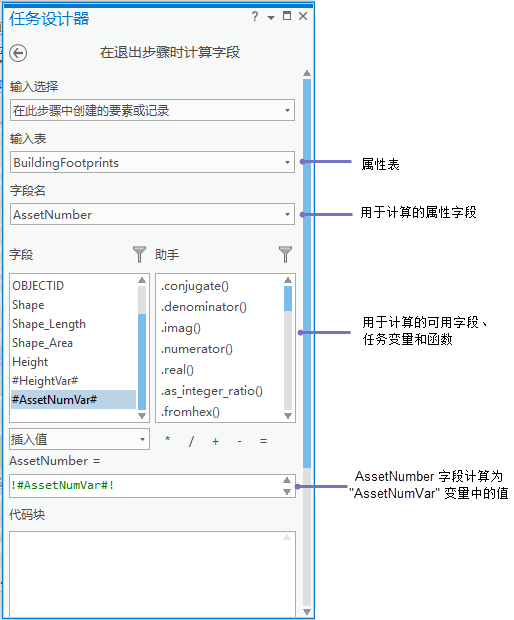
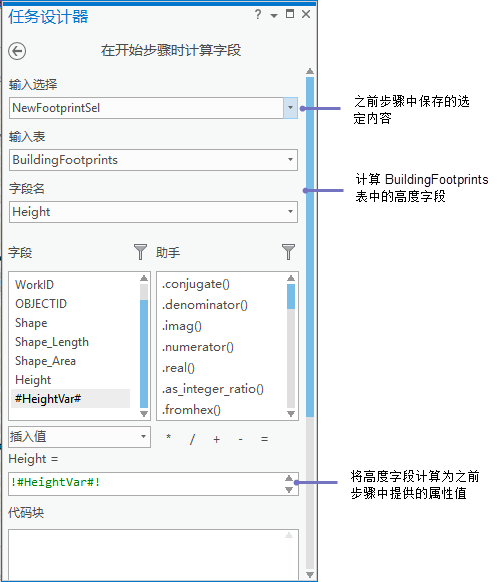
在 输入选定内容 下拉菜单下选择要进行属性字段计算的要素或记录。
在 输入表 下选择属性表。
选择将在 字段名称 下进行计算的属性字段。
使用 字段计算器 定义计算属性字段的方法。
单击 完成 以返回至 操作 选项卡。
在开始步骤时计算字段
任务可以在步骤开始时计算属性字段。 例如,在步骤开始时,使用上一步骤中用户提供的属性值计算已保存选定内容的属性字段。
在运行命令前计算字段
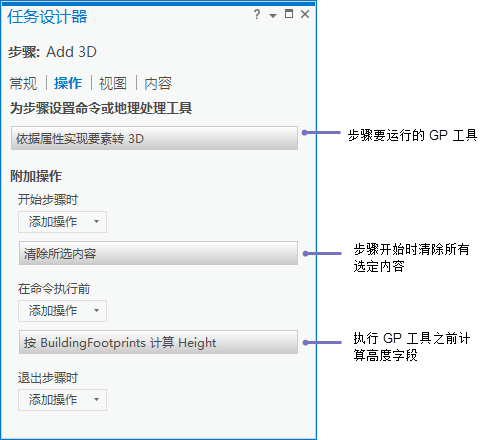
任务可以在步骤已开始但步骤命令尚未运行时计算属性字段。 例如,在步骤开始后,清除当前所选要素。 在步骤运行命令之前,计算之前已保存的选定内容中要素的属性字段。 步骤可运行在已保存选定内容中使用要素的地理处理工具。
在退出步骤时计算字段
任务可以在步骤完成后计算属性。 例如,在步骤完成后,字段计算器可用于计算在步骤中创建的要素的属性字段。