以交互方式标识视域
 需具备 Spatial Analyst 许可方可使用。
需具备 3D Analyst 许可方可使用。
视域分析用于标识可从观察点位置看到的表面栅格的像元。 测地线视域 工具将执行视域分析以生成视域栅格。 此工具可用作相应工作流的一部分,您可以在此工作流中以交互方式选择观察点位置并显示该位置的可见区域。 本主题将介绍如何配置该工具并使用其输出来完成此任务。
创建观察点视域输出
可以使用 测地线视域 工具完成两种类型的可见性分析。 一种将记录表面上每个像元对观察点的可见性。 另一种将记录从栅格表面上的每个位置可见的观察点位置。 您还可以使用此类型来创建一个表格,其中列出了每个可见性区域的各个观察点。
视域分析的类型
将由 测地线视域 工具执行的视域分析类型由 分析类型 参数设置。
对于 频率 选项,输出栅格将记录输入观测位置可以看到每个表面像元的次数。 对于 观察点 选项,输出栅格将对每个栅格表面位置可见的观察点进行编码。
创建视域输出
在 测地线视域 工具中,指定包含观察点位置的输入表面栅格和输入要素数据集。 将 分析类型 参数设置为 观察点 选项。 由此将激活 输出观察点-区域关系表 参数。 为此输出表提供名称,然后运行该工具。
该工具完成后,将创建两个输出。 输出栅格将记录观察点位置可见的输入表面像元的区域。 在输出表中, Region 字段将记录输出可见性栅格中区域的像元值。 Observer 字段将记录看到该区域中像元的观察点位置的要素 ID。
关联表
您现在拥有可见性栅格和观察点-区域关系表。 接下来,您将设置关联以定义输入观察点位置和输出可见性栅格之间的链接。
注:
在开始以下步骤之前,请配置关联的设置方式。 在要素图层或独立表的 属性 对话框的 选择 选项卡上,找到并选中 自动选择相关数据 复选框。 同时对输入观察点位置要素图层和输出观察点-区域关系表视图执行此操作。
有关详细信息,请参阅以下内容:
要定义这两个关联,请完成以下步骤:
可以使用 添加关联 工具在输入观察点要素和输出观察点-区域关系表之间定义一对多关联。
下表列出了参数名称以及用于每个参数的设置:
参数
设置
图层名称或表视图
指定输入观察点要素图层名称。
输入关联字段
选择
OBJECTID字段。关联表
指定观察点-区域关系表名称。
输出关联字段
选择
Observer字段。关联名称
提供用于此关联的名称。
基数
选择 一对多 选项。
下图显示了如何在此步骤中关联数据组件的示例:
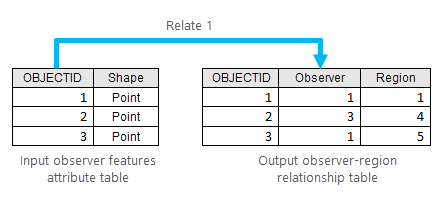
可以使用 添加关联 工具在输出观察点-区域关系表和输出可见性栅格之间定义一对多关联。
下表列出了参数名称以及用于每个参数的设置:
参数
设置
图层名称或表视图
指定观察点-区域关系表名称。
输入关联字段
选择
Region字段。关联表
指定输出可见性栅格图层名称
输出关联字段
选择
Value字段。关联名称
提供用于此关联的名称。
基数
选择 一对多 选项。
下图显示了如何在此步骤中关联数据组件的示例:
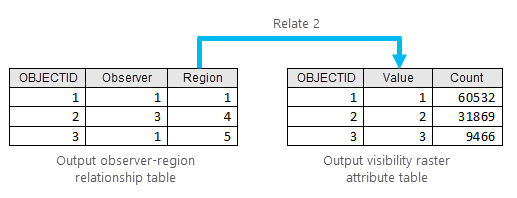
以交互方式选择视域
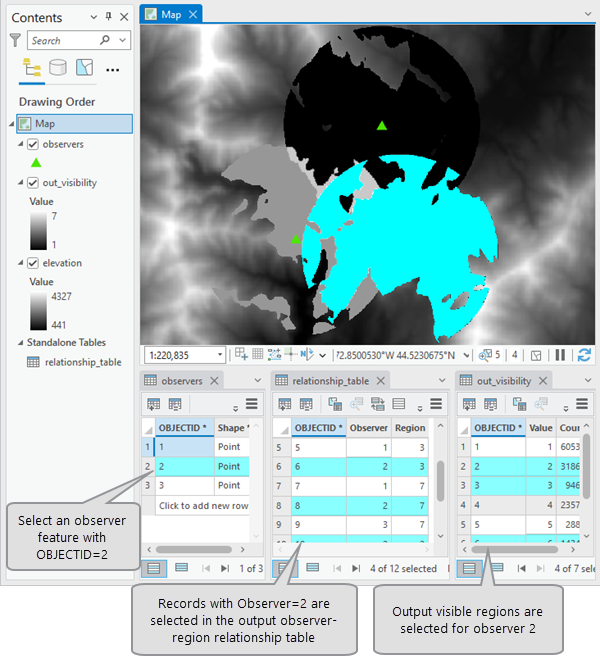
建立关联后,可以通过从地图显示或者要素属性表中选择任何给定观察点要素来标识视域。 将自动选择并在地图显示中突出显示输出可见性栅格上的相应可见区域。
下图是选择之间连接的示例: