在 Linux 上为 Reality Server 设置文件共享栅格存储
当在 Linux 上部署 ArcGIS Reality Server 并且您需要使用文件共享栅格存储时,需要进行附加配置,才能启用基于 Linux 的服务器与 Windows 客户端(例如 ArcGIS Pro)之间的通信。 通过在 Linux 计算机上安装并配置 Samba 服务器来实现此操作。
重要信息:
如果存在包含修改的现有 Samba 配置,可以恢复那些更改或者删除 /etc/samba/smb.conf 并卸载 Samba。
以下说明以 Ubuntu 为例,并引用名为 realityuser 的现有用户。 如果您的系统中不存在此用户,请使用 sudo adduser realityuser 创建一个用户。
在 Linux 上安装并配置 Samba
安装 Samba
sudo apt-get install samba备份
smb.conf文件。sudo cp -pf /etc/samba/smb.conf /etc/samba/smb.conf.bak在
/home/realityuser目录中创建一个文件夹,将其用作共享文件夹。sudo mkdir /home/realityuser/myshares将该文件夹的所有权更改为
realityuser,并将群组所有者设置为realityuser。sudo chown realityuser:realityuser /home/realityuser/myshares授予对该文件夹的访问权限。
sudo chmod 777 /home/realityuser/myshares向 Samba 数据库添加
realityuser并设置密码。sudo smbpasswd -a realityuser注:
此处设置的密码将用于从 Windows 连接到 Samba 服务器。 从 Windows 登录到共享文件夹时,请使用格式
localhost\realityuser。向
smb.conf文件的末尾添加以下配置。sudo nano /etc/samba/smb.conf添加以下几行:
# Samba share for Windows clients
[my-shared-folder-name]
path = /home/realityuser/myshares
available = yes
valid users = realityuser
read only = no
browseable = yes
public = yes
writable = yes
按 Ctrl-O 以进行保存,然后按 Ctrl-X 以退出 nano 文本编辑器。
重新启动 Samba 服务器以重新加载配置。
sudo /etc/init.d/samba restart对于更高版本的 Samba,请使用以下方式重新启动服务:
sudo systemctl restart smbd
sudo systemctl status smbd
更新防火墙规则以允许 Samba 流量。 例如,如果使用 ufw 防火墙:
sudo ufw allow samba通过打开 Windows 资源管理器并输入 Linux 主机名,从 Windows 计算机验证 Samba 共享。 随即显示名为
my-shared-folder-name的共享文件夹。 打开该文件夹并输入凭据(realityuser以及步骤 6 中的密码)。
将文件共享栅格存储注册到 ArcGIS Reality Server
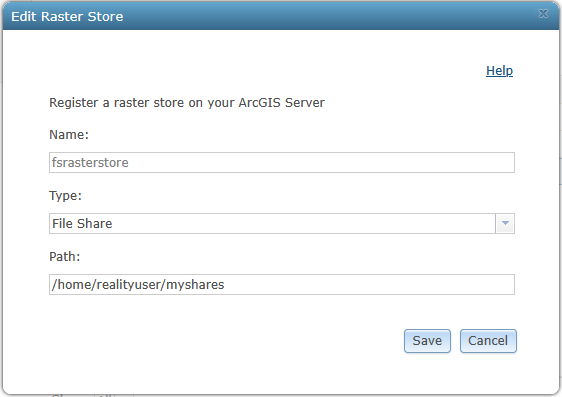
登录到 ArcGIS Server Manager 并浏览至
Site > Data Stores。注册文件共享栅格存储。 对于“路径”,请输入 Linux 系统中文件夹的路径(例如,/home/realityuser/myshares)。
在
https://webadaptorhost.domain.com/<webadaptorname>/admin登录到 ArcGIS Server Administrator Directory。浏览至
data > items > rasterStores并单击“子项目”部分中的栅格存储名称。单击
Edit。添加
clientPath参数,其值指向之前配置的 Samba 路径(例如,\\HostMachineName\my-shared-folder-name)。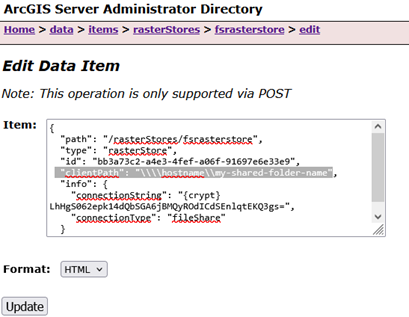
单击
Update。
您的文件共享栅格存储现已配置完成,可以在 Linux 上与 ArcGIS Reality Server 配合使用。