Migrationsszenarien mit WebGISDR
Wenn Sie sich für die Migration von ArcGIS Enterprise mit WebGISDR entschieden haben, können Sie die Workflows auf dieser Seite als Orientierungshilfe bei der Migration verwenden. Die Szenarien, die den einzelnen Workflows zugrunde liegen, entsprechen möglicherweise nicht gänzlich denjenigen Ihrer Organisation, da sie als allgemeine Schritte für gängige Bereitstellungsszenarien gedacht sind.
Migrieren einer Bereitstellung auf einem Computer
Bei der Migration einer Basisbereitstellung auf einem Computer können Sie mithilfe der \etc\hosts-Datei denselben Namen für die neue und die alte Umgebung verwenden. Es gibt zwei gängige Konzepte für Bereitstellungen auf einem Computer:
Der vollständig qualifizierte Domänenname des Computers stimmt mit dem Host in der URL überein, die für den Zugriff auf die Bereitstellung verwendet wird.
Der vollständig qualifizierte Domänenname des Computers stimmt nicht mit dem Host in der URL überein, die für den Zugriff auf die Bereitstellung verwendet wird. Benutzer greifen über einen Alias bzw. CNAME-Datensatz auf die Bereitstellung zu.
Wie Sie Einträge in die \etc\hosts-Datei einfügen, hängt von Ihrer Umgebung ab.
Migration bei Übereinstimmung des Computer-Hostnamens mit der Organisations-URL
In diesem Szenario ist ArcGIS Enterprise auf einem Computer namens enterprise.example.com installiert und läuft auf Windows Server 2016. Der Hostname des Computers stimmt mit dem Hostnamen in der Organisations-URL überein.
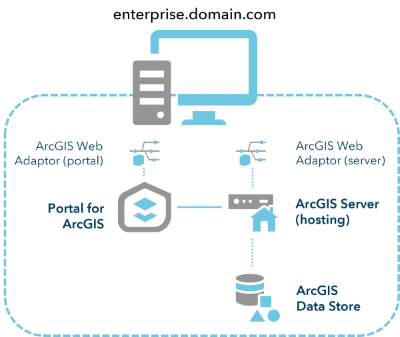
Die Mitglieder haben folgende Möglichkeiten für den Zugriff auf ArcGIS Enterprise:
Der Zugriff durch Organisationsmitglieder erfolgt folgendermaßen:
Inhalte und Elemente:
https://enterprise.example.com/portalService-Endpunkte:
https://enterprise.example.com/server/rest
Der Zugriff durch Organisationsadministratoren und Publisher erfolgt folgendermaßen:
ArcGIS Server Manager:
https://enterprise.example.com:6443/arcgis/managerArcGIS-Portal-Administratorverzeichnis:
https://enterprise.example.com:7443/arcgis/portaladminArcGIS-Portalverzeichnis:
https://enterprise.example.com:7443/arcgis/sharing/rest
Führen Sie die folgenden Schritte aus, um diesen Umgebungstyp zu migrieren:
Beschaffen Sie sich den neuen Computer.
Es kann sich um eine virtuelle Maschine oder einen physischen Computer handeln.
In diesem Beispiel lautet der Hostname des Computers
enterprise1.example.com, die IP-Adresse ist 10.0.0.2, und ausgeführt wird der Computer unter Windows Server 2022.Aktualisieren Sie auf dem neuen Computer die
\etc\hosts-Datei, um die IP-Adresse des neuen Computers zuenterprise.example.comaufzulösen:10.0.0.2 enterprise.example.comDie
\etc\hosts-Datei muss aktualisiert werden, bevor Sie Software auf dem neuen Computer installieren.Wiederholen Sie Schritt 2 auf jedem weiteren Computer, den Sie zum Testen und Überprüfen des neuen Systems verwenden möchten.
Hinweis:
Dies gilt nicht für den vorhandenen Computer der Produktionsumgebung.
Installieren und konfigurieren Sie die ArcGIS Enterprise-Komponenten.
Nach Abschluss der Umgebungskonfiguration können Sie die neue Umgebung nur noch auf dem ursprünglichen Computer oder auf einem anderen Computer, dem Sie den Eintrag hinzugefügt haben, über den Hostnamen
enterprise.example.comaufrufen. Auf allen Computern, die diesen Eintrag nicht aufweisen, wirdenterprise.example.comüber DNS zu Ihrer ursprünglichen Produktionsumgebung aufgelöst.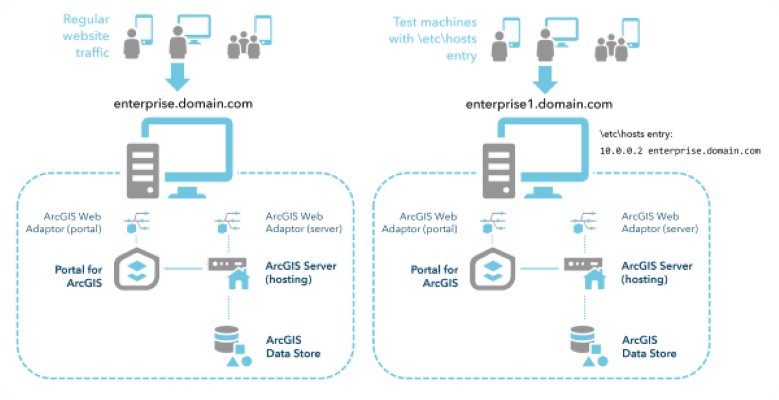
Aktivieren Sie den schreibgeschützten Modus in der vorhandenen Bereitstellung.
Erstellen Sie mit dem Werkzeug "WebGISDR" eine Sicherung.
Bei der Erstellung einer Sicherung ist es wichtig, ein passendes Zeitfenster zu wählen. Wenn mit dem Werkzeug "WebGISDR" eine Sicherung erstellt wird, werden nur die in der Bereitstellung vorhandenen Inhalte übertragen. Dies ist insbesondere dann zu beachten, wenn Sie in Schritt 1 nicht den schreibgeschützten Modus aktiviert haben. Es empfiehlt sich, Sicherungen während einer Ausfallzeit vorzunehmen, um den Verlust neuer Inhalte zu vermeiden.
Stellen Sie die Sicherung mit dem Werkzeug "WebGISDR" auf dem neuen Computer wieder her.
Dadurch wird auf dem neuen Computer ein Replikat der vorhandenen Bereitstellung erstellt.
Überprüfen Sie, ob der Zugriff auf Benutzer, Inhalte, Gruppen und Services auf dem neuen Computer möglich ist. Verwenden Sie dafür einen der Computer, auf dem Sie den
\etc\hosts-Eintrag hinzugefügt haben.Nur Computer, die den Eintrag
10.0.0.2 enterprise.example.comin der Host-Datei aufweisen, lösenenterprise.example.comzum neuen Computer auf. Andernfalls werden diese Anforderungen an den ursprünglichen Computer geleitet.Sobald Sie die Umgebung überprüft haben und bereit für die Umstellung sind, aktualisieren Sie das DNS, um
enterprise.example.comzum neuen Computer aufzulösen.Alle Anforderungen an
enterprise.example.comwerden nun auf den neuen Computer umgeleitet, einschließlich aller Inhalte aus der alten Umgebung.Entfernen Sie den Eintrag
10.0.0.2 enterprise.example.comaus der Datei\etc\hostsauf dem neuen Computer sowie auf allen anderen Computern, auf denen Sie ihn hinzugefügt haben.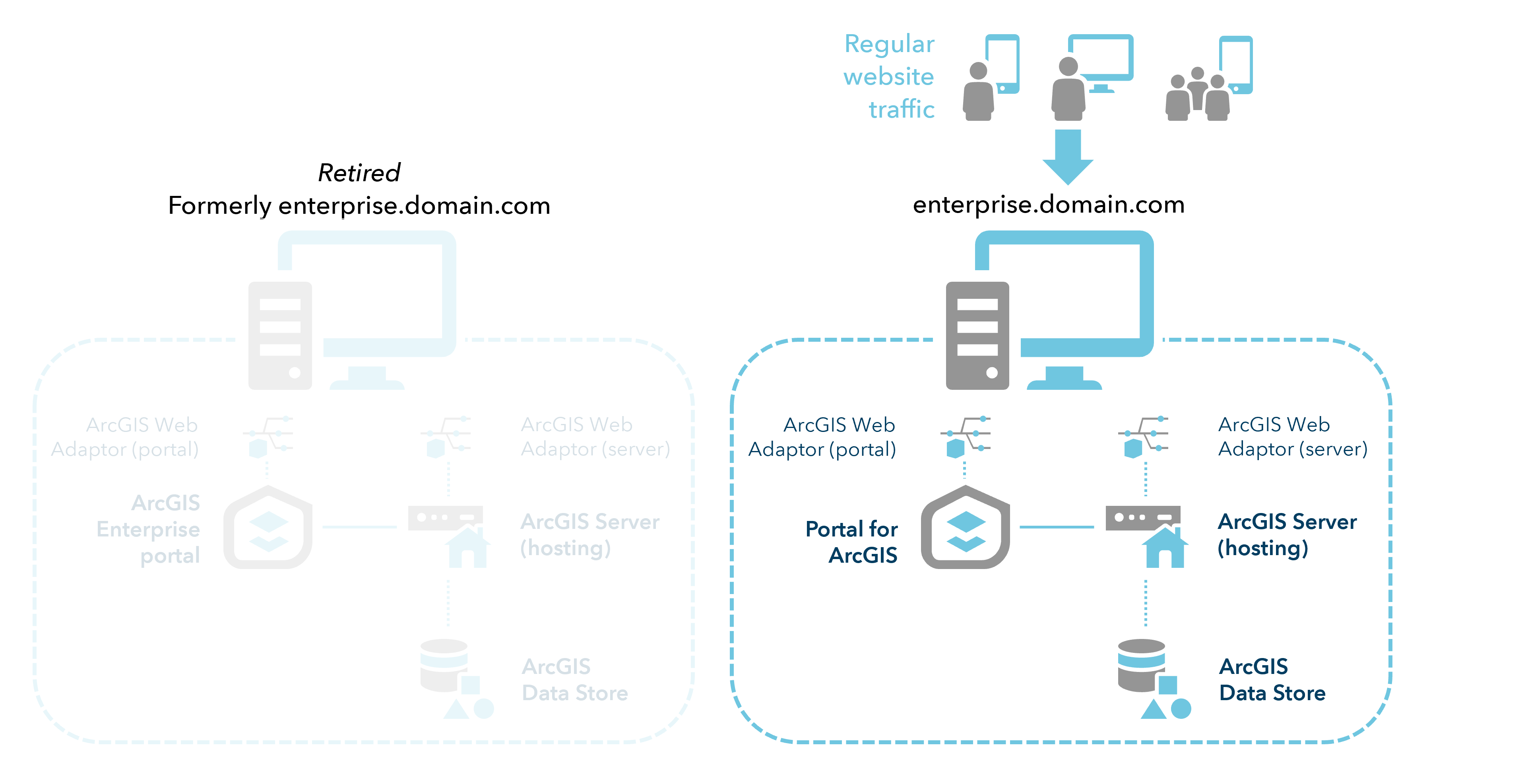
Migration bei Zugriff auf ArcGIS Enterprise über einen Alias
In diesem Szenario ist ArcGIS Enterprise auf einem Computer installiert, der machinename.domain.local heißt und unter dem Betriebssystem Windows Server 2016 ausgeführt wird. Im DNS wird ein CNAME-Datensatz, auch Alias genannt, für den Computer gespeichert: enterprise.example.com.
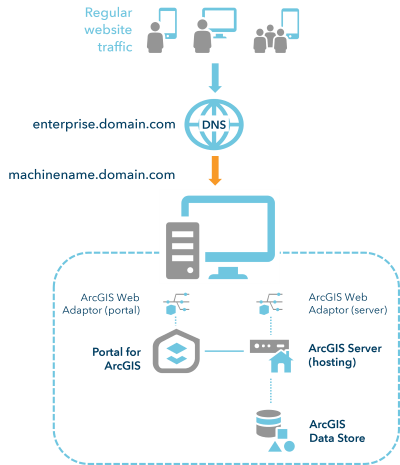
Die Mitglieder haben folgende Möglichkeiten für den Zugriff auf ArcGIS Enterprise:
Der Zugriff durch Organisationsmitglieder erfolgt folgendermaßen:
Inhalte und Elemente:
https://enterprise.example.com/portalService-Endpunkte:
https://enterprise.example.com/server/rest
Der Zugriff durch Organisationsadministratoren und Publisher erfolgt folgendermaßen:
ArcGIS Server Manager:
https://machinename.domain.local:6443/arcgis/managerArcGIS-Portal-Administratorverzeichnis:
https://machinename.example.com:7443/arcgis/portaladminArcGIS-Portalverzeichnis:
https://machinename.example.com:7443/sharing/rest
Führen Sie die folgenden Schritte aus, um eine Migration zu diesem Umgebungstyp vorzunehmen:
Beschaffen Sie sich den neuen Computer.
Es kann sich um eine virtuelle Maschine oder einen physischen Computer handeln.
In diesem Beispiel lautet der Hostname des Computers
newmachine.domain.local, die IP-Adresse ist 10.0.0.2, und ausgeführt wird der Computer unter Windows Server 2022.Aktualisieren Sie auf dem neuen Computer die
\etc\hosts-Datei, um die IP-Adresse des neuen Computers zunewmachine.domain.localundenterprise.example.comaufzulösen:10.0.0.2 newmachine.domain.local enterprise.example.comDie
\etc\hosts-Datei muss aktualisiert werden, bevor Sie Software auf dem neuen Computer installieren.Indem Sie zuerst den Namen des lokalen Hosts in die
\etc\hosts-Datei eintragen, stellen Sie sicher, dass von der Software anstelle des DNS-Alias dieser Name in Konfigurationsdateien gespeichert wird. Durch Hinzufügen des DNS-Alias wird sichergestellt, dass die Bereitstellung ohne Auswirkungen auf die Produktion mit dem DNS-Alias konfiguriert werden kann.Wiederholen Sie Schritt 2 auf jedem weiteren Computer, den Sie zum Testen und Überprüfen des neuen Systems verwenden werden.
Hinweis:
Dies gilt nicht für den vorhandenen Computer der Produktionsumgebung.
Installieren und konfigurieren Sie die ArcGIS Enterprise-Komponenten. Verwenden Sie bei der Registrierung des Web Adaptor den DNS-Alias.
Nach Abschluss der Umgebungskonfiguration können Sie die neue Umgebung nur noch auf dem ursprünglichen Computer oder auf einem anderen Computer, dem Sie den Eintrag hinzugefügt haben, über den Hostnamen
enterprise.example.comaufrufen. Auf allen Computern, die diesen Eintrag nicht aufweisen, wirdenterprise.example.comüber DNS zu Ihrer ursprünglichen Produktionsumgebung aufgelöst.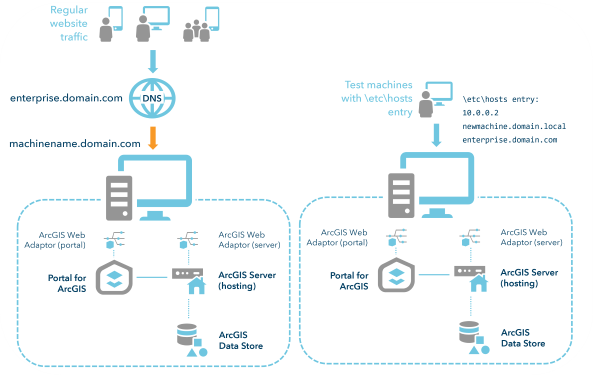
Aktivieren Sie den schreibgeschützten Modus in der vorhandenen Bereitstellung.
Erstellen Sie mit dem Werkzeug "WebGISDR" eine Sicherung.
Bei der Erstellung einer Sicherung ist es wichtig, ein passendes Zeitfenster zu wählen. Wenn mit dem Werkzeug "WebGISDR" eine Sicherung erstellt wird, werden nur die in der Bereitstellung vorhandenen Inhalte übertragen. Dies ist insbesondere dann zu beachten, wenn Sie in Schritt 1 nicht den schreibgeschützten Modus aktiviert haben. Es empfiehlt sich, Sicherungen während einer Ausfallzeit vorzunehmen, um den Verlust neuer Inhalte zu vermeiden.
Stellen Sie die Sicherung mit dem Werkzeug "WebGISDR" auf dem neuen Computer wieder her.
Dadurch wird auf dem neuen Computer ein Replikat der vorhandenen Bereitstellung erstellt.
Überprüfen Sie, ob der Zugriff auf Benutzer, Inhalte, Gruppen und Services auf dem neuen Computer möglich ist. Verwenden Sie dafür einen der Computer, auf dem Sie den
\etc\hosts-Eintrag hinzugefügt haben.Nur Computer, die den Eintrag
10.0.0.2 enterprise.example.comin der Host-Datei aufweisen, lösenenterprise.example.comzum neuen Computer auf. Andernfalls werden diese Anforderungen an den ursprünglichen Computer geleitet.Sobald Sie die Umgebung überprüft haben und bereit für die Umstellung sind, aktualisieren Sie das DNS, um
enterprise.example.comzum neuen Computer aufzulösen.Alle Anforderungen an
enterprise.example.comwerden nun auf den neuen Computer umgeleitet, einschließlich aller Inhalte aus der alten Umgebung.Entfernen Sie den Eintrag
10.0.0.2 enterprise.example.comaus der Datei\etc\hostsauf dem neuen Computer sowie auf allen anderen Computern, auf denen Sie ihn hinzugefügt haben.
Migrieren einer Bereitstellung mit mehreren Computern
In einer verteilten Umgebung müssen Sie die \etc\hosts-Datei ändern, um sicherzustellen, dass in der Komponente, die als Frontend für die Bereitstellung fungiert (die ArcGIS Web Adaptor- oder Reverseproxy-Instanzen), eine Auflösung zum ursprünglichen Namen erfolgt.
In diesem Szenario sind die ArcGIS Enterprise-Komponenten auf zwei Computer verteilt, die beide unter einem Windows-2016-Betriebssystem ausgeführt werden:
Zwei Instanzen von ArcGIS Web Adaptor sind auf einem Computer namens
enterprise.example.cominstalliert.Portal for ArcGIS, ArcGIS Server und ArcGIS Data Store sind auf einem Computer namens
m1.example.cominstalliert.
Ziel dieses Szenarios ist die Migration auf ein neueres Betriebssystem, z. B. Windows Sever 2022.
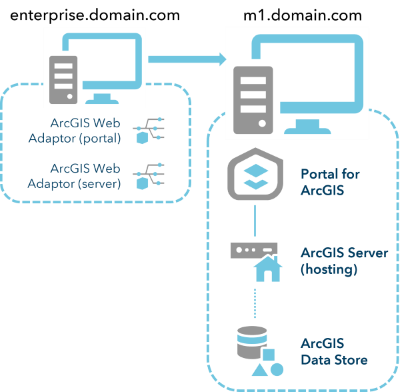
Die Mitglieder haben folgende Möglichkeiten für den Zugriff auf ArcGIS Enterprise:
Der Zugriff durch Organisationsmitglieder erfolgt folgendermaßen:
Inhalte und Elemente:
https://enterprise.example.com/portalService-Endpunkte:
https://enterprise.example.com/server/rest
Der Zugriff durch Organisationsadministratoren und Publisher erfolgt folgendermaßen:
ArcGIS Server Manager:
https://m1.domain.local:6443/arcgis/managerArcGIS-Portal-Administratorverzeichnis:
https://m1.example.com:7443/arcgis/portaladminArcGIS-Portalverzeichnis:
https://m1.example.com:7443/arcgis/sharing/rest
Führen Sie die folgenden Schritte aus, um eine Umgebung gemäß diesem Szenario zu migrieren:
Beschaffen Sie zwei neue Computer. Einer dient als Host für die ArcGIS Web Adaptor-Instanzen, und auf dem anderen werden die restlichen Komponenten ausgeführt.
In diesem Fall ist die einzig wichtige IP-Adresse die des Web Adaptor-Computers, da zwischen den Bereitstellungen lediglich die Einstellungen
https://enterprise.example.com/portalundhttps://enterprise.example.com/serverübereinstimmen müssen. Die IP-Adresse des neuen Web Adaptor-Computers lautet in diesem Beispiel 10.0.0.2.Aktualisieren Sie auf allen neuen Computern die
\etc\hosts-Datei, um die IP-Adresse des Web Adaptor-Computers zuenterprise.example.comaufzulösen:10.0.0.2 enterprise.example.comInstallieren Sie die beiden ArcGIS Web Adaptor-Instanzen auf
enterprise1.example.com.Installieren Sie Portal for ArcGIS, ArcGIS Server und ArcGIS Data Store auf
m2.example.com.Erstellen Sie das Portal und die Server-Sites.
Registrieren Sie den Data Store auf der Server-Site.
Konfigurieren Sie die ArcGIS Web Adaptor-Instanzen unter
enterprise1.example.com, indem Sie die Konfigurationsseite unterhttps://enterprise.example.com/portal/webadaptorundhttps://enterprise/example.com/server/webadaptoraufrufen.Anforderungen werden über die
\etc\hosts-Datei zum neuen Web Adaptor-Computer (enterprise1.example.com) aufgelöst.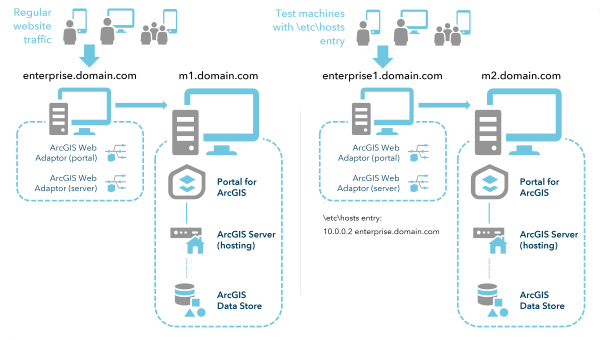
Verbinden Sie die Server-Site mit dem Portal, wobei Sie
https://enterprise.example.com/serverals Services-URL verwenden müssen.Als Admin-URL können Sie
https://enterprise.example.com/serveroderhttps://m2.esri.com:6443/arcgisverwenden.Aktivieren Sie den schreibgeschützten Modus in der vorhandenen Bereitstellung.
Erstellen Sie mit dem Werkzeug "WebGISDR" eine Sicherung.
Bei der Erstellung einer Sicherung ist es wichtig, ein passendes Zeitfenster zu wählen. Wenn mit dem Werkzeug "WebGISDR" eine Sicherung erstellt wird, werden nur die in der Bereitstellung vorhandenen Inhalte übertragen. Dies ist insbesondere dann zu beachten, wenn Sie in Schritt 1 nicht den schreibgeschützten Modus aktivieren konnten. Es empfiehlt sich, Sicherungen während einer Ausfallzeit vorzunehmen, um den Verlust neuer Inhalte zu vermeiden.
Stellen Sie die Sicherung mit dem Werkzeug "WebGISDR" auf dem neuen Computer wieder her.
Dadurch wird auf dem neuen Computer ein Replikat der vorhandenen Bereitstellung erstellt.
Überprüfen Sie, ob der Zugriff auf Benutzer, Inhalte, Gruppen und Services auf dem neuen Computer möglich ist. Verwenden Sie dafür einen der Computer, auf dem Sie den
\etc\hosts-Eintrag hinzugefügt haben.Nur Computer, die den Eintrag
10.0.0.2 enterprise.example.comin der Host-Datei aufweisen, lösenenterprise.example.comzum neuen Computer auf. Andernfalls werden diese Anforderungen an den primären Computer geleitet.Sobald Sie die Umgebung überprüft haben und bereit für die Umstellung sind, aktualisieren Sie das DNS, um
enterprise.example.comzum neuen Computer, auf dem der Web Adaptor gehostet wird, aufzulösen. Entfernen Sie auf dem Host-Computer sowie unterm2.example.comden\etc\hosts-Eintrag.Alle Anforderungen an
enterprise.example.comwerden nun zum neuen Computer aufgelöst, sodass aller Datenverkehr anm2.example.comgeleitet wird. Dort sind Sie in der Lage, mit allen Inhalten aus Ihrer alten Umgebung auf den neuen Computern zu arbeiten.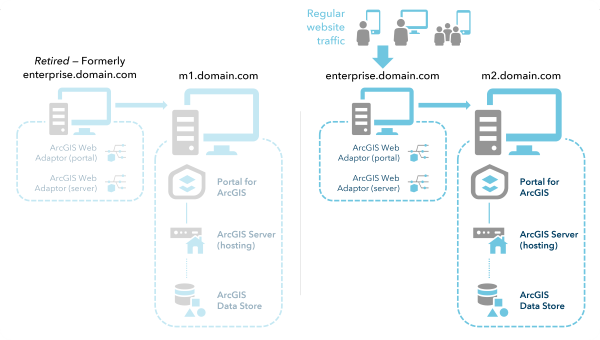
Migrieren einer Cloud-Bereitstellung
Wenn Sie ArcGIS Enterprise Cloud Builder for Microsoft Azure- oder AWS CloudFormation-Vorlagen zum Erstellen Ihrer Umgebungen verwenden, dann haben Sie nicht die Möglichkeit, \etc\hosts-Einträge vor dem Installieren und Konfigurieren der Software zu modifizieren. Deshalb müssen neue URLs für die Bereitstellung verwendet werden.
Nachdem die Umgebung erstellt wurde, können Sie die öffentlichen URLs der neuen Organisation so aktualisieren, dass sie mit der vorhandenen Produktionsumgebung übereinstimmen. Da die internen URLs (privatePortalURL und die Admin-URL, die für das Verbinden verwendet wird) noch auf den neuen DNS-Namen zeigen, kann der interne Datenverkehr weiterhin zur richtigen Adresse geleitet werden. Wenn Sie das Werkzeug "WebGISDR" ausführen, überschreibt es zum Abschließen der Migration den gesamten Inhalt in der Zielumgebung mit den korrekten URLs.
In diesem Szenario verwendet die vorhandene Produktionsumgebung die folgenden URLs:
URL der Organisation:
https://enterprise.public.com/portalURLs der Services:
https://enterprise.public.com/server
Erstellen Sie eine neue Umgebung mit anderen URLs.
In diesem Szenario werden die folgenden URLs verwendet:
URL der Organisation:
https://enterprise-new.public.com/portalURLs der Services:
https://enterprise-new.public.com/server
Aktualisieren Sie die URL der Organisation so, dass sie auf
https://enterprise.public.com/portalverweist.Aktualisieren Sie die URL der Services so, dass sie auf
https://enterprise.public.com/serververweist.Aktivieren Sie den schreibgeschützten Modus in der vorhandenen Bereitstellung.
Erstellen Sie mit dem Werkzeug "WebGISDR" eine Sicherung.
Bei der Erstellung einer Sicherung ist es wichtig, ein passendes Zeitfenster zu wählen. Wenn mit dem Werkzeug "WebGISDR" eine Sicherung erstellt wird, werden nur die in der Bereitstellung vorhandenen Inhalte übertragen. Dies ist insbesondere dann zu beachten, wenn Sie in Schritt 1 nicht den schreibgeschützten Modus aktivieren konnten. Es empfiehlt sich, Sicherungen während einer Ausfallzeit vorzunehmen, um den Verlust neuer Inhalte zu vermeiden.
Verwenden Sie das Werkzeug "WebGISDR" zum Wiederherstellen der Sicherung in der neuen Umgebung.
Dadurch wird in der neuen Umgebung ein Replikat der vorhandenen Bereitstellung erstellt.
Überprüfen Sie, ob auf erfolgsentscheidende und unternehmenskritische Inhalte weiterhin zugegriffen werden kann.
Sobald Sie die Umgebung überprüft haben und bereit für die Umstellung sind, aktualisieren Sie das DNS, um öffentlichen Datenverkehr zur neuen Umgebung aufzulösen.