Erweitern von Inhalten des Verbindungsdiagramms
Um weitere Informationen über eine Entität, z. B. ein Einzelhandelsgeschäft, zu erhalten, können Sie dem Verbindungsdiagramm mit dem Werkzeug Erweitern  oder dem Werkzeug Um Filterergebnisse erweitern
  die Beziehungen und zugehörigen Entitäten, einschließlich Mitarbeitern, Lieferanten, Lagern und Transportfahrzeugen, aus dem verknüpften Wissensgraphen hinzufügen.
Wenn Sie mit einem der beiden Werkzeuge einem Verbindungsdiagramm Inhalte hinzufügen, wird der Vorgang für die aktuell im Verbindungsdiagramm ausgewählten Entitäten ausgeführt. Dabei wird der Inhalt eines Verbindungsdiagramms erweitert, indem der Wissensgraph abgefragt wird, um Beziehungen abzurufen, die sofort mit den ausgewählten Entitäten verbunden werden. Die abgerufenen Beziehungen und die zugehörigen Entitäten werden dem Verbindungsdiagramm hinzugefügt, sofern sie noch nicht vorhanden sind. Alle ausgewählten Entitäten werden um einen Grad (oder Sprung) erweitert, sodass die nächsten Nachbarentitäten und die Beziehungen, über die sie verbunden sind, angezeigt werden.
Erweitern einer Entität mit allen Beziehungen
Wenn Sie mit dem Werkzeug Erweitern einem Verbindungsdiagramm Inhalt hinzufügen, wird der Vorgang für alle ausgewählten Entitäten ausgeführt. Alle Beziehungen aller Typen für sämtliche ausgewählten Entitäten werden ausgewertet. Die Beziehungen und zugehörigen Entitäten werden dem Verbindungsdiagramm hinzugefügt, unabhängig davon, ob sich die ausgewählten Entitäten am Ursprung oder Ziel der Beziehung befinden.
Führen Sie die folgenden Schritte aus, um eine Entität mit allen Beziehungen zu erweitern:
Wählen Sie die Entitäten und Beziehungen aus, die im Verbindungsdiagramm erweitert werden sollen.
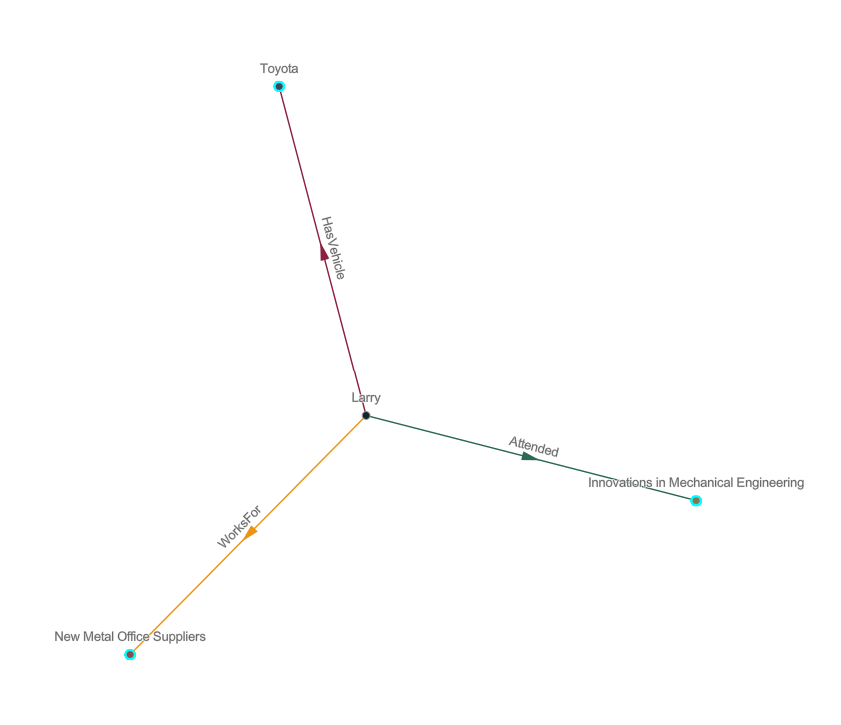
Klicken Sie auf der Kontext-Werkzeugleiste auf Analysewerkzeuge.
Klicken Sie im Dropdown-Menü auf Erweitern
.Die Auswahl der ursprünglich ausgewählten Graphelemente wird aufgehoben. Die Beziehungen und die zugehörigen Entitäten, die durch den Erweiterungsvorgang identifiziert wurden, werden dem Verbindungsdiagramm hinzugefügt und ausgewählt. Somit können Sie erneut auf Erweitern klicken, um die neu hinzugefügten Entitäten um einen weiteren Grad zu erweitern.
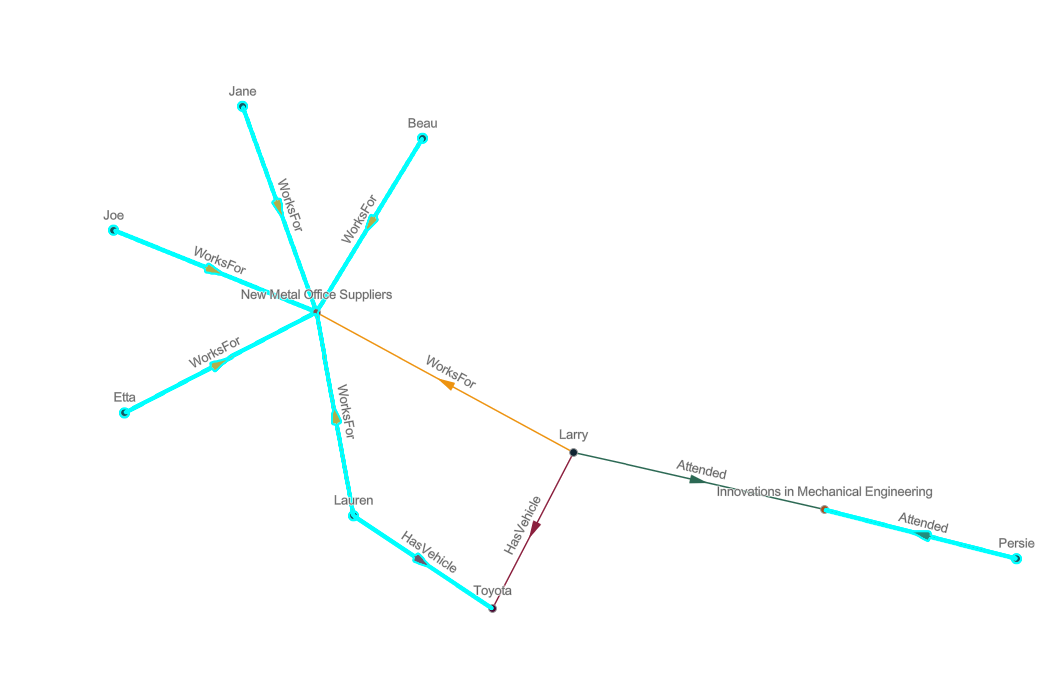
Optional können Sie die Auswahl aufheben und die Ansicht vergrößern, um die hinzugefügten Beziehungen zu erkunden.
Erweitern einer Entität anhand bestimmter Beziehungen
Das Werkzeug Um Filterergebnisse erweitern funktioniert wie das Werkzeug Erweitern, allerdings können Sie Beziehungstypen selektiv erweitern. Wenn Sie dieses Werkzeug verwenden, wird das Fenster Um Filterergebnisse erweitern angezeigt, in dem alle Beziehungstypen aufgelistet werden, die für die ausgewählten Entitäten hinzugefügt werden können. Sie können die Beziehungstypen auswählen, die dem Verbindungsdiagramm hinzugefügt werden sollen. Wenn z. B. im Verbindungsdiagramm ein Einzelhandelsgeschäft ausgewählt wird, können Sie nur die Beziehungen vom Typ HasSupplier untersuchen und dem Verbindungsdiagramm Entitäten vom Typ supplier hinzufügen.
Führen Sie die folgenden Schritte aus, um eine Entität mit spezifischen Beziehungen zu erweitern:
Wählen Sie die Entitäten und Beziehungen aus, die Sie im Verbindungsdiagramm erweitern möchten.
Diagrammelemente werden im Verbindungsdiagramm ausgewählt.
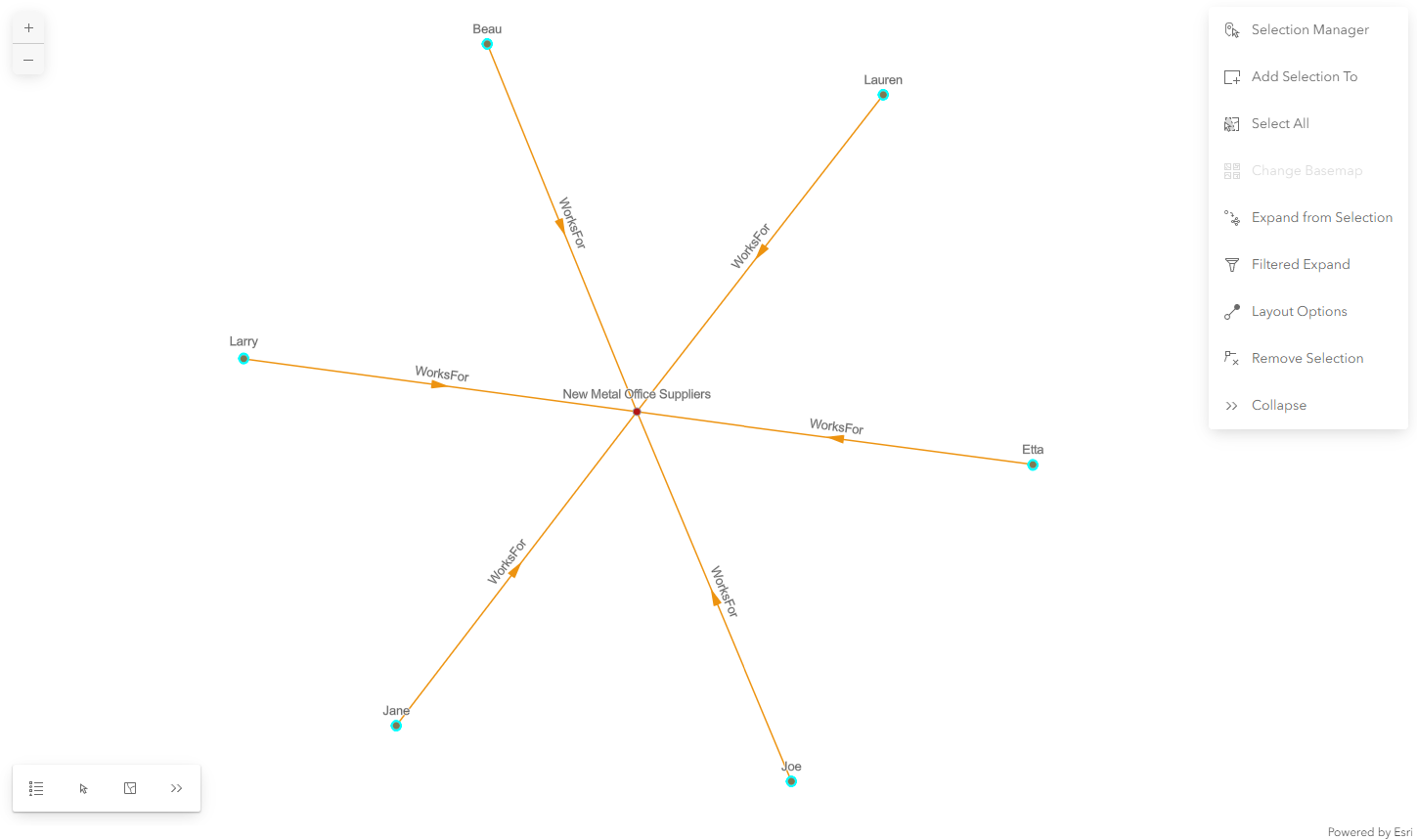
Klicken Sie auf der Kontext-Werkzeugleiste auf Analysewerkzeuge.
Klicken Sie im Dropdown-Menü auf **Um Filterergebnisse erweitern **
.Der Bereich Um Filterergebnisse erweitern wird angezeigt.
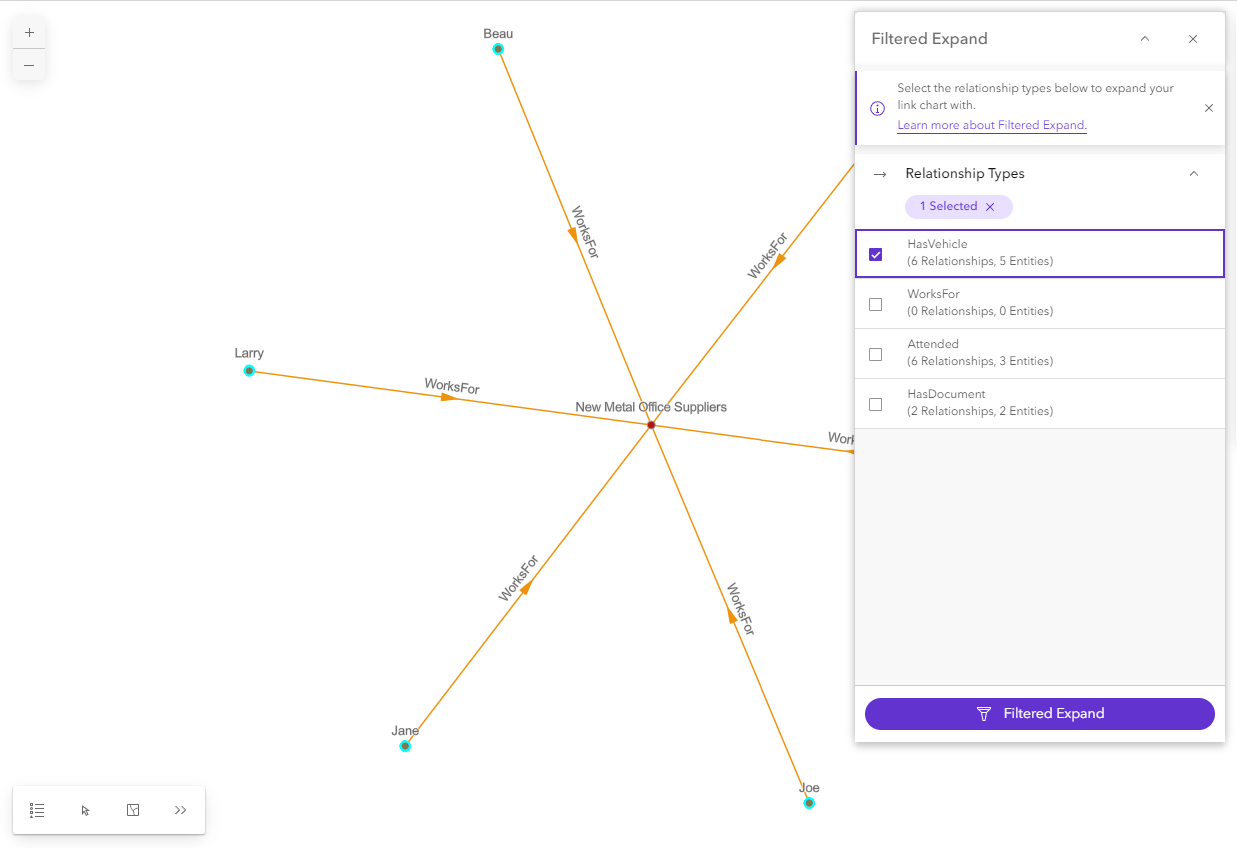
Es werden alle Beziehungstypen aufgeführt, die dem Verbindungsdiagramm für die ausgewählten Entitäten hinzugefügt werden können. Im Bereich wird für jeden Beziehungstyp die Anzahl der für die ausgewählten Entitäten vorhandenen Instanzen dieser Beziehung angezeigt, die dem Verbindungsdiagramm hinzugefügt werden können. In ihm wird auch die Anzahl der zugehörigen Entitäten angezeigt, die dem Verbindungsdiagramm hinzugefügt werden, wenn diese Beziehungen hinzugefügt werden.
Klicken Sie auf die Beziehungstypen, die beim Erweitern der ausgewählten Entitäten verwendet werden sollen.
Klicken Sie unten im Bereich auf die Schaltfläche ** **
.Die Auswahl der ursprünglich ausgewählten Graphelemente wird aufgehoben. Die Beziehungen und die zugehörigen Entitäten, die durch den Vorgang "Um Filterergebnisse erweitern" identifiziert wurden, werden dem Verbindungsdiagramm hinzugefügt und ausgewählt.
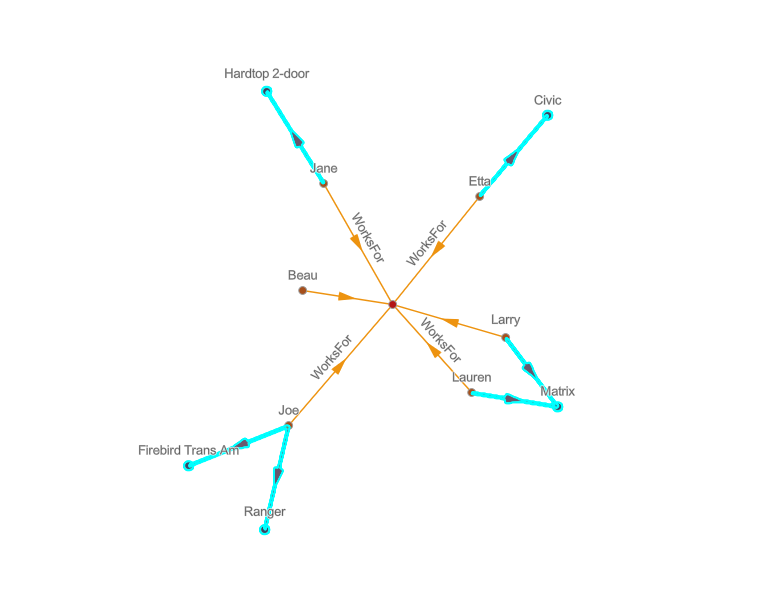
Wenn zwischen den hinzugefügten Entitäten Beziehungen vorhanden sind, werden diese nicht automatisch hinzugefügt.
Sie können mit dem Auswahl-Manager die Auswahl aufheben und die Ansicht vergrößern, um die hinzugefügten Beziehungen zu erkunden.
Der Bereich Um Filterergebnisse erweitern bleibt geöffnet. Wenn Entitäten und Beziehungen im Verbindungsdiagramm ausgewählt bleiben, werden die im Bereich angezeigten Beziehungstypen so aktualisiert, dass sie die Beziehungstypen widerspiegeln, an denen die gegenwärtig ausgewählten Entitäten beteiligt sind.
Verbinden
Wenn Sie eine Beziehung zu einem Verbindungsdiagramm hinzufügen, wird die Beziehung zusammen mit ihrer Ursprungs- und ihrer Ziel-Entität hinzugefügt. Wenn Sie jedoch Entitäten zu einem Verbindungsdiagramm hinzufügen, werden deren Beziehungen und die zugehörigen Entitäten nicht automatisch hinzugefügt. Zwei Entitäten können Teil einer Beziehung sein, die im Wissensgraphen vorhanden ist, auch wenn die Beziehung im Verbindungsdiagramm fehlt. Mit der Operation Verbinden werden diese fehlenden Beziehungen hinzugefügt. Es werden nur einzelne Beziehungen zwischen zwei Entitäten im Verbindungsdiagramm hinzugefügt.
Es gibt zwei Operationen vom Typ Verbinden.
Mit Verbinden von werden alle Beziehungen von den ausgewählten Entitäten zu jeder anderen Entität im Verbindungsdiagramm hinzugefügt, unabhängig davon, ob diese ausgewählt ist oder nicht.
Mit Verbinden zwischen werden alle Beziehungen zwischen den ausgewählten Entitäten hinzugefügt.
Mit der Operation Verbinden von werden alle Beziehungen aller Typen ausgewertet, von denen die ausgewählten Entitäten Teil sind. Jede Beziehung wird dann anhand des Verbindungsdiagramms ausgewertet, um zu ermitteln, ob die Entität am anderen Ende der Beziehung (Ursprung oder Ziel) auch im Verbindungsdiagramm vorhanden ist (einschließlich nicht ausgewählter Entitäten). Wenn beide Entitäten im Verbindungsdiagramm vorhanden sind, die Beziehung jedoch nicht, wird die fehlende Beziehung zum Verbindungsdiagramm hinzugefügt.
Mit der Operation Verbinden zwischen werden auch alle Beziehungen aller Typen ausgewertet, von denen die ausgewählten Entitäten Teil sind. Jede Beziehung wird dann anhand der ausgewählten Entitäten im Verbindungsdiagramm ausgewertet, um zu ermitteln, ob die Entität am anderen Ende der Beziehung auch im Verbindungsdiagramm vorhanden und ausgewählt ist.
Wählen Sie in einem Verbindungsdiagramm die Entitäten aus, die Sie auswerten möchten, um zu ermitteln, ob Beziehungen fehlen.
Verwenden Sie die Werkzeuge für die interaktive Auswahl auf der Werkzeugleiste der Zeichenfläche, um Entitäten und Beziehungen im Verbindungsdiagramm auszuwählen.
Halten Sie die Strg-Taste gedrückt, und klicken Sie auf die hinzuzufügenden Entitäten und Beziehungen.
Klicken Sie auf der Werkzeugleiste der Zeichenfläche auf Alles auswählen
 .
.Wählen Sie Datensätze in der Datensatztabelle des Verbindungsdiagramm-Sublayers aus.
Halten Sie die Strg-Taste gedrückt, und klicken Sie auf Entitäten und Beziehungen, um ihre Auswahl aufzuheben.
Verwenden Sie den Auswahl-Manager, um die Auswahl von Datensätzen aufzuheben.
Klicken Sie auf eine beliebige Stelle auf dem Verbindungsdiagramm, um die Auswahl aller Entitäten und Beziehungen aufzuheben.
Klicken Sie auf der Kontext-Werkzeugleiste auf Analysewerkzeuge.
Wählen Sie unter dem Abschnitt Verbinden eine der folgenden Optionen aus:
Mit Verbinden von werden alle Beziehungen von den ausgewählten Entitäten zu jeder anderen Entität im Verbindungsdiagramm hinzugefügt.
Mit Verbinden zwischen werden Beziehungen zwischen den ausgewählten Entitäten hinzugefügt.
Fehlende Beziehungen werden aus dem Wissensgraphen abgerufen und zum Verbindungsdiagramm hinzugefügt. Die Auswahl der ursprünglich ausgewählten Graphelemente wird aufgehoben. Die hinzugefügten Beziehungen werden ausgewählt.
Da die hinzugefügten Beziehungen ausgewählt sind, sind die Beziehungstypen unter Umständen schwer zu erkennen.
Optional können Sie die Auswahl aufheben und die Ansicht vergrößern, um die hinzugefügten Beziehungen zu erkunden.