Zusammenfassen demografischer Kundendaten
 Mit Business Analyst-Lizenz verfügbar.
Das Werkzeug Bericht mit demografischen Kundenprofildaten generieren erstellt eine Infografik, in der demografische Informationen zusammengefasst werden, um die Merkmale zu verstehen, die bei den Kunden in einem Gebiet als gemeinsam angesehen werden könnten. Kundenpunkte werden mithilfe der zugrunde liegenden Polygon-Features (standardmäßig Blockgruppe) zusammengefasst, und basierend auf der Verteilung der Punkte (wie zum Beispiel Kundenpunkte) wird ein demografischer Überblick erstellt.
Zweck dieses Werkzeugs ist es, die durchschnittlichen demografischen Merkmale der geographischen Einheit, in der die Punkte liegen, zusammenzufassen. Um dieses Werkzeug verwenden zu können, fügen Sie zunächst einen Punkt-Layer hinzu, der Kundenpositionen darstellt. Um den Durchschnitt entsprechend dem ausgewählten Feld, wie z. B. Umsatz, zu gewichten, kann ein numerisches Gewichtungsfeld eingegeben werden. Ohne ein Gewichtungsfeld aus den Eingabe-Punktdaten zu verwenden, werden die endgültigen Zusammenfassungen anhand der Anzahl der Punkte pro geographischer Einheit gewichtet.
Die Ausgabe ist eine Infografik, in der die Demografiedaten der Geographien, die den Eingabe-Punkt-Layer schneiden, zusammengefasst werden, sowie eine optionale Ausgabe-Feature-Class der Polygon-Features mit den Punktaggregationen.
Potenzielle Anwendungsfälle
Die folgenden Beispiele sind potenzielle Anwendungsfälle für die Verwendung des Berichts mit demografischen Kundenprofildaten zum Zusammenfassen demografischer Kundendaten:
| Anwendung | Beschreibung | Beispiele für verwendete Daten |
|---|---|---|
| Analysieren von Kundendaten, um die demografischen Merkmale der umsatzstärksten Kunden zu verstehen. | Ein Einzelhandelsunternehmen erstellt einen Bericht, um seine Marketingkampagnen und sein Produktsortiment zu verfeinern, und nutzt diese Informationen für die Standortauswahl. | Ein Layer mit Kundenpunkten, die Verkaufsdaten enthalten. |
| Segmentieren von Kundendaten nach Typen gekaufter Produkte, um Sortiments- und Marketingstrategien zu unterstützen. | Ein lokaler Lebensmittelhändler nutzt den Bericht, um mit den sich ändernden Trends im Verbraucherverhalten und den Veränderungen in der Demografie der Bevölkerung vor Ort Schritt zu halten. | Ein Layer mit Kundenpunkten, die detaillierte Kaufdaten enthalten. |
| Veranstaltungsplanung und Öffentlichkeitsarbeit | Eine gemeinnützige Organisation erstellt einen Bericht anhand der Positionsinformationen von Teilnehmern, die bei Branchenveranstaltungen gesammelt wurden. Dies kann genutzt werden, um mehr Personen zu erreichen, bei denen die Wahrscheinlichkeit größer ist, dass sie an zukünftigen Veranstaltungen teilnehmen. | Ein Layer mit Kundenpositionsdaten von Veranstaltungen und anderen Marketingkampagnen. |
| Bewerten von Produkten, Dienstleistungen und Filialstandorten. | Eine Convenience-Store-Kette nutzt den Bericht, um Kundenprofile zu erstellen, die dem Unternehmen helfen, einzuschätzen, warum es in manchen Märkten gut oder nur unterdurchschnittlich abschneidet. | Ein Layer mit Kundenpunkten. |
| Erstellen von Kundenprofilen. | Ein Gesundheitsunternehmen erstellt basierend auf seinen aktuellen Kunden einen Bericht, um zu erfahren, wie es Dienstleistungen anbieten kann, die auf die Bedürfnisse der durchschnittlichen Bevölkerung zugeschnitten sind. | Ein Layer mit Kundenpunkten. |
Zusammenfassen von Kundendaten in einem Bericht mit demografischen Kundenprofildaten
Um ein Dataset mit Kundendaten durch Analysieren der demografischen Daten des durchschnittlichen Kunden zusammenzufassen, gehen Sie wie folgt vor:
Klicken Sie auf der Registerkarte Analyse in der Gruppe Geoverarbeitung auf Werkzeuge
 .
.Daraufhin wird der Bereich Geoverarbeitung angezeigt.
Erweitern Sie auf der Registerkarte Toolboxes im Abschnitt Business Analyst Tools das Toolset Zielgruppenmarketing, und klicken Sie dann auf Bericht mit demografischen Kundenprofildaten generieren.
Das Werkzeug Bericht mit demografischen Kundenprofildaten generieren wird im Bereich Geoverarbeitung geöffnet.
Verwenden Sie die Dropdown-Liste für Eingabe-Features, um den Layer auszuwählen, der die Punkt-Features Ihrer Kunden darstellt.
Zusätzlich können Sie unter Gewichtungsfeld ein Feld aus der Dropdown-Liste auswählen.
Wenn der Kundenpunkt-Layer ein numerisches Feld, wie zum Beispiel Umsatz oder Filialbesuche, enthält, kann dieses Feld verwendet werden, um den gewichteten Durchschnitt zu erstellen, der vom Werkzeug berechnet wird. Weitere Informationen finden Sie im Abschnitt Berechnungen.
Wenn zusätzliche Infografiken erstellt werden sollen, dann wählen Sie diese unter Zusätzliche Berichte aus.
Standardmäßig erstellt das Werkzeug den Bericht mit demografischen Kundenprofildaten. Unter Berichte können Sie einen Beispielbericht herunterladen.
Tipp:
Beim Erstellen zusätzlicher Berichte sollten Sie beachten, dass sich die Berechnungen dieses Werkzeugs auf Variablenwerte, wie zum Beispiel Gesamthäufigkeiten, auswirken können und irreführend oder falsch sein können.
Legen Sie das Format und den Speicherort für die Berichte fest:
Wählen Sie unter Berichtsausgabeformate mindestens eine der folgenden Optionen für die Ausgabe der Infografiken aus: PDF, HTML oder XLSX.
Verwenden Sie den Parameter Ausgabeordner, um den Speicherort auszuwählen, an dem die Infografikberichte gespeichert werden sollen.
Verwenden Sie den Parameter Geographie-Ebene, um die für die demografische Übersicht verwendete Geographie-Ebene zu ändern.
US-Datenquellen verwenden standardmäßig Blockgruppen. Diese Polygone werden bei der Berechnung der Join-Felder und bei der endgültigen Berechnung des Berichts verwendet. Kleinere Standardgeographie-Features, wie zum Beispiel Blockgruppen, können für hyperlokale Analysen spezifischerer Kundendatengruppen verwendet werden, etwa zum Verständnis der Kundenbasis einer Filiale in der Region Minneapolis. Größere Standardgeographie-Features, wie zum Beispiel Landkreise oder CBSAs, können zum Zusammenfassen von Kunden-Datasets auf nationaler Ebene verwendet werden.
Hinweis:
Wenn beim Zusammenfassen des Kunden-Datasets die Anzahl der Standardgeographien 5.000 Features übersteigt, zeigt das Werkzeug eine Warnmeldung an, in der Sie aufgefordert werden, eine weniger detaillierte Geographie-Ebene auszuwählen. Wenn zum Beispiel die Standardebene der Blockgruppen zu mehr als 5.000 Features führt, wählen Sie entweder Postleitzahlen oder Landkreise aus.
Sie können unter Ausgabe-Feature-Class einen Speicherort aus, um selbst zu bestimmen, wo der Ausgabe-Layer der Polygon-Features mit Kundenpunktaggregationen gespeichert werden soll.
Wenn ein Kunden-Eingabe-Layer verwendet wird, enthält der Ausgabe-Layer symbolisierte Geographien für alle überschneidenden Kundenpunkte. Der Ausgabe-Layer enthält außerdem die Felder Join_Count, Sum (Input) und Sum (Comparison). Diese Felder enthalten die Gesamtzahl in einem Polygon-Feature basierend auf den überschneidenden Kundenpunkten.
Erweitern Sie den Abschnitt Vergleichsoptionen, um einen weiteren Kundenpunkt-Layer im Parameter Vergleichs-Features hinzuzufügen. Weitere Informationen finden Sie im Abschnitt Vergleichsoptionen.
Sie können einige Optionen für Berichte und Infografiken hinzufügen:
Erweitern Sie den Abschnitt Optionen für Berichtsköpfe, um einen Berichtstitel und einen Berichtsuntertitel für die Infografik-Ausgabe hinzuzufügen.
Erweitern Sie den Abschnitt Infografik-Optionen, und verwenden Sie die Kontrollkästchen, um eine Infografik-Kopfzeile, -Fußzeile und -Datenquelle hinzuzufügen, falls sie nicht bereits in der verwendeten Vorlage vorhanden sind.
Klicken Sie auf Ausführen
 .
.Die Karte wird mit einem Layer gefüllt, der die Kundendaten anzeigt, nachdem sie in die von Ihnen ausgewählten Polygon-Features zusammengefasst wurden.
Eine Infografik (oder mehrere Berichte, die Sie in Schritt 5 ausgewählt haben) wird an dem im Parameter Ausgabeordner angegebenen Speicherort gespeichert.
Vergleichsoptionen
Dieses Werkzeug bietet die Möglichkeit, zwei Kunden-Datasets zu vergleichen. Im Parameter Vergleichs-Features kann ein zusätzliches Kunden-Dataset hinzugefügt werden. Die endgültige Infografik-Ausgabe wird standardmäßig im Vergleichsmodus geöffnet, um die beiden verschiedenen zusammengefassten Kunden-Layer und die demografischen Berechnungen anzuzeigen. Unter Berichte können Sie einen Beispielbericht mit Vergleichsoptionen herunterladen.
Wenn zwei verschiedene Kunden-Layer verwendet werden (der eine im Parameter Eingabe-Features und der andere im Parameter Vergleichs-Features), wird auf den Ausgabe-Layer eine bivariate Symbolisierung angewendet, die auf der Anzahl oder dem gewichteten Wert (sofern ein Gewichtungsfeld verwendet wird) aus den Kunden-Datasets basiert.
Sie können die Dropdown-Liste Gewichtungsfeld für den Vergleich verwenden, um aus dem Kunden-Dataset ein numerisches Feld zum Erstellen der gewichteten Durchschnitte, die im demografischen Bericht berechnet werden, auszuwählen.
Diese Funktionalität kann verwendet werden, um Kunden von verschiedenen Geschäften, Kunden mit unterschiedlichen Ausgabenniveaus oder Kunden, die unterschiedliche Produkte gekauft haben, zu vergleichen.
Berechnungen
Das Werkzeug "Bericht mit demografischen Kundenprofildaten generieren" berechnet die Variablenwerte im endgültigen Infografikbericht auf einzigartige Weise. Standardmäßig verwendet das Werkzeug die Anzahl der Kunden in einem Polygon-Feature, um den endgültigen Durchschnittswert der Variablen zu gewichten. Diese gewichtete Berechnung wird verwendet, um den Durchschnittswert der demografischen Variablen, die zusammengefasst werden, zu ermitteln und dabei die Gebiete, die einen größeren Teil Ihrer Kundenbasis enthalten, stärker zu gewichten. Mit dieser Methode erstellt das Werkzeug ein Kundenprofil, das Ihre Kunden besser widerspiegelt als die allgemeineren Durchschnittswerte für jedes Polygon.
In der folgenden Abbildung stellen die Punkte eine Kundenbasis dar, die sich über drei Postleitzahlen erstreckt.
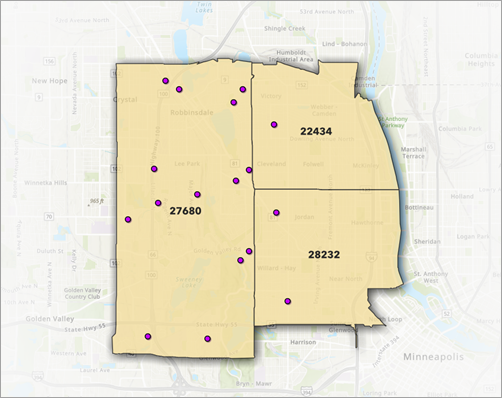
Es gibt 14 Kunden in der Postleitzahl 27680, 1 Kunden in der Postleitzahl 22434 und 2 Kunden in der Postleitzahl 28232. Diese Werte für die Kundenzahl werden verwendet, um die Durchschnittswerte der Variablen in den Berechnungen des Werkzeugs zu gewichten.
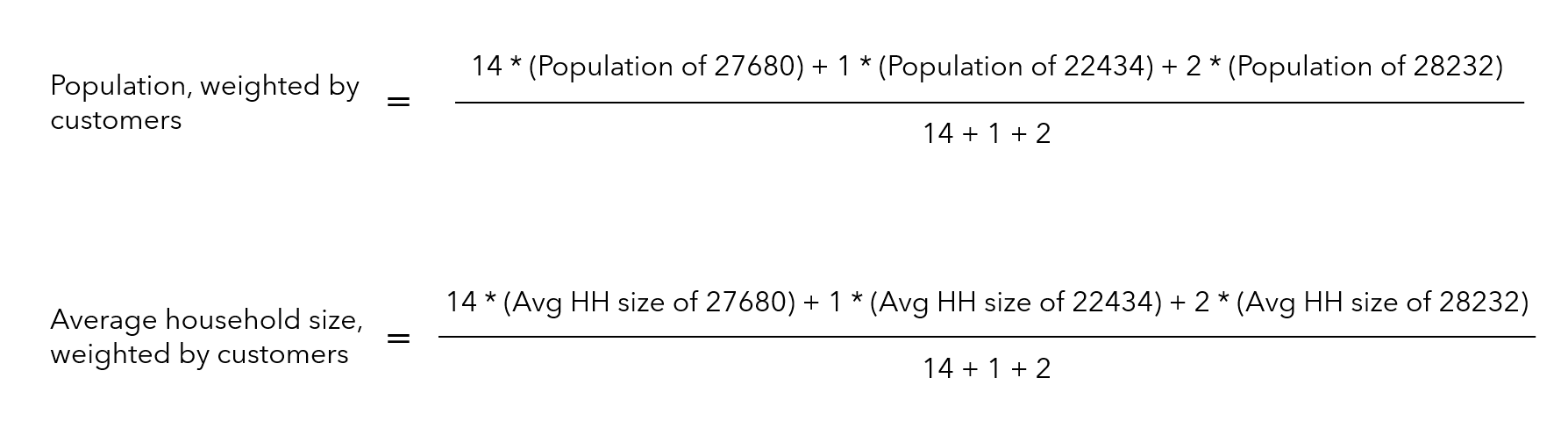
Sie könnten Ihr Kundenprofil aber auch anders gewichten. Zum Beispiel können Sie den Umsatz oder die Kundenausgaben verwenden, um das demografische Profil Ihrer umsatzstärksten Kunden zu verstehen. Wenn kein Gewichtsfeld verwendet wird, gewichtet das Werkzeug das Profil basierend auf der Anzahl der Kunden pro Polygon-Feature, wie im obigen Beispiel. Wenn ein Gewichtsfeld verwendet wird, wird dieser Wert anstelle der Gesamtzahl der Kunden in jedem Polygon verwendet.
Wenn Sie zum Beispiel die Berechnungen nach der Anzahl der Filialbesuche in jeder Postleitzahl gewichten, würde das Werkzeug die Anzahl der Besuche statt der Anzahl der Kundenpunkte verwenden. In der folgenden Berechnung gibt es 17 Filialbesuche in der Postleitzahl 27680, 8 Filialbesuche in der Postleitzahl 22434 und 4 Filialbesuche in der Postleitzahl 28232. Diese Zahlen werden verwendet, um die Durchschnittswerte der Variablen in den Berechnungen des Werkzeugs zu gewichten.

Berichte
Dieses Werkzeug erstellt einen Bericht mit demografischen Kundenprofildaten, in dem demografische Kundendaten für ein ausgewähltes Gebiet zusammengefasst werden.
Bericht mit demografischen Kundenprofildaten (Beispiel)
Vergleichsbericht zu demografischen Kundenprofildaten (Beispiel)
Um diesen Bericht mit dem Dataset "U.S. 2025" zu verwenden, gehen Sie wie folgt vor:
- How To: Add and configure Customer Demographic Profile Report template for the local U.S. 2025 Business Analyst dataset in ArcGIS Pro (Knowledge Base-Artikel)
Geoverarbeitungswerkzeug
Auf dieser Seite wird die Funktionalität des Werkzeugs Bericht mit demografischen Kundenprofildaten generieren beschrieben. Sie können dieses Werkzeug auch verwenden, um Abfragen über ein Python-Skript oder ein Modell zu erstellen und auszuführen.
Dieses Werkzeug ist auch Teil der Funktionalität des Workflow "Zielgruppenmarketing". Weitere Informationen zu Geoverarbeitungswerkzeugen für das Zielgruppenmarketing finden Sie unter Überblick über das Toolset "Zielgruppenmarketing".