Netzwerkanalyse-Layer
Netzwerkanalyse-Layer sind ein spezieller Typ von Gruppen-Layern, die zur Durchführung von Analysen mit der Erweiterung "ArcGIS Network Analyst" in ArcGIS Pro verwendet werden. Der Layer verweist auf eine bestimmte Netzwerkdatenquelle, verfügt über eine Reihe von Analyseeinstellungen und umfasst die Ein- und Ausgaben der Analyse. Netzwerk Analyst-Solver (z. B. Service Area, Closest Facility usw.) verfügen über einen zugehörigen Netzwerkanalyse-Layer-Typ mit einem bestimmten Schema und einer Liste von Analyseeinstellungen.
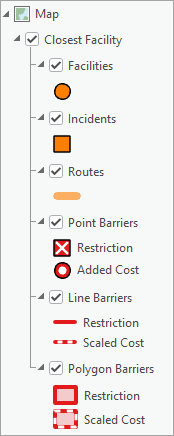
Netzwerkanalyse-Layer-Workflow
Netzwerkanalyse-Layer werden für die Durchführung von Netzwerkanalyse-Workflows in ArcGIS Pro verwendet. Der typische Workflow umfasst folgende Schritte:
Erstellen eines Netzwerkanalyse-Layers, der auf die gewünschte Netzwerkdatenquelle verweist
Konfigurieren der gewünschten Analyseeinstellungen
Laden der Eingabedaten in die Sublayer des Netzwerkanalyse-Layers
Berechnen der Analyse
Anzeigen und Arbeiten mit den Analyseergebnissen
In diesem Abschnitt wird die Durchführung der einzelnen Schritte allgemein erläutert. Weitere Informationen finden Sie in den Lernprogrammen zum Network Analyst-Solver.
Erstellen eines Netzwerkanalyse-Layers
Netzwerkanalyse-Layer können mithilfe eines Workflow in der Benutzeroberfläche von ArcGIS Pro oder mithilfe von Geoverarbeitungswerkzeugen in der Toolbox "Network Analyst Tools" (z. B. Analyse-Layer für nächstgelegene Einrichtung erstellen) erstellt werden. Weitere Informationen zum Erstellen von Netzwerkanalyse-Layern
Konfigurieren der Analyseeinstellungen
Der Netzwerkanalyse-Layer enthält Einstellungen, mit denen Sie die Analyse an Ihre Bedürfnisse anpassen können.
Häufig verwendete Einstellungen können über das kontextbezogene Menüband des Netzwerkanalyse-Layers angezeigt und angepasst werden.
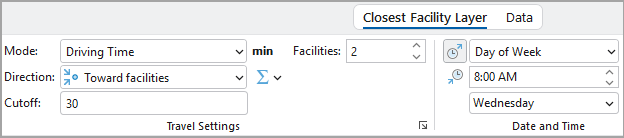
Weiterführende Einstellungen können über die Eigenschaftenseiten des Netzwerkanalyse-Layers angezeigt und angepasst werden. Diese rufen Sie auf, indem Sie mit der rechten Maustaste auf den Layer im Bereich Inhalt klicken und Eigenschaften auswählen oder eine der Startschaltflächen auf dem kontextbezogenen Menüband  verwenden.
Laden der Eingabedaten
Die Eingabedaten für die Analyse müssen in die Eingabe-Sublayer des Netzwerkanalyse-Layers geladen werden. Die Daten müssen tatsächlich in den Sublayer kopiert und so transformiert werden, dass sie mit dem Schema des Sublayers übereinstimmen.
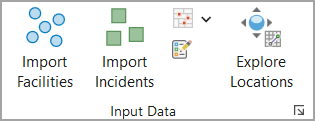
Eingabedaten können den Sublayern über die Schaltflächen Importieren in der Gruppe Eingabedaten auf dem kontextbezogenen Menüband des Layers oder über das Geoverarbeitungswerkzeug Standorte hinzufügen hinzugefügt werden.
Berechnen der Analyse
Das Berechnen des Netzwerkanalyse-Layers führt die Netzwerkanalyseberechnung durch und generiert Ergebnisse. Berechnen Sie die Analyse, indem Sie auf die Schaltfläche Ausführen auf dem kontextbezogenen Menüband des Netzwerkanalyse-Layers klicken oder das Geoverarbeitungswerkzeug Berechnen verwenden.

Arbeiten mit den Analyseergebnissen
Beim Berechnen des Layers wird der Netzwerkanalyse-Layer aktualisiert, um die Analyseergebnisse aufzunehmen.
Arbeit mit Analyseergebnissen in Sublayern
Einige Sublayer des Netzwerkanalyse-Layers sind reine Ausgabe-Sublayer, die nach Abschluss der Berechnung gefüllt werden. Einige Sublayer enthalten sowohl Eingabe- als auch Ausgabefelder, wobei die Ausgabefelder nach Abschluss der Berechnung aktualisiert werden. Die Analyseergebnisse können visuell in der Karte und durch Anzeigen der Attributtabellen dieser Sublayer überprüft werden.
Sublayer können als Eingaben für andere Geoverarbeitungswerkzeuge zur weiteren Analyse verwendet werden. Verwenden Sie Geoverarbeitungswerkzeuge wie Features exportieren, um Daten aus Sublayern in eine andere Feature-Class zu exportieren.
Anpassen der Layer-Symbolisierung
Die Symbolisierung eines Netzwerkanalyse-Layers kann über den Bereich Symbolisierung konfiguriert werden. Diesen können Sie über die Schaltfläche Symbolisierung auf dem Menüband des Layers aufrufen, wenn der Gruppen-Layer im Bereich Inhalt ausgewählt ist. Um die Ergebnisse einer Analyse zu visualisieren, stehen mehrere Konfigurationsoptionen zur Verfügung, mit denen die Symbolisierung aller Sublayer des Netzwerkanalyse-Layers auf koordinierte Weise gemeinsam festgelegt werden kann.
Weitere Informationen zur Symbolisierung von Netzwerkanalyse-Layern
Die Symbolisierung einzelner Sublayer eines Netzwerkanalyse-Layers kann wie jeder andere Feature-Layer separat angepasst werden.
Anzeigen detaillierter Wegbeschreibungen
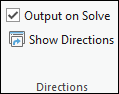
Einige Network Analyst-Solver erstellen detaillierte Wegbeschreibungen als Teil der Analyseausgaben. Die Wegbeschreibungen können im Bereich Wegbeschreibung angezeigt werden, indem Sie auf die Schaltfläche Wegbeschreibung anzeigen auf dem Menüband des Layers klicken.
Freigeben eines Netzwerkanalyse-Layers
Beim Freigeben eines Netzwerkanalyse-Layers muss darauf geachtet werden, dass der Layer mit seiner Netzwerkdatenquelle und den Analysedaten verbunden bleibt. Die beste Methode zum Freigeben von Netzwerkanalyse-Layern ist das Erstellen eines Layer-Pakets (.lpkx).
Das Geoverarbeitungswerkzeug Layer packen kann zum Packen eines Netzwerkanalyse-Layers verwendet werden und enthält den Parameter Netzwerk-Dataset ausschließen, mit dem Sie auswählen können, ob die Netzwerk-Dataset-Quelle des Layers in das Paket aufgenommen werden soll. Sie können die Netzwerkdatenquelle ausschließen, wenn die Person, für die Sie den Layer freigeben, über eine Kopie desselben Netzwerks verfügt oder über ein freigegebenes Dateisystem darauf zugreifen kann. Dadurch wird Speicherplatz gespart, da keine Kopie des Netzwerks erstellt wird. Beim Extrahieren des Pakets kann der Layer beschädigt werden. Sie können, ihn jedoch wieder mit dem Netzwerk-Dataset verbinden.
Kopieren von Netzwerkanalyse-Layern
Bei einigen Workflows kann das Erstellen mehrerer ähnlicher Netzwerkanalyse-Layer und das Verändern der Analyseeinstellungen oder Eingabedaten sowie das Vergleichen der Ergebnisse hilfreich sein. Vorhandene Netzwerkanalyse-Layer lassen sich duplizieren, indem Sie mit der rechten Maustaste auf den Layer im Bereich Inhalt klicken und Duplizieren auswählen oder das Geoverarbeitungswerkzeug Netzwerkanalyse-Layer kopieren verwenden.
Weitere Informationen zum Kopieren von Netzwerkanalyse-Layern
Löschen eines Netzwerkanalyse-Layers
Netzwerkanalyse-Layer werden häufig als Teil eines umfangreicheren Workflows verwendet. Wenn der Netzwerkanalyse-Layer nicht mehr benötigt wird, kann er gelöscht werden, indem Sie mit der rechten Maustaste auf den Layer im Bereich Inhalt klicken und Löschen auswählen oder das Geoverarbeitungswerkzeug Netzwerkanalyse-Layer löschen verwenden.
Achtung:
Ein Netzwerkanalyse-Layer kann aus der Karte entfernt werden, indem Sie mit der rechten Maustaste auf den Layer im Bereich Inhalt klicken und Entfernen auswählen. Das Entfernen des Layers löscht jedoch nicht die Quelldaten des Layers, und es ist nicht möglich, den Layer aus den Quelldaten wiederherzustellen. Aus diesem Grund sollten Sie den Layer, wenn Sie ihn nicht mehr benötigen, wie oben beschrieben löschen, anstatt ihn einfach aus der Karte zu entfernen.
Komponenten eines Netzwerkanalyse-Layers
Netzwerkanalyse-Layer sind Gruppen-Layer, die die Eingabe- und Ausgabedaten für eine Analyse enthalten, konfigurierbare Analyseeinstellungen speichern und auf eine Netzwerkdatenquelle verweisen. In diesem Abschnitt werden diese Komponenten näher beschrieben.
Netzwerkdatenquelle
Ein Netzwerkanalyse-Layer für verweist auf eine bestimmte Netzwerkdatenquelle, nämlich das Straßennetz, das zur Berechnung von Fahrzeiten, Entfernungen und optimalen Routen beim Berechnen der Analyse verwendet wird. Die Netzwerkdatenquelle kann ein Netzwerk-Dataset auf der Festplatte oder ein Routing-Service sein.
Führen Sie die folgenden Schritte aus, um zu überprüfen, welche Netzwerkdatenquelle ein Netzwerk-Layer verwendet:
Klicken Sie im Bereich Inhalt mit der rechten Maustaste auf den Netzwerkanalyse-Layer, und wählen Sie Eigenschaften aus.
Klicken Sie im Dialogfeld Eigenschaften auf Quelle.
Die Informationen zur Netzwerkdatenquelle werden im Abschnitt Datenquelle angezeigt.
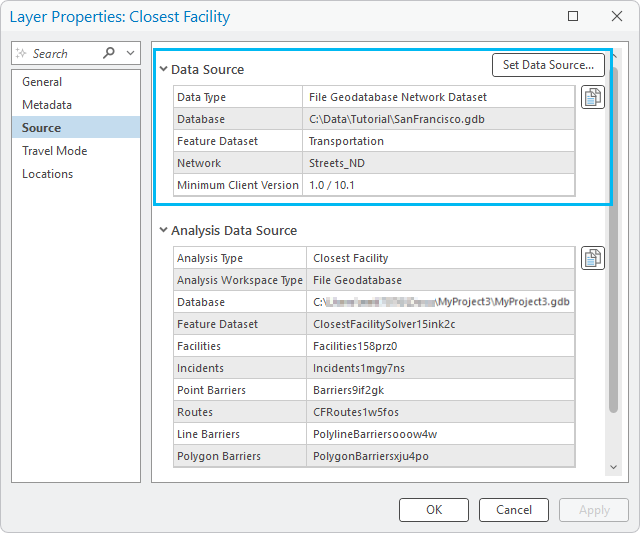
Obwohl Sie die Netzwerkdatenquelle eines Netzwerkanalyse-Layers ändern können, sollten Sie dies nur tun, um den Layer neu zu verbinden, wenn sich der Dateipfad des Netzwerk-Dataset geändert hat oder wenn das Schema des neuen Netzwerks (Quellen, Attribute usw.) genau mit dem des vorherigen übereinstimmt.
Datenquelle der Analyse
Die Eingabe- und Ausgabedaten des Netzwerkanalyse-Layers sind in den Sublayern des Gruppen-Layers enthalten, die auf Daten verweisen, die auf der Festplatte in Feature-Classes und Tabellen der File-Geodatabase gespeichert sind. Die Liste der Sublayer und deren Schemas hängt vom Solver des Netzwerkanalyse-Layers ab. Weitere Informationen zu den Sublayern und ihren Schemas finden Sie in der Dokumentation zu den einzelnen Solvern.
Beim Erstellen eines Netzwerkanalyse-Layers in einem Projekt werden die Daten des Layers standardmäßig in einem neuen, automatisch benannten Feature-Dataset in der Geoverarbeitungsumgebung Aktueller Workspace erstellt, bei der es sich in der Regel um die Projekt-Geodatabase handelt. Tabellenbasierte Daten werden auf der Stammebene derselben Geodatabase erstellt, da Tabellen nicht in einem Feature-Dataset gespeichert werden können. Sie können dieses Verhalten mithilfe der Parameter Analyse-Geodatabase und Analyse-Feature-Dataset-Name in dem Geoverarbeitungswerkzeug außer Kraft setzen, das zum Erstellen der Layer verwendet wird (z. B. Analyse-Layer für nächstgelegene Einrichtung erstellen).
Führen Sie die folgenden Schritte aus, um den Speicherort der Analysedaten eines Netzwerkanalyse-Layers anzuzeigen:
Klicken Sie im Bereich Inhalt mit der rechten Maustaste auf den Netzwerkanalyse-Layer, und wählen Sie Eigenschaften aus.
Klicken Sie im Dialogfeld Eigenschaften auf Quelle.
Die Informationen zur Netzwerkdatenquelle werden im Abschnitt Datenquelle der Analyse angezeigt.
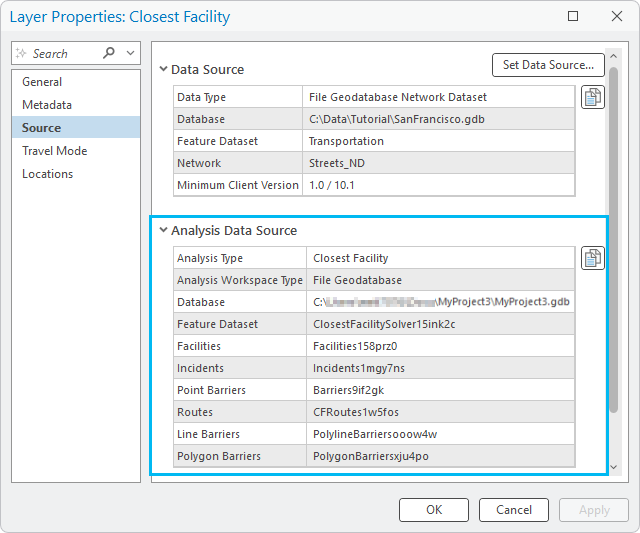
Die Datenquelle der Analyse eines Netzwerkanalyse-Layers kann nach dem Erstellen des Layers nicht mehr geändert werden.
Hinweis:
Wenn der Solver detaillierte Wegbeschreibungen unterstützt, werden Feature-Classes, die die Wegbeschreibungsdaten enthalten, ebenfalls im selben Feature-Dataset wie die Sublayer-Daten gespeichert.
Kontextbezogenes Menüband
Jede Netzwerkanalyse-Layer verfügt über einen eigenen Satz kontextbezogener Menübänder. Über das Menüband das Solver-Layers (z. B. das Menüband Nächstgelegene Einrichtung) können Sie die Analyseeinstellungen anzeigen und anpassen, Daten in die Analyse laden, die Analyse berechnen und die Analyseergebnisse anzeigen und visualisieren. Weitere Informationen zum kontextbezogenen Menüband für den jeweiligen Solver finden Sie in der Dokumentation zu den einzelnen Solvern. Das Menüband Daten enthält Werkzeuge für die Arbeit mit der Netzwerkdatenquelle des Layers.
Die kontextbezogenen Menübänder des Netzwerkanalyse-Layers sind verfügbar, wenn der Layer oder einer seiner Sublayer im Bereich Inhalt ausgewählt ist.
Das kontextbezogene Menüband ist spezifisch für den ausgewählten Netzwerkanalyse-Layer; es zeigt immer die aktuellen Einstellungen des ausgewählten Layers an und wird für die Arbeit mit diesem Layer verwendet.