Herstellen einer Verbindung mit Dameng von ArcGIS
In der folgenden Liste werden die erforderlichen Schritte für die Herstellung einer Verbindung zwischen ArcGIS und einer Dameng-Datenbank zusammengefasst:
Installieren und konfigurieren Sie dazu den DM-Client auf Ihren ArcGIS-Client-Computern.
Nachdem der DM-Client auf allen ArcGIS-Clientcomputern konfiguriert wurde, erstellen Sie eine Datenbankverbindung.
Wenn Sie die Verbindung von ArcGIS Server unter Linux herstellen, bearbeiten Sie das Skript
init_user_param.shauf jedem ArcGIS Server-Computer, um Informationen über den DM-Client hinzuzufügen, und starten Sie ArcGIS Server auf jedem Computer neu.Um ArcGIS Server-Web-Services zu veröffentlichen, die Daten in Dameng-Datenbanken referenzieren, registrieren Sie die Datenbankverbindungsdatei bei Ihren ArcGIS Server-Sites.
Installieren des DM-Clients
Alle ArcGIS-Client-Computer, die eine Verbindung mit Dameng herstellen, benötigen einen DM-Client.
Wenden Sie sich, um den DM-Client zu erhalten, an Dameng. Befolgen Sie die von Dameng bereitgestellten Anweisungen für die Installation des DM-Clients. Wenn Sie nicht berechtigt sind, Software auf den Computern zu installieren, auf denen ArcGIS-Clients ausgeführt werden, muss der DM-Client von der IT-Abteilung installiert werden.
Wenn Sie den DM-Client auf ArcGIS Server-Linux-Computern installieren und das Betriebssystem eine Version der Bibliothek libodbcinst.so enthält, erstellen Sie einen Softlink zu libodbcinst.so. Im folgenden Beispiel wird ein Link von libodbcinst.so zu libodbcinst.so.2.0.0 erstellt:
ln -s libodbcinst.so /usr/lib64/libodbcinst.so.2.0.0
Wenn Sie nicht berechtigt sind, Software auf den Computern zu installieren, auf denen ArcGIS-Clients ausgeführt werden, muss der DM-Client von der IT-Abteilung installiert und konfiguriert werden.
Herstellen einer Verbindung mit der Datenbank
Über das Dialogfeld Datenbankverbindung in ArcGIS Pro können Sie wie nachfolgend beschrieben eine Verbindung zur Datenbank herstellen.
Alternativ können Sie auch das Werkzeug Datenbankverbindung erstellen in ArcGIS Pro ausführen oder mithilfe von Python den Befehl Datenbankverbindung erstellen auf einem ArcGIS Server-Computer ausführen, um eine Datenbankverbindungsdatei (.sde) zu erstellen, die eine Verbindung zu der Datenbank herstellt.
Für die Verwendung der Datenbankverbindungsdatei mit ArcGIS Server müssen Sie die Benutzerinformationen mit der Verbindungsdatei speichern.
Tipp:
Vergewissern Sie sich, dass das Konto, über das Sie die Verbindung herstellen, über ausreichende Berechtigungen für die Datenbank und die Daten verfügt, auf die es zugreifen muss. Weitere Informationen finden Sie unter Berechtigungen für die Verwendung von ArcGIS mit Dameng.
Führen Sie die folgenden Schritte aus, um im Dialogfeld Datenbankverbindung in ArcGIS Pro eine Verbindung zu einer Dameng-Datenbank herzustellen:
Öffnen Sie den Bereich Katalog in ArcGIS Pro.
Klicken Sie mit der rechten Maustaste auf Datenbanken oder einen Ordner unter Ordner, und klicken Sie dann auf Neue Datenbankverbindung.
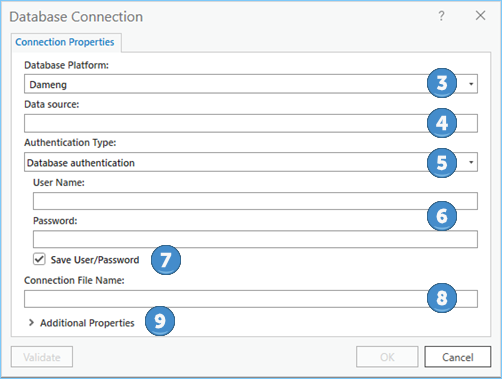
Wählen Sie aus der Dropdown-Liste Datenbankplattform den Eintrag Dameng aus.
Geben Sie im Textfeld Datenquelle den Namen des Servers ein, auf dem Dameng installiert ist.
Für den Wert Authentifizierungstyp ist die Option Datenbankauthentifizierung ausgewählt. Betriebssystemauthentifizierung wird nicht unterstützt.
Geben Sie in den Textfeldern Benutzername und Kennwort einen gültigen Benutzernamen und ein gültiges Kennwort ein.
Deaktivieren Sie die Option Benutzername und Kennwort speichern, wenn Sie die Anmeldeinformationen nicht als Teil der Verbindung speichern möchten.
Dies erhöht die Sicherheit der Datenbank. Allerdings werden Sie in diesem Fall bei jedem Verbindungsaufbau zur Eingabe eines Benutzernamens und eines Kennwortes aufgefordert.
Hinweis:
Die Option Benutzername und Kennwort speichern muss für Verbindungsdateien, die bei einer ArcGIS Server-Site registriert werden, aktiviert sein. Dies gilt auch, wenn Sie in ArcGIS Pro nach Daten suchen möchten, auf die über diese Verbindungsdatei zugegriffen wird.
Geben Sie einen Namen für die Verbindungsdatei in das Feld Name der Verbindungsdatei ein.
Basierend auf den Werten der Verbindungseigenschaft wird ein Standardname erstellt. Sie können den Standardnamen verwenden oder einen aussagekräftigeren Dateinamen eingeben.
Dies ist der Name, der im Bereich Katalog und in der Katalogansicht angezeigt wird, sowie der Name der auf der Festplatte gespeicherten
.sde-Datei.Wenn Dameng über einen nicht standardmäßigen Port kommuniziert, erweitern Sie den Abschnitt Zusätzliche Eigenschaften, wählen Sie tcp_port im Dropdown-Menü Eigenschaft aus, und geben Sie den Port im Feld Wert ein.
Klicken Sie auf OK, um die Verbindungsdatei zu erstellen.
Unter Datenbanken im Bereich Katalog wird eine Datenbankverbindung angezeigt, und im Verzeichnis des ArcGIS Pro-Projekts wird eine Verbindungsdatei (.sde) erstellt.
Ändern des Skripts "init_user_param.sh" (nur ArcGIS Server auf Linux)
Ändern Sie nach der Installation der Datenbank-Client-Dateien das Skript init_user_param.sh, das mit ArcGIS Server installiert wird, um auf die Client-Dateien zu verweisen. Sie können auf dieses Skript zugreifen, indem Sie zum Verzeichnis <ArcGIS Server installation directory>/arcgis/server/usr navigieren.
Sie müssen das Skript init_user_param.sh auf allen Computern der ArcGIS Server-Site aktualisieren.
In den meisten Linux-Betriebssystemen müssen Sie außerdem einen Link von der auf Ihrem Computer vorhandenen Version der Bibliothek libodbcinst.so zu libodbcinst.so erstellen.
Stellen Sie sicher, dass der Besitzer der ArcGIS Server-Installation auf jedem Computer zumindest über Lese- und Ausführungsberechtigungen für die Datenbank-Client-Bibliotheken verfügt.
Öffnen Sie das Skript
init_user_param.shin einem Texteditor.Entfernen Sie die Kommentarzeichen (#) aus den Zeilen, die mit export beginnen, und ersetzen Sie
<Dameng_InstallDir>durch den Pfad zu Ihrer DM-Client-Installation.# Modify this section to configure a connection to Dameng. export DAMENGDIR=<Dameng_InstallDir> export LD_LIBRARY_PATH=$DAMENGDIR/bin:$LD_LIBRARY_PATHSpeichern und schließen Sie das Skript.
Der DM-Client benötigt die Bibliothek
libodbcinst.so.Sollten Sie über eine andere Version der Bibliothek verfügen, erstellen Sie einen Softlink, der
libodbcinst.soreferenziert.Im vorliegenden Beispiel wird ein Link zwischen
libodbcinst.so.2.0.0undlibodbcinst.soerstellt.ln -s libodbcinst.so /usr/lib64/libodbcinst.so.2.0.0Damit Ihre Änderungen an der Datei
init_user_param.shwirksam werden, müssen Sie ArcGIS Server neu starten.Führen Sie dazu das Skript
stopserver.shund dann das Skriptstartserver.shauf jedem Computer der ArcGIS Server-Site aus../stopserver.sh./startserver.sh
Registrieren der Datenbank bei einer ArcGIS-Server-Site
Um Web-Layer aus Daten in der Datenbank zu veröffentlichen, muss eine ArcGIS-Server-Site Zugriff auf die Daten haben. Verwenden Sie die von Ihnen erstellte Datenbankverbindungsdatei zum Hinzufügen eines registrierten Data Store in ArcGIS Pro oder zum Registrieren der Datenbank in ArcGIS Server Manager.