Verwalten registrierter Data Stores
In ArcGIS Pro können Sie Datenbanken, Ordner und Cloud-Speicherorte als Data Stores bei den Verbundservern Ihres ArcGIS Enterprise-Portals registrieren. Ein Data Store ist ein Speicherort mit Daten, für die ein Verbundserver die Berechtigung hat, darauf zuzugreifen und sie als Quelldaten für Web-Layer zu verwenden. Beim Freigeben von Web-Layern, die Daten aus einem registrierten Data Store referenzieren, müssen die Quelldaten nicht auf den Server kopiert werden. Sie können ArcGIS Pro auch verwenden, um Data Stores zu bearbeiten und zu entfernen.
Seit ArcGIS Enterprise 10.7.1 werden neue Data Stores als Elemente in Ihrem Portal-Inhalt angezeigt, erstellt und verwaltet. Mit ArcGIS Server Manager können Sie Data Stores hinzufügen und verwalten, ohne Portal-Elemente zu erstellen, über ArcGIS Pro ist dies jedoch nicht möglich.
Das Erstellen eines Data Store erfordert die Portal-Berechtigung zum Registrieren von Data Stores. Dies ist eine Standardberechtigung der Rollen "Publisher" und "Administrator". Data Stores können von ihrem Besitzer oder einem Organisationsadministrator verwaltet (bearbeitet oder entfernt) werden.
In ArcGIS Enterprise 10.7 und früheren Versionen arbeiten Sie direkt über den Verbundserver mit Data Stores, nicht über Ihr Portal. Data Stores können von Organisationsmitgliedern mit Administrator- oder Publisher-Berechtigungen erstellt oder verwaltet werden. Dieses Thema enthält Hinweise zu Unterschieden in Workflows für diese älteren ArcGIS Enterprise-Versionen.
Weitere Informationen über die Voraussetzungen für die Registrierung von Daten und die unterschiedlichen Szenarien beim Registrieren von Daten finden Sie in der Hilfe zu ArcGIS Enterprise.
Anzeigen von Data Stores
Mit ArcGIS Enterprise 10.7.1 oder einer höheren Version können Sie ArcGIS Pro zum Anzeigen von Data Stores als Elemente in Ihrem Portal nutzen.
Klicken Sie auf dem Menüband auf die Registerkarte Freigeben. Klicken Sie in der Gruppe Verwalten auf Data Stores
 .
.Der Bereich Registrierte Data Stores verwalten wird angezeigt. Standardmäßig ist die Dropdown-Liste oben im Bereich auf Portal-Elemente festgelegt.
Klicken Sie ggf. auf die Schaltfläche Eigene Inhalte
 , um die Ansicht zu filtern.
Im Bereich werden registrierte Data Stores angezeigt, die Sie erstellt haben und deren Besitzer Sie sind.
Tipp:
Um die Ansicht zu aktualisieren, klicken Sie auf das Menü
 und dann auf Aktualisieren
 .
.Klicken Sie auf die Schaltfläche Für mich freigegeben
 , um die für Sie freigegebenen Data Stores im Portal anzuzeigen.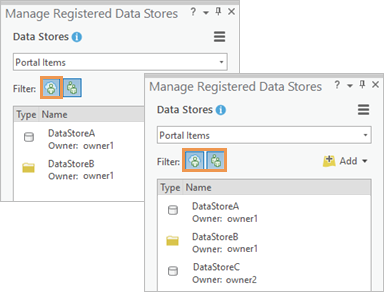
Sie können Data Stores anzeigen, die Sie besitzen, die für Sie freigegeben wurden oder beide Arten von Data Stores. Dies hängt davon ab, wie Sie die Ansicht filtern. Klicken Sie auf den Dropdown-Pfeil und dann auf einen Verbundserver, um alle beim Server registrierten Portal-Data-Store-Elemente sowie vorhandene Data Stores, die direkt beim Server und nicht als Portal-Elemente registriert wurden, anzuzeigen.
Hinweis:
In ArcGIS Enterprise 10.7 und früheren Portalen ist dies die einzige Möglichkeit, Data Stores anzuzeigen.
Registrieren einer Datenbank
Registrieren Sie eine Datenbank bei einem Server, der mit Ihrem Portal verbunden ist, wenn Sie eine der folgenden Aktionen durchführen müssen:
Freigeben (und möglicherweise Bearbeiten) von Web-Layern, die auf Daten in einer Enterprise-Geodatabase oder einer unterstützten Datenbank verweisen
Verwenden eines Data Store zum Speichern eines Wissensgraphen
Klicken Sie auf dem Menüband auf die Registerkarte Freigeben. Klicken Sie in der Gruppe Verwalten auf Data Stores
.Der Bereich Registrierte Data Stores verwalten wird angezeigt. (Sie können den Bereich auch über den Bereich Als Web-Layer freigeben auf der Registerkarte Allgemein unter Speicherort öffnen.)
Überprüfen Sie oben im Bereich, ob die Dropdown-Liste auf Portal-Elemente festgelegt ist. Klicken Sie auf die Schaltfläche Hinzufügen
 und dann auf Datenbank
 .
.Hinweis:
In ArcGIS Enterprise 10.7 und früheren Portalen enthält die Dropdown-Liste keine Option Portal-Elemente. Wählen Sie den Verbundserver aus, auf dem der Data Store erstellt werden soll.
Geben Sie im Dialogfeld Data Store hinzufügen einen Titel an. Optional können Sie auch Tags eingeben.
Ein Titel gehört zu den erforderlichen Metadaten für das Data-Store-Portal-Element. Für die Freigabe in einem ArcGIS Enterprise-Portal der Version 10.9 oder früher sind Tags erforderlich.
Hinweis:
In ArcGIS Enterprise 10.7 und früheren Portalen lautet der Name dieses Dialogfeldes Datenbank registrieren. Statt eines Titels und Tags geben Sie einen Namen für den Data Store an. Es gibt keine Option zur Angabe eines Portal-Ordners, wie im nächsten Schritt beschrieben.
Geben Sie optional einen Ordner an, der das Data-Store-Element in Ihrem Portal enthalten soll.
Standardmäßig wird das Element auf der Stammverzeichnisebene Ihres Inhalts gespeichert. Sie können über das Dropdown-Menü einen vorhandenen Ordner auswählen oder einen neuen erstellen. Sie können auch zu einem Ordner navigieren.
Wenn in dem Data Store ein Wissensgraph gespeichert werden soll, klicken Sie auf die Umschaltfläche Der Data Store wird für einen Wissensgraphen verwendet, um diese Option zu aktivieren. Sie ist standardmäßig deaktiviert.
Diese Option ist nur für ArcGIS Enterprise-Portale der Version 11.1 oder höher verfügbar, deren Server als ArcGIS Knowledge Server in einem Verbund organisiert ist. Sie ist für ArcGIS Enterprise on Kubernetes nicht verfügbar.
Klicken Sie auf die Schaltfläche Eine Verbindung erstellen
 . Wählen Sie im Dialogfeld NoSQL-Verbindung einen Anbieter aus, füllen Sie die Verbindungseigenschaften aus, und klicken Sie auf OK.
Die folgenden Anbieter werden bei den jeweiligen Portal-Versionen unterstützt:
Neo4j: ArcGIS Enterprise 11.1 oder höher
ArangoDB: ArcGIS Enterprise 11.2 oder höher
Aktivieren Sie das Kontrollkästchen für den ArcGIS Knowledge Server, zu dem Sie den Data Store hinzufügen möchten.
Wenn in dem Data Store kein Wissensgraph gespeichert werden soll, deaktivieren Sie die Umschaltfläche Der Data Store wird für einen Wissensgraphen verwendet.
Sie können auf eine der beiden folgenden Arten eine Publisher-Datenbankverbindung hinzufügen:
Klicken Sie auf die Schaltfläche Eine Verbindung erstellen
. Geben Sie im Dialogfeld Datenbankverbindung die Verbindungseigenschaften an, und klicken Sie auf OK. Weitere Informationen finden Sie unter Verbindungen mit relationalen Datenbanken in ArcGIS Pro.Klicken Sie auf die Schaltfläche Eine Verbindung importieren
 . Navigieren Sie im Datei-Browser Vorhandene Geodatabase auswählen zu einer vorhandenen Datenbankverbindungsdatei (
.sdeoder.dbconn), und klicken Sie auf OK.
Die Publisher-Datenbank ist die Datenbank mit den Daten, die Sie beim Server registrieren möchten.
Das Registrieren einer Elasticsearch- oder OpenSearch-Datenbank wird ab ArcGIS Enterprise 12.0 unterstützt.
Wenn vom Publisher und Server unterschiedliche Datenbanken verwendet werden, wählen Sie im Dialogfeld Data Store hinzufügen die Option Neue Verbindung aus. Klicken Sie auf die Schaltfläche Eine Verbindung erstellen
oder Eine Verbindung importieren , um eine Datenbankverbindung anzugeben, auf die der Server zugreifen kann.Hinweis:
In ArcGIS Enterprise 10.7- und früheren Portalen wird diese Einstellung im Dialogfeld Datenbank registrieren angezeigt. Da Sie zuvor einen Server aus der Dropdown-Liste Verbundserver angegeben haben, können Sie jetzt auf Erstellen klicken, um den Data Store zu erstellen.
Datenbankverbindungen, die mit Microsoft Entra-Multi-Faktor-Authentifizierung (MFA) erstellt wurden, werden nicht unterstützt. Verwenden Sie stattdessen Microsoft Entra Password, um Verbindungen herzustellen. Weitere Informationen finden Sie unter Microsoft Entra-ID-Optionen.
Wenn Sie einen Data Store für ein Cloud Data Warehouse, Elasticsearch oder OpenSearch registrieren, muss die Server-Datenbankverbindung der Publisher-Datenbankverbindung entsprechen. Die Option zur Angabe einer anderen Server-Datenbankverbindung ist dann deaktiviert.
Klicken Sie auf das Kontrollkästchen für den Server, zu dem Sie den Data Store hinzufügen möchten.
Sie können mehr als einen Server auswählen.
Klicken Sie optional auf Überprüfen
 , um sicherzustellen, dass der Server auf die Serverdatenbank zugreifen kann.
Wenn dies möglich ist, wird eine Bestätigung
in der Spalte Status neben dem Servernamen angezeigt. Andernfalls wird der Fehler  angezeigt. Zeigen Sie mit der Maus auf das Symbol, um Details zum Problem anzuzeigen. Die Verbindung wird auch automatisch überprüft, wenn Sie den Data Store erstellen.
Legen Sie unter Freigabeebene fest, wie die Freigabe des Data Store erfolgen soll:
Alle (öffentlich): Mit dieser Option wird Ihr Data Store veröffentlicht. Jeder kann darauf zugreifen.
Eigene Organisation: Mit dieser Option kann Ihr Data Store für alle authentifizierten Benutzer in der Organisation freigegeben werden.
Gruppen: Sie können Ihren Data Store für Gruppen, denen Sie angehören, und für deren Mitglieder freigeben.
Lassen Sie alle Optionen deaktiviert, um die Freigabeebene auf den Besitzer des Elements festzulegen. Die Mitglieder der Organisation, denen Berechtigungen zum Anzeigen von Inhalten anderer Mitglieder zugewiesen sind, können ebenfalls auf das Element zugreifen.
Klicken Sie auf Erstellen.
Der Data Store wird erstellt und im Bereich Registrierte Data Stores verwalten angezeigt.
Registrieren eines Ordners
Damit Web-Layer Daten in einem Ordner referenzieren können, registrieren Sie den Ordner bei dem Server, der mit Ihrem Portal verbunden ist.
Klicken Sie auf dem Menüband auf die Registerkarte Freigeben. Klicken Sie in der Gruppe Verwalten auf Data Stores
.Der Bereich Registrierte Data Stores verwalten wird angezeigt. (Sie können den Bereich auch über den Bereich Als Web-Layer freigeben auf der Registerkarte Allgemein unter Speicherort öffnen.)
Überprüfen Sie oben im Bereich, ob die Dropdown-Liste auf Portal-Elemente festgelegt ist. Klicken Sie auf die Schaltfläche Hinzufügen
, und klicken Sie auf Ordner .Hinweis:
In ArcGIS Enterprise 10.7 und früheren Portalen enthält die Dropdown-Liste keine Option Portal-Elemente. Wählen Sie den Verbundserver aus, auf dem der Data Store erstellt werden soll.
Geben Sie im Dialogfeld Data Store hinzufügen einen Titel an. Optional können Sie auch Tags eingeben.
Ein Titel gehört zu den erforderlichen Metadaten für das Data-Store-Portal-Element. Für die Freigabe in einem ArcGIS Enterprise-Portal der Version 10.9 oder früher sind Tags erforderlich.
Hinweis:
In ArcGIS Enterprise 10.7 und früheren Portalen lautet der Name dieses Dialogfeldes Ordner registrieren. Statt eines Titels und Tags geben Sie einen Namen für den Data Store an. Es gibt keine Option zur Angabe eines Portal-Ordners, wie im nächsten Schritt beschrieben.
Geben Sie optional einen Ordner an, der das Data-Store-Element in Ihrem Portal enthalten soll.
Standardmäßig wird das Element auf der Stammverzeichnisebene Ihres Inhalts gespeichert. Sie können über das Dropdown-Menü einen vorhandenen Ordner auswählen oder einen neuen erstellen. Sie können auch zu einem Ordner navigieren.
Geben Sie den Pfad des Publisher-Ordners ein. Klicken Sie alternativ auf die Schaltfläche Durchsuchen
 , um zu einem Ordner zu navigieren, und klicken Sie auf OK.
Der Publisher-Ordner ist der Ordner mit den Daten, die Sie beim Server registrieren möchten.
Wählen Sie unter Server-Ordnerpfad eine der folgenden Optionen aus:
|
Der gleiche wie der Publisher-Ordnerpfad |
Der Publisher und Server greifen auf Daten in demselben freigegebenen Ordner zu. Dies ist die Standardoption. |
|
Neuer Pfad |
Der Publisher und Server verwenden unterschiedliche Ordner. Geben Sie einen Pfad ein, oder navigieren Sie zu einem Ordner, auf den der Server zugreifen kann. Für ArcGIS Enterprise on Kubernetes müssen die Dateifreigaben bereits eingebunden sein. |
|
NFS-Host und -Pfad |
Geben Sie den NFS-Hostnamen und den NFS-Freigabepfad an, damit ArcGIS Enterprise das Verzeichnis einbindet, ohne dass im Voraus Clusterknoten erstellt werden müssen. Diese Option ist nur verfügbar, wenn das aktive Portal ArcGIS Enterprise on Kubernetes 11.0 oder höher ist. Neue Speicherorte für Dateifreigaben können nur von ArcGIS Enterprise-Administratoren hinzugefügt werden. Wenn ein neuer Dateifreigabe-Speicherort hinzugefügt wird, werden alle in freigegebenen Ressourcen ausgeführten Services neu gestartet. Während des Neustarts von Services können diese nicht verwendet werden, und der Neustart kann bis zu 15 Minuten dauern. Publisher können Unterordner registrieren, wenn der Stammordner zuvor von einem Administrator registriert wurde. Weitere Informationen finden Sie unter Hinzufügen von Data-Store-Elementen. |
Hinweis:
In ArcGIS Enterprise 10.7- und früheren Portalen wird diese Einstellung im Dialogfeld Ordner registrieren angezeigt. Da Sie zuvor einen Server aus der Dropdown-Liste Verbundserver angegeben haben, können Sie jetzt auf Erstellen klicken, um den Data Store zu erstellen.
Klicken Sie auf das Kontrollkästchen für den Server, zu dem Sie den Data Store hinzufügen möchten.
Sie können mehr als einen Server auswählen.
Wenn Sie die Option NFS-Host und -Pfad ausgewählt haben, wählen Sie den Hosting-Server aus. NFS-Ordner können nur beim Hosting-Server registriert werden.
Klicken Sie optional auf Überprüfen
, um sicherzustellen, dass der Server auf den Serverordner zugreifen kann.Wenn dies möglich ist, wird eine Bestätigung
in der Spalte Status neben dem Servernamen angezeigt. Andernfalls wird der Fehler angezeigt. Die Verbindung wird auch automatisch überprüft, wenn Sie den Data Store erstellen.Legen Sie unter Freigabeebene fest, wie die Freigabe des Data Store erfolgen soll:
Alle (öffentlich): Mit dieser Option wird Ihr Data Store veröffentlicht. Jeder kann darauf zugreifen.
Eigene Organisation: Mit dieser Option kann Ihr Data Store für alle authentifizierten Benutzer in der Organisation freigegeben werden.
Gruppen: Sie können Ihren Data Store für Gruppen, denen Sie angehören, und für deren Mitglieder freigeben.
Lassen Sie alle Optionen deaktiviert, um die Freigabeebene auf den Besitzer des Elements festzulegen. Die Mitglieder der Organisation, denen Berechtigungen zum Anzeigen von Inhalten anderer Mitglieder zugewiesen sind, können ebenfalls auf das Element zugreifen.
Klicken Sie auf Erstellen.
Der Data Store wird erstellt und im Bereich Registrierte Data Stores verwalten angezeigt.
Registrieren eines Cloud-Speichers
Damit Web-Layer wie Web-Bilddaten-Layer Daten in einem Cloud-Speicher referenzieren können, müssen Sie den Cloud-Speicher bei einem mit Ihrem Portal verbundenen Server registrieren.
Hinweis:
Das Registrieren eines Cloud-Speicherorts wird für ArcGIS Enterprise 10.7-Portale und Portale früherer Versionen nicht unterstützt.
Klicken Sie auf dem Menüband auf die Registerkarte Freigeben. Klicken Sie in der Gruppe Verwalten auf Data Stores
.Der Bereich Registrierte Data Stores verwalten wird angezeigt. (Sie können den Bereich auch über den Bereich Als Web-Layer freigeben auf der Registerkarte Allgemein unter Speicherort öffnen.)
Überprüfen Sie oben im Bereich, ob die Dropdown-Liste auf Portal-Elemente festgelegt ist. Klicken Sie auf die Schaltfläche Hinzufügen
und dann auf Cloud-Speicher  .
.Geben Sie im Dialogfeld Data Store hinzufügen einen Titel an. Optional können Sie auch Tags eingeben.
Ein Titel gehört zu den erforderlichen Metadaten für das Data-Store-Portal-Element. Für die Freigabe in einem ArcGIS Enterprise-Portal der Version 10.9 oder früher sind Tags erforderlich.
Geben Sie optional einen Ordner an, der das Data-Store-Element in Ihrem Portal enthalten soll.
Standardmäßig wird das Element auf der Stammverzeichnisebene Ihres Inhalts gespeichert. Sie können über das Dropdown-Menü einen vorhandenen Ordner auswählen oder einen neuen erstellen. Sie können auch zu einem Ordner navigieren.
Fügen Sie auf eine der folgenden Arten eine Cloud-Speicherverbindung hinzu:
Klicken Sie auf die Schaltfläche Eine Verbindung erstellen
. Geben Sie im Dialogfeld Verbindungsdatei für Cloud-Speicher erstellen die Verbindungseigenschaften an, und klicken Sie auf OK.Klicken Sie auf die Schaltfläche Eine Verbindung importieren
. Navigieren Sie im Datei-Browser Vorhandenen Cloud-Data-Store auswählen zu einer vorhandenen Cloud-Speicher-Verbindungsdatei (.acs), und klicken Sie auf OK.
Die folgenden Cloud-Speicher-Provider werden unterstützt:
Alibaba Cloud Storage
Amazon S3
Google Cloud Storage (unterstützt für ArcGIS Enterprise 10.9.1 und höher)
Microsoft Azure Data Lake Storage Gen2
Microsoft Azure Storage
Wenn Microsoft Azure Storage oder Microsoft Azure Data Lake Storage Gen2 Ihr Anbieter ist, wird die Registrierung von Cloud-Speicherverbindungsdateien, die mit Authentifizierungsverbindungen erstellt wurden, nicht unterstützt. Verwenden Sie zum Erstellen von Verbindungen stattdessen einen anderen Authentifizierungstyp.
Die folgende Tabelle zeigt die unterstützten Authentifizierungstypen für Azure Storage und Azure Data Lake Storage Gen2 sowie die entsprechenden Portal-Versionen.
|
Authentifizierungstyp |
Azure Storage |
Azure Data Lake Storage Gen2 |
|---|---|---|
|
Zugriffsschlüssel |
ArcGIS Enterprise 10.7.1 und höher |
ArcGIS Enterprise 11.2 und höher |
|
Shared Access Signature (SAS) |
ArcGIS Enterprise 11.2 und höher |
ArcGIS Enterprise 11.3 und höher |
|
Vom Benutzer zugewiesene verwaltete Identität: Verwenden Sie diese Option, wenn Sie ArcGIS Pro und ArcGIS Enterprise in einer Microsoft Azure Cloud-Cloud-Umgebung ausführen. |
ArcGIS Enterprise 11.2 und höher |
ArcGIS Enterprise 11.3 und höher |
|
Anonym: Verwenden Sie diese Option, um auf öffentliche Container zuzugreifen. |
ArcGIS Enterprise 11.2 und höher |
Nicht unterstützt |
|
Dienstprinzipal: Geben Sie die Anmeldedaten für einen Dienstprinzipal mit Zugriff auf den Speicherkonto-Container an. Dieser Authentifizierungstyp ist nur über das Dialogfeld Data Store hinzufügen verfügbar. Beim Erstellen einer Verbindungsdatei ( |
ArcGIS Enterprise 11.3 und höher |
ArcGIS Enterprise 11.3 und höher |
Weitere Informationen finden Sie unter Verbindungsdatei für Cloud-Speicher erstellen.
Aktivieren Sie das Kontrollkästchen für den Server, zu dem Sie den Data Store hinzufügen möchten.
Sie können mehr als einen Server auswählen.
Klicken Sie optional auf Überprüfen
, um sicherzustellen, dass der Server auf den Cloud-Speicher zugreifen kann.Wenn dies möglich ist, wird eine Bestätigung
in der Spalte Status neben dem Servernamen angezeigt. Andernfalls wird der Fehler angezeigt. Die Verbindung wird auch automatisch überprüft, wenn Sie den Data Store erstellen.Legen Sie unter Freigabeebene fest, wie die Freigabe des Data Store erfolgen soll:
Alle (öffentlich): Mit dieser Option wird Ihr Data Store veröffentlicht. Jeder kann darauf zugreifen.
Eigene Organisation: Mit dieser Option kann Ihr Data Store für alle authentifizierten Benutzer in der Organisation freigegeben werden.
Gruppen: Sie können Ihren Data Store für Gruppen, denen Sie angehören, und für deren Mitglieder freigeben.
Lassen Sie alle Optionen deaktiviert, um die Freigabeebene auf den Besitzer des Elements festzulegen. Die Mitglieder der Organisation, denen Berechtigungen zum Anzeigen von Inhalten anderer Mitglieder zugewiesen sind, können ebenfalls auf das Element zugreifen.
Klicken Sie auf Erstellen.
Der Data Store wird erstellt und im Bereich Registrierte Data Stores verwalten angezeigt.
Bearbeiten eines Data Store
Nachdem der Data Store registriert wurde, können Sie ihn bei Bedarf bearbeiten. Wenn sich z. B. der Speicherort der Quelldaten ändert, müssen Sie möglicherweise einen Publisher- oder Serverpfad ändern.
Klicken Sie auf dem Menüband auf die Registerkarte Freigeben. Klicken Sie in der Gruppe Verwalten auf Data Stores
.Überprüfen Sie oben im Bereich Registrierte Data Stores verwalten, ob die Dropdown-Liste auf Portal-Elemente festgelegt ist.
Hinweis:
In ArcGIS Enterprise-Portalen der Version 10.7 und früher werden die Data Stores unter den ausgewählten Servern in der Liste Verbundserver angezeigt.
Zeigen oder klicken Sie mit der Maus auf den Data Store, um ihn auszuwählen, und klicken Sie auf Bearbeiten
 .
.Im Dialogfeld Data Store bearbeiten können Sie die folgenden Eigenschaften bearbeiten:
Für Data Stores, die aus Datenbanken erstellt wurden, das Kennwort der Publisher- oder Server-Datenbankverbindung, außer wenn der Data Store für einen Wissensgraph verwendet wird. In diesem Fall können Sie Folgendes bearbeiten:
Neo4j: Sie können den URI der Verbindung, die Fallback-Server und das Kennwort bearbeiten.
ArangoDB: Sie können die Hosts, die Option, SSL zu verwenden, und das Kennwort bearbeiten.
Für Data Stores, die aus Ordnern erstellt wurden, den Publisher- oder Server-Ordnerpfad Für ArcGIS Enterprise on Kubernetes 11.0 umfasst dies den NFS-Hostnamen und NFS-Freigabepfad, wenn der Stammordner bereits registriert ist.
Für Data Stores, die aus Cloud-Speicherorten erstellt wurden, können Sie Folgendes bearbeiten:
Amazon Web Services, Alibaba und Google Cloud :Sie können den Zugriffsschlüssel, das Secret, den Bucket-Namen, den Ordner und die Region bearbeiten.
Microsoft Azure Storage und Azure Data Lake Storage Gen2: Sie können die Mandanten-ID, die Client-ID, das Client-Secret, den Kontonamen, den Kontoschlüssel, den Container-Namen, den Ordner, die Umgebung und das SAS-Token bearbeiten.
Die Server, denen der Data Store hinzugefügt wird
Die Freigabeeigenschaften des Data Store
Hinweis:
In ArcGIS Enterprise-Portalen der Version 10.7 und früher können nur die ersten beiden Eigenschaften bearbeitet werden.
Bearbeiten Sie die Eigenschaften des Data Store, und klicken Sie auf Speichern.
Entfernen eines Data Store
Wenn der Verbundserver keinen Zugriff mehr auf einen Data Store benötigt, können Sie ihn entfernen.
Klicken Sie auf dem Menüband auf die Registerkarte Freigeben. Klicken Sie in der Gruppe Verwalten auf Data Stores
.Überprüfen Sie oben im Bereich Registrierte Data Stores verwalten, ob die Dropdown-Liste auf Portal-Elemente festgelegt ist.
Hinweis:
In ArcGIS Enterprise-Portalen der Version 10.7 gibt es keine Dropdown-Liste Portal-Elemente. Die Data Stores werden unter den ausgewählten Servern in der Liste Verbundserver angezeigt.
Zeigen oder klicken Sie mit der Maus auf den Data Store, um ihn auszuwählen, und klicken Sie auf Entfernen
 .
.Klicken Sie in der Meldung auf OK, um die Registrierung der Datenbank oder des Ordners aufzuheben.