Erstellen einer Untersuchung in einem Projekt
Sie können eine Untersuchung aus einem bestehenden Wissensgraph-Service oder einem File-Wissensgraphen erstellen. Sie können auch einen neuen File-Wissensgraphen oder einen Wissensgraph-Service erstellen, um Ihre Untersuchung in ArcGIS Pro zu unterstützen.
Ein File-Wissensgraph ist eine Sammlung von Dateien in einem Ordner auf der Festplatte. Ein Wissensgraph-Service ist ein Wissensgraph, der von einem ArcGIS Data Store Graph Store oder einem unterstützten NoSQL-Data Store in ArcGIS Enterprise unterstützt wird.
Hinweis:
Die Wissensgraph-Services von ArcGIS Enterprise 10.9.1 werden von ArcGIS Pro nicht unterstützt.
Wenn Sie ein Projekt mit einer vorherigen Version von ArcGIS Pro erstellt haben, das einen Wissensgraph-Service einer früheren Version von ArcGIS Enterprise verwendet, aktualisieren Sie ArcGIS Pro bzw. ArcGIS Enterprise erst, wenn beide gleichzeitig aktualisiert werden können und für vorhandene Wissensgraphen in einer ArcGIS Knowledge Server-Site ein Upgrade durchgeführt werden kann. Verwenden Sie vorhandene Projekte erst, wenn alle Aktualisierungen abgeschlossen sind.
Informationen zum Durchführen eines Upgrades für vorhandene Wissensgraphen
Erstellen einer Untersuchung und eines File-Wissensgraphen
Führen Sie zum gleichzeitigen Erstellen einer Untersuchung und eines File-Wissensgraphen die folgenden Schritte durch:
[!LICENSE]File-Wissensgraphen erfordern eine Advanced-Lizenz, die im Benutzertyp Professional Plus enthalten ist.
Öffnen Sie die Katalogansicht, und klicken Sie im Bereich Inhalt auf Projekt.
Öffnen Sie den Assistenten Untersuchung erstellen.
Klicken Sie im Menüband auf der Registerkarte Katalog in der Gruppe Erstellen auf den Dropdown-Pfeil Neu, und klicken Sie dann auf Neue Untersuchung
 .
.Klicken Sie auf der Registerkarte Einfügen im Menüband in der Gruppe Wissensgraph auf Neue Untersuchung
.
Der Assistent Untersuchung erstellen wird geöffnet.
Geben Sie auf der Seite Untersuchung definieren des Assistenten im Textfeld Titel einen Namen für die neue Untersuchung ein.
Geben Sie in den Textfeldern Zusammenfassung und Tags Informationen ein, die die Untersuchung beschreiben.
Klicken Sie unter der Überschrift Wissensgraph auf Neuen Wissensgraph erstellen.
Klicken Sie auf Weiter.
Die Informationen, die Sie zum Beschreiben der Untersuchung angegeben haben, werden auf die zweite Seite des Assistenten kopiert. Sie können diese Beschreibung ändern oder die gleichen Informationen zur Beschreibung des Wissensgraphen verwenden.
Geben Sie auf der Seite Wissensgraph definieren des Assistenten im Textfeld Titel einen Namen für den neuen Wissensgraphen ein.
Geben Sie Informationen zur Beschreibung des Wissensgraphen in das Textfeld Zusammenfassung ein
Geben Sie unter der Überschrift Standort im Textfeld Ordner den Ordnerpfad zum Speichern des File-Wissensgraphs ein.
Alternativ klicken Sie auf Durchsuchen
 . Navigieren Sie im angezeigten Dialogfeld Wissensgraph hinzufügen zu dem Ordner, in dem Ihr File-Wissensgraph gespeichert ist, und klicken Sie auf OK.
Klicken Sie auf Fertig stellen.
Der File-Wissensgraph  wird im angegebenen Ordner erstellt. In dem Projekt, das auf den neuen Wissensgraphen verweist, wird eine neue Untersuchung
  erstellt, die in der Kategorie Untersuchungen
  im Bereich Katalog sowie in der Katalogansicht angezeigt wird. Der Wissensgraph ist zunächst leer. Sie können Daten in den Wissensgraph laden oder das Datenmodell für den Wissensgraphen entwerfen.
Erstellen einer Untersuchung aus einem vorhandenen Wissensgraphen
Sie können eine Untersuchung aus einem bestehenden Wissensgraph-Service oder einem vorhandenen File-Wissensgraphen erstellen. Wenn das aktive Portal in ArcGIS Pro ein Portal von ArcGIS Enterprise 11.1 oder höher ist, können Sie den Portal-Inhalt durchsuchen, filtern und sortieren, um den gewünschten Wissensgraphen zu finden und einem Projekt hinzuzufügen. Im Projekt wird eine neue Untersuchung erstellt, mit der Sie den Inhalt des Wissensgraphen analysieren können.
Öffnen Sie die Katalogansicht, und klicken Sie im Bereich Inhalt auf Projekt.
Öffnen Sie den Assistenten-Bereich Untersuchung erstellen.
Klicken Sie im Menüband auf der Registerkarte Katalog in der Gruppe Erstellen auf den Dropdown-Pfeil Neu, und klicken Sie dann auf Neue Untersuchung
.Klicken Sie auf der Registerkarte Einfügen im Menüband in der Gruppe Wissensgraph auf Neue Untersuchung
.
Der Bereich Untersuchung erstellen wird geöffnet. Wenn die Meldung Server nicht kompatibel angezeigt wird, ist das aktive Enterprise-Portal nicht mit Ihrer ArcGIS Pro-Version kompatibel.
Geben Sie auf der Seite Untersuchung definieren des Assistenten im Textfeld Titel einen Namen für die neue Untersuchung ein.
Derzeit können für den Namen der Untersuchung nur alphanumerische Zeichen verwendet werden.
Geben Sie in den Textfeldern Zusammenfassung und Tags erläuternde Informationen ein.
Klicken Sie unter der Überschrift Wissensgraph auf Vorhandenen Wissensgraph verwenden.
Klicken Sie auf die Schaltfläche Durchsuchen
.Das Dialogfeld Wissensgraph hinzufügen wird geöffnet.
Navigieren Sie zu dem Wissensgraph, den Sie untersuchen möchten, oder suchen Sie danach, wählen Sie den Wissensgraph aus, und klicken Sie auf OK.
Klicken Sie auf Fertig stellen.
Wenn Sie keine Untersuchung erstellen möchten, klicken Sie auf Abbrechen, oder klicken Sie oben im Bereich auf die Schaltfläche "Schließen", um den Assistenten "Untersuchung erstellen" zu schließen.
Daraufhin wird eine neue Untersuchung erstellt und in der Kategorie Untersuchungen im Bereich Katalog sowie in der Katalogansicht angezeigt. Die Untersuchung wird geöffnet, und Sie können Entitäten und Beziehungen im Wissensgraphen erkunden.
Nach dem Erstellen der Untersuchung können Sie diese in ArcGIS Pro auf die gleiche Weise wie andere Elemente im Projekt umbenennen.
Tipp:
Beim Durchsuchen des Inhalts des aktiven Portals in der Katalogansicht oder im Bereich Katalog können Sie aus einem vorhandenen Wissensgraphen  eine Untersuchung erstellen, indem Sie mit der rechten Maustaste darauf klicken und auf Zu neuer Untersuchung hinzufügen
  auswählen.
Erstellen einer Untersuchung und eines Wissensgraphen mithilfe der Standardkonfiguration
Sie können gleichzeitig eine Untersuchung und einen Wissensgraph-Service erstellen. Zum Erstellen eines Wissensgraph-Service mit der Standardkonfiguration müssen folgende Voraussetzungen erfüllt sein:
Das aktive Portal in ArcGIS Pro muss ein Portal von ArcGIS Enterprise 11.1 oder höher sein, das für die Unterstützung von ArcGIS Knowledge konfiguriert wurde.
Sie müssen beim aktiven Portal mit dem Konto angemeldet sein, das über die entsprechenden Berechtigungen zum Erstellen eines Wissensgraphen verfügt.
Beim Erstellen des Wissensgraph-Service können Sie auch auswählen, wie die Wissensgraph-Daten gespeichert werden sollen. Zusätzlich können Sie wählen, wie die Wissensgraph-Daten verwaltet werden.
Erstellen einer Untersuchung mit einem gehosteten Data Store
Wenn Sie eine Untersuchung mit einem Wissensgraph-Service unter Verwendung eines gehosteten Data Store erstellen, verwaltet und löscht ArcGIS Knowledge die im Wissensgraph gespeicherten Entitäten und Beziehungen. Außerdem wird das im Graph Store gespeicherte Datenmodell bei Änderungen an Entitätstypen und Beziehungstypen und den entsprechenden Eigenschaften automatisch aktualisiert.
In diesem Workflow wird erläutert, wie ein Wissensgraph-Service unter Verwendung eines gehosteten Data Store mit den Standardeinstellungen erstellt wird. Informationen zum Ändern der Standardkonfiguration finden Sie unter Konfigurieren eines Wissensgraphen.
Befolgen Sie die Schritte 1 bis 4 unter Erstellen einer Untersuchung aus einem vorhandenen Wissensgraphen.
Öffnen Sie den Assistenten Untersuchung erstellen. Geben Sie einen Titel für die neue Untersuchung ein, und fügen Sie optional eine Zusammenfassung und Tags hinzu, um sie zu beschreiben.
Klicken Sie unter der Überschrift Wissensgraph auf Neuen Wissensgraph-Service erstellen.
Klicken Sie auf Weiter.
Die Informationen, die Sie zum Beschreiben der Untersuchung angegeben haben, werden auf die zweite Seite des Assistenten kopiert. Sie können diese Beschreibung ändern oder die gleichen Informationen zur Beschreibung des Wissensgraphen verwenden.
Geben Sie auf der Seite Wissensgraph definieren des Assistenten im Textfeld Titel einen Namen für den neuen Wissensgraphen ein.
Hinweis:
Unicode-Zeichen können mit einigen Einschränkungen im Namen verwendet werden.
Geben Sie Informationen zur Beschreibung des Wissensgraphen in das Textfeld Zusammenfassung ein.
Wählen Sie unter Speicherort im Menü Portal-Ordner im Portal-Inhalt einen Ordner zum Speichern des Wissensgraph-Service aus. Sie können auch einen neuen Ordner erstellen.
Standardmäßig wird der Wissensgraph auf der Stammverzeichnisebene im Portal-Inhalt gespeichert.
Tipp:
Klicken Sie auf die Schaltfläche Durchsuchen
, um zu einem Ordner im Portal-Inhalt zu navigieren. Sie können auch einen Ordnernamen in das Textfeld eingeben.Übernehmen Sie unter Data Stores den Standardwert in der Dropdown-Liste: Gehosteter Graph Store.
Wählen Sie in der Dropdown-Liste den Speicherort für die Entitäten und Beziehungen des Wissensgraphen aus.
Gehosteter Graph Store: Dies ist der Standard-Data-Store. Die Entitäten und Beziehungen des Wissensgraphen werden in dem ArcGIS Data Store-Graph Store erstellt und gespeichert, der mit dem ArcGIS Enterprise-Portal verknüpft ist.
NoSQL-Data Store: Wenn ein NoSQL-Datenspeicher auf der ArcGIS Knowledge Server-Website registriert ist, erscheint er zusätzlich zum gehosteten Graph Stores in der Liste.
Im folgenden Beispiel enthält das ArcGIS Enterprise-Portal einen gehosteten Graph Store und einen NoSQL-Data-Store namens "neo4j_db1".
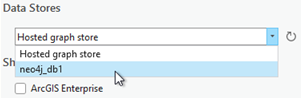
Legen Sie unter Freigeben für fest, wie die Freigabe des Wissensgraphs erfolgen soll:
ArcGIS Enterprise: Mit dieser Option werden Ihre Inhalte für alle authentifizierten Benutzer in der Organisation freigegeben.
Gruppen: Mit dieser Option können Sie Ihre Inhalte für Gruppen, denen Sie angehören, sowie für deren Mitglieder freigeben.
Lassen Sie alle Optionen deaktiviert, um die Freigabeebene auf den Besitzer des Elements festzulegen.
Klicken Sie auf Weiter.
Vergewissern Sie sich, dass auf der Seite Raumbezug des Assistenten für alle räumlichen Features, die als Teil des Wissensgraphen definiert sind, das Koordinatensystem WGS 1984 verwendet wird.
Hinweis:
Räumliche Features können derzeit nur im Koordinatensystem WGS 1984 definiert werden. Die Unterstützung weiterer Raumbezüge ist für eine zukünftige Version geplant.
Klicken Sie auf Fertig stellen.
Wenn Sie Änderungen verwerfen und keinen Wissensgraphen erstellen möchten, können Sie jederzeit oben im Bereich auf die Schaltfläche Abbrechen oder "Schließen" klicken, um den Assistenten "Untersuchung erstellen" zu schließen.
Der Wissensgraph wird im aktiven Portal erstellt. In dem Projekt, das auf den neuen Wissensgraphen verweist, wird eine neue Untersuchung erstellt, die in der Kategorie Untersuchungen im Bereich Katalog sowie in der Katalogansicht angezeigt wird. Die Untersuchung wird geöffnet, und im Wissensgraph werden die Entitäten und Beziehungen angezeigt. Sie haben die Möglichkeit, den Wissensgraph in der Untersuchungsansicht weiter zu erkunden.
Tipp:
Wenn Ihr Projekt bereits eine Untersuchung enthält, können Sie dem Projekt eine weitere Untersuchung hinzufügen, indem Sie mit der rechten Maustaste auf Untersuchungen im Bereich Katalog bzw. in der Ansicht "Katalog" klicken und dann Neue Untersuchung auswählen.
Erstellen einer Untersuchung mit einem NoSQL-Data Store
Sie können eine Untersuchung mit einem Wissensgraph-Service unter Verwendung eines NoSQL-Data Store erstellen. Eine NoSQL-Data-Store bietet Zugriff auf eine unterstützte Datenbank, in der die Inhalte eines Wissensgraphen gespeichert werden können. Zuerst müssen Sie einen neuen NoSQL-Data Store bei der ArcGIS Knowledge Server-Website registrieren, der ein NoSQL-Data Store-Element in der ArcGIS Enterprise-Bereitstellung erstellt. Dann können Sie einen Wissensgraph-Service erstellen, der auf das NoSQL-Data Store-Element verweist.
In diesem Workflow wird erläutert, wie ein Wissensgraph-Service unter Verwendung eines NoSQL-Data Store mit den Standardeinstellungen erstellt wird. Informationen zum Ändern der Standardkonfiguration finden Sie unter Konfigurieren eines Wissensgraphen.
Befolgen Sie die Schritte 1 bis 4 unter Erstellen einer Untersuchung aus einem vorhandenen Wissensgraphen.
Öffnen Sie den Assistenten Untersuchung erstellen. Geben Sie einen Titel für die neue Untersuchung ein, und fügen Sie optional eine Zusammenfassung und Tags hinzu, um sie zu beschreiben.
Klicken Sie unter der Überschrift Wissensgraph auf Neuen Wissensgraph-Service erstellen.
Klicken Sie auf Weiter.
Die Informationen, die Sie zum Beschreiben der Untersuchung angegeben haben, werden auf die zweite Seite des Assistenten kopiert. Sie können diese Beschreibung ändern oder die gleichen Informationen zur Beschreibung des Wissensgraphen verwenden.
Geben Sie auf der Seite Wissensgraph definieren des Assistenten im Textfeld Titel einen Namen für den neuen Wissensgraphen ein.
Hinweis:
Unicode-Zeichen können mit einigen Einschränkungen im Namen verwendet werden.
Geben Sie Informationen zur Beschreibung des Wissensgraphen in das Textfeld Zusammenfassung ein.
Klicken Sie unter Data Stores auf die Dropdown-Liste Data Stores und dann auf einen NoSQL-Datenspeicher, der bei der ArcGIS Knowledge Server-Website registriert wurde.
Die Entitäten und Beziehungen des Wissensgraphen werden in der unterstützten NoSQL-Datenbank gespeichert, die mit dem ausgewählten NoSQL-Data Store verknüpft ist. Jeder NoSQL-Data-Store kann mit einem Wissensgraphen verknüpft werden. Wenn alle aufgeführten NoSQL-Data-Stores von anderen Wissensgraphen verwendet werden, müssen Sie für die Untersuchung erstellen, einen neuen NoSQL-Data-Store hinzufügen und auf Aktualisieren
 klicken, damit die der neue Data Store in der Liste erscheint.
Im folgenden Beispiel enthält das ArcGIS Enterprise-Portal einen gehosteten Graph Store und einen NoSQL-Data-Store namens "neo4j_db1".
Wählen Sie unter der Überschrift Datenmanagement aus, wie die Daten im NoSQL-Data-Store des Wissensgraphen verwaltet werden.
Von ArcGIS verwaltet
Mit ArcGIS Knowledge werden die Entitäten und Beziehungen erstellt, verwaltet und gelöscht und das Datenmodell der in der NoSQL-Datenbank gespeicherten Graph-Elemente definiert. Die Datenbank darf nicht direkt in Neo4j oder ArangoDB bearbeitet werden. Diese Option ist standardmäßig aktiviert. Mit dieser Einstellung wird ein Wissensgraph nur dann erfolgreich erstellt, wenn die NoSQL-Datenbank leer ist.
Benutzerverwaltet
Sie müssen zum Erstellen, Verwalten und Löschen und zum Definieren des Datenmodells der Graph-Elemente Neo4j verwenden. Wenn auf die Neo4j-Datenbank durch ArcGIS Knowledge zugegriffen wird, ist der Wissensgraph schreibgeschützt. Die Neo4j-Datenbank muss nicht leer sein, jedoch müssen der Datenbankname und die Namen der Datenmodelltypen und Eigenschaften allen Benennungseinschränkungen entsprechen.
Wenn Sie die Option Benutzerverwaltet ausgewählt haben, führen Sie die folgenden Schritte aus:
Geben Sie eine Eigenschaft im Feld Eindeutiger Identifikator ein.
Alle Entitäten und Beziehungen im Wissensgraph müssen einen eindeutigen Zeichenfolgenwert aufweisen, der zum Identifizieren des Graph-Elements verwendet werden kann. Geben Sie die Eigenschaft in dem NoSQL-Data-Store an, in dem dieser Wert gespeichert wird.
Optional können Sie die Umschaltfläche Suche aktivieren deaktivieren.
Wenn Sie diese Option deaktivieren und nach einem Element suchen, dann wird eine openCypher-Abfrage zum Suchen der Graph-Elemente, deren Eigenschaften den angegebenen Wert enthalten, verwendet. In diesem Fall können Sie jedoch keine Lucene-Syntax in der Suchzeichenfolge mit Operatoren, wie zum Beispiel OR und LIKE, verwenden. Sie können auch keine Schlüsselwortteile mit Stern, wie zum Beispiel plan*, hinzufügen, um Wortstämme oder sonstige Möglichkeiten der Volltextsuche, bei der alle verwandten Wörter zurückgegeben werden, zu nutzen.
Befolgen Sie die Schritte 8 bis 10 unter Erstellen einer Untersuchung mit einem gehosteten Data Store.
Optional können Sie einen Portal-Ordner ermitteln, in dem der neue Wissensgraph-Service gespeichert wird, und auswählen, wie Sie ihn mit anderen in Ihrer Organisation teilen möchten.
Klicken Sie auf Fertig stellen.
Wenn Sie Änderungen verwerfen und keinen Wissensgraphen erstellen möchten, können Sie jederzeit oben im Bereich auf die Schaltfläche Abbrechen oder "Schließen" klicken, um den Assistenten "Untersuchung erstellen" zu schließen.
Der Wissensgraph-Service wird im aktiven Portal erstellt. In dem Projekt, das auf den neuen Wissensgraphen verweist, wird eine neue Untersuchung erstellt, die in der Kategorie Untersuchungen im Bereich Katalog sowie in der Katalogansicht angezeigt wird. Die Untersuchung wird geöffnet, und im Wissensgraph werden die Entitäten und Beziehungen angezeigt. Sie haben die Möglichkeit, den Wissensgraph in der Untersuchungsansicht weiter zu erkunden.
Reparieren einer defekten Datenquelle für eine Untersuchung
Beim Öffnen einer Untersuchung greift ArcGIS Pro auf den referenzierten Wissensgraph zu und listet dessen Inhalt auf. Wenn der Wissensgraph verschoben, umbenannt oder gelöscht wurde oder aus einem anderen Grund nicht darauf zugegriffen werden kann, wird am Ende der Inhaltsliste der Untersuchung ein Fehler angezeigt. Im Bereich Inhalt der Untersuchung sind keine Entitäts- oder Beziehungstypen aufgeführt, und in der Inhaltsliste werden keine Entitäten und Beziehungen angezeigt.
Falls der Wissensgraph an einem neuen Speicherort oder unter einem neuen Namen verfügbar ist, können Sie die Verknüpfung zur Datenquelle reparieren. Dies kann passieren, wenn der File-Wissensgraph verschoben oder umbenannt wird oder die ursprünglichen Daten in einen neuen Wissensgraph-Service einer neuen ArcGIS Enterprise-Implementierung geladen werden.
Um die Datenquelle für einen Wissensgraph-Service in einer neuen ArcGIS Enterprise-Bereitstellung zu reparieren, stellen Sie sicher, dass der aktuelle Wissensgraph im aktiven Portal verfügbar ist und Sie mit ausreichenden Zugriffsberechtigungen angemeldet sind.
Um die Untersuchung so zu konfigurieren, dass sie auf den neuen Speicherort des zugreift, führen Sie die folgenden Schritte aus:
Klicken Sie im Bereich Inhalt mit der rechten Maustaste auf die Untersuchung, und klicken Sie auf Eigenschaften.
Klicken Sie auf der Registerkarte Quelle auf Datenquelle festlegen.
Navigieren Sie im daraufhin angezeigten Dialogfeld zu dem neuen Wissensgraphen, wählen Sie diesen aus, und klicken Sie auf OK.
Klicken Sie im Dialogfeld Untersuchungseigenschaften auf OK.
Wenn Sie die Untersuchung nicht sofort reparieren können, belassen Sie die defekte Datenquelle so und widmen Sie sich anderen Aufgaben im Projekt, oder entfernen Sie die Untersuchung, sofern sie nicht mehr benötigt wird.
Löschen einer Untersuchung
Sie haben die Möglichkeit, eine Untersuchung in Ihrem Projekt zu löschen. Der Wissensgraph auf dem lokalen oder Netzwerkcomputer oder der mit der Untersuchung verknüpfte Wissensgraph wird dabei im Enterprise-Portal nicht gelöscht. Ein Wissensgraph kann mehrere Untersuchungen unterstützen.
Öffnen Sie die Katalogansicht, und klicken Sie im Bereich Inhalt auf Untersuchungen
.Klicken Sie in der Inhaltsliste auf eine Untersuchung
, um sie auszuwählen.Verwenden Sie eine der folgenden Methoden, um die Untersuchung im Projekt zu löschen:
Klicken Sie im Menüband auf der Registerkarte Katalog in der Gruppe Organisieren auf Löschen
 .
.Klicken Sie mit der rechten Maustaste auf die Untersuchung, und klicken Sie auf Löschen
.
Klicken Sie im angezeigten Meldungsfeld auf Ja, um anzugeben, dass Sie die Untersuchung im Projekt endgültig löschen möchten.
Die Untersuchung im Projekt wird gelöscht, und die Inhaltsliste wird aktualisiert. Elementkategorien werden nur in einem Projekt angezeigt, wenn das Projekt die betreffenden Inhalte enthält. Wurde beispielsweise die letzte Untersuchung im Projekt erfolgreich gelöscht, wird die Kategorie Untersuchungen nicht mehr im Bereich Katalog bzw. in der Katalogansicht angezeigt. Die Kategorie wird wieder angezeigt, wenn dem Projekt eine neue Untersuchung hinzugefügt wird.
Der Wissensgraph-Service oder File-Wissensgraph, der mit der Untersuchung verbunden war, wird nicht gelöscht. Sie können den Wissensgraphen beibehalten und in einer neuen Untersuchung wieder verwenden.
Löschen eines Wissensgraphen
Du kannst einen File-Wissensgraphen ebenso löschen wie andere Elemente in ArcGIS Pro. Dadurch wird die Gruppe der Dateien, die mit dem File-Wissensgraphen verknüpft sind, vom lokalen oder Netzwerkcomputer gelöscht.
Wenn Sie den Wissensgraph löschen möchten, müssen Sie hierzu über einen Webbrowser auf das Enterprise-Portal zugreifen und die eigenen Wissensgraph-Elemente löschen. Sobald ein Wissensgraph im ArcGIS Enterprise-Portal gelöscht wurde, können alle verknüpften Untersuchungen und Wissensgraph-Layer in einer Karte und ein Verbindungsdiagramm zur Referenzierung eines anderen Wissensgraphen aktualisiert werden, beispielweise wenn die Daten künftig auf einer neuen ArcGIS Knowledge-Site verfügbar sind.
Wenn für den Wissensgraph-Layer der gehostete Graph Store verwendet wird, müssen Sie nur den Wissensgraphen im Portal löschen. Wenn die Daten des Wissensgraphen in einem NoSQL-Data-Store gespeichert wurden, verbleibt dieser auch nach dem Löschen des Wissensgraphen im Portal. Sie können im Enterprise-Portal auch den NoSQL-Data-Store löschen. Beim Löschen des NoSQL-Data-Store wird die verknüpfte NoSQL-Datenbank nicht gelöscht.
Weitere Informationen zum Löschen einer Neo4j-Datenbank oder einer ArangoDB-Datenbank.
Hinweis:
ArcGIS Enterprise-Portal-Administratoren können auch Wissensgraphen und Data-Store-Elemente anderer Benutzer löschen.