Herstellen einer Verbindung mit Teradata von ArcGIS
Um eine Verbindung mit Teradata über ArcGIS-Clients herzustellen, installieren Sie Folgendes auf den ArcGIS-Client-Computern:
Teradata ICU-Bibliothek
Teradata GSS-Client-Paket
Teradata ODBC-Treiber
Hinweis:
Die Teradata ICU-Bibliothek und der Teradata GSS-Client müssen vor der Installation des Teradata ODBC-Treibers installiert werden. Wenn Sie die Datei setup.exe ausführen, um den Teradata-Client auf Microsoft Windows-Computern zu installieren, werden die Dateien in der erforderlichen Reihenfolge installiert.
Teradata ODBC-Treiber können von der Teradata-Website heruntergeladen werden. Zu den herunterladbaren Dateien gehören der Teradata GSS-Client und die Teradata ICU-Bibliothek.
Erstellen Sie als Nächstes eine Verbindungsdatei. Um ArcGIS-Server-Web-Services zu veröffentlichen, die Daten in Teradata referenzieren, registrieren Sie die Datenbankverbindungsdatei bei den ArcGIS-Server-Sites.
Herstellen einer Verbindung von ArcGIS Pro
Um eine Verbindung mit Teradata von einem ArcGIS Pro-Projekt herzustellen, installieren Sie die Teradata ICU-Bibliothek, den Teradata GSS-Client und den Teradata ODBC-Treiber (in dieser Reihenfolge) auf dem ArcGIS Pro-Computer, und stellen Sie eine Datenbankverbindung her.
Installieren der Teradata-Dateien und Konfigurieren des ODBC-Treibers
Laden Sie die 64-Bit-Teradata-Client-Dateien für Windows von der Teradata-Website herunter.
Installieren Sie die Teradata ICU-Bibliothek und den Teradata GSS-Client auf jedem ArcGIS Pro-Computer.
Installieren Sie den Teradata ODBC-Treiber auf jedem ArcGIS Pro-Computer.
Konfigurieren Sie den ODBC-Treiber, indem Sie die folgenden Einstellungen im Dialogfeld Teradata ODBC-Treiberoptionen ändern:
Legen Sie den Sitzungsmodus auf Teradata fest.
Wählen Sie die Option Zurückgeben von Ausgabeparametern als Ergebnissatz.
Legen Sie die Umgebungsvariable
PATHauf das Verzeichnis fest, in dem der Teradata ODBC-Treiber installiert ist.
Herstellen einer Verbindung mit der Datenbank
Fügen Sie eine Datenbankverbindung über das Dialogfeld Datenbankverbindung oder mit dem Geoverarbeitungswerkzeug Datenbankverbindung erstellen hinzu.
Führen Sie die folgenden Schritte aus, um im Dialogfeld Datenbankverbindung in ArcGIS Pro eine Verbindung mit Teradata herzustellen.
Öffnen Sie den Bereich Katalog in ArcGIS Pro.
Klicken Sie mit der rechten Maustaste auf Datenbanken oder einen Ordner unter Ordner, und klicken Sie dann auf Neue Datenbankverbindung.
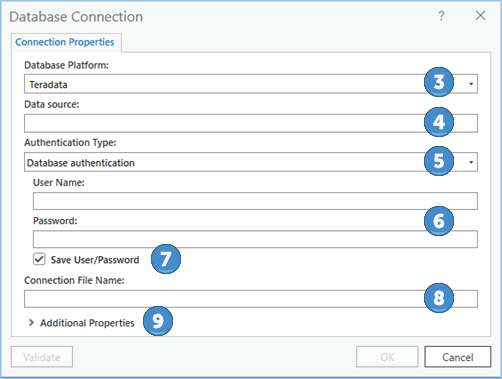
Wählen Sie aus der Dropdown-Liste Datenbankplattform den Eintrag Teradata aus.
Geben Sie im Textfeld Datenquelle die IP-Adresse des Teradata-Servers ein.
Wenn der Server beispielsweise die IPV4-Adresse 200.30.200.10 aufweist, geben Sie 200.30.200.10 ein. Wenn der Server eine IPV6-Adresse hat, schließen Sie diese in eckige Klammern ein. Für einen Server mit der IPV6-Adresse 3020:12z3:y4xw:5099:0:v678:u111:ts22 geben Sie [3020:12z3:y4xw:5099:0:v678:u111:ts22] ein.
Die Option Authentifizierungstyp ist auf Datenbankauthentifizierung festgelegt, da die Betriebssystemauthentifizierung nicht unterstützt wird.
Geben Sie in den Textfeldern Benutzername und Kennwort einen gültigen Datenbankbenutzernamen und ein gültiges Kennwort ein.
Deaktivieren Sie die Option Benutzername und Kennwort speichern, wenn Sie die Anmeldeinformationen nicht als Teil der Verbindung speichern möchten.
Dies erhöht die Sicherheit der Datenbank. Allerdings werden Sie in diesem Fall bei jedem Verbindungsaufbau über ArcGIS Pro zur Eingabe eines Benutzernamens und eines Kennwortes aufgefordert.
Hinweis:
Die Option Benutzername und Kennwort speichern muss für Verbindungsdateien, die bei einer ArcGIS-Server-Site registriert werden, aktiviert sein. Dies gilt auch, wenn Sie nach Daten suchen möchten, auf die über diese Verbindungsdatei zugegriffen wird.
Geben Sie einen Namen für die Verbindungsdatei in das Feld Name der Verbindungsdatei ein.
Basierend auf den Werten der Verbindungseigenschaft wird ein Standardname erstellt. Sie können den Standardnamen verwenden oder einen aussagekräftigeren Dateinamen eingeben.
Dies ist der Name, der im Bereich Katalog und in der Katalogansicht angezeigt wird, sowie der Name der auf der Festplatte gespeicherten
.sde-Datei.Wenn Sie zum Herstellen der Verbindung zusätzliche Parameter, wie zum Beispiel einen Nicht-Standard-Port, benötigen, dann erweitern Sie den Abschnitt Zusätzliche Eigenschaften, geben Sie den Parameter im Feld Eigenschaft ein, und geben Sie die entsprechende Einstellung dieser Eigenschaft im Feld Wert ein.
In der Dokumentation zu Teradata finden Sie Informationen zu zusätzlichen Verbindungsparametern.
Klicken Sie auf OK, um die Verbindungsdatei zu erstellen.
Unter Datenbanken im Bereich Katalog wird eine Datenbankverbindung angezeigt, und im Verzeichnis des ArcGIS Pro-Projekts wird eine Verbindungsdatei (.sde) erstellt.
Herstellen einer Verbindung von ArcGIS Server
Sie können Services veröffentlichen, die Daten in der Teradata-Datenbank referenzieren. Hierzu müssen Sie wie folgt vorgehen:
Installieren Sie die Teradata Client-Dateien auf jedem Computer in der ArcGIS-Server-Site.
Wenn die ArcGIS-Server-Site auf Linux-Computern ausgeführt wird, konfigurieren Sie die Datei
init_user_param.shso, dass der Teradata ODBC-Treiber verwendet wird.Erstellen Sie eine Verbindungsdatei, die eine Verbindung mit der Datenbank als Benutzer herstellt, der über Berechtigungen für die Daten verfügt, die Sie veröffentlichen möchten.
Verwenden Sie die Verbindungsdatei zum Registrieren der Datenbank bei der ArcGIS-Server-Site.
Installieren der Teradata-Dateien und Konfigurieren des ODBC-Treibers
Führen Sie zum Installieren der Dateien und Konfigurieren des Treibers die folgenden Schritte aus:
Laden Sie die 64-Bit-Teradata-Client-Dateien von der Teradata-Website herunter.
Installieren Sie die Teradata ICU-Bibliothek und den GSS-Client auf jedem Computer in der ArcGIS-Server-Site.
Installieren Sie den Teradata ODBC-Treiber auf jedem Computer in der ArcGIS-Server-Site.
Hinweis:
Der Teradata ODBC-Treiber funktioniert nur mit der Version von Progress DataDirect ODBC Driver Manager, die im Lieferumfang des Teradata ODBC-Treiberpakets enthalten ist.
Konfigurieren Sie den ODBC-Treiber.
Ändern Sie unter Windows-Betriebssystemen im Dialogfeld Teradata ODBC-Treiberoptionen die Einstellung für den Sitzungsmodus in Teradata.
Legen Sie unter Linux-Betriebssystemen den Parameter
SessionModein der Dateiodbc.iniauf Teradata fest. Der Eintrag sieht wie folgt aus: SessionMode=Teradata
Wenn Sie eine Verbindung von einer ArcGIS-Server-Site unter Linux herstellen, führen Sie die folgenden Schritte aus:
Stellen Sie sicher, dass ein Linux ODBC-Treiber-Manager auf jedem Computer in der ArcGIS-Server-Site installiert ist.
Speichern Sie die Teradata ODBC-Verbindungsdateien auf jedem Computer in der Site im Verzeichnis "$HOME" des ArcGIS-Server-Kontos. Den Dateien müssen die Namen
.odbc.iniund.odbcinst.inizugewiesen werden.
Hinweis:
Der Teradata ODBC-Treiber funktioniert nur mit der Version von Progress DataDirect ODBC Driver Manager, die im Lieferumfang des Teradata ODBC-Treiberpakets enthalten ist.
Wenn Sie eine Verbindung von einer ArcGIS-Server-Site unter Windows herstellen, legen Sie die Umgebungsvariable
PATHauf das Verzeichnis fest, in dem der Teradata ODBC-Treiber installiert ist. Gehen Sie auf jedem Computer in der Site so vor.
Ändern des Skripts "init_user_param.sh" (nur Linux)
Ändern Sie nach der Installation der Datenbank-Client-Dateien das Skript init_user_param.sh, das mit ArcGIS Server installiert wird, um auf die Client-Dateien zu verweisen. Sie können auf dieses Skript zugreifen, indem Sie zum Verzeichnis <ArcGIS Server installation directory>/arcgis/server/usr navigieren.
Sie müssen das Skript init_user_param.sh auf allen Computern der ArcGIS-Server-Site aktualisieren.
Stellen Sie sicher, dass der Besitzer der ArcGIS-Server-Installation auf jedem Computer zumindest über Lese- und Ausführungsberechtigungen für die Datenbank-Client-Bibliotheken verfügt.
Öffnen Sie das Skript
init_user_param.shin einem Texteditor.Entfernen Sie die Kommentarzeichen (#) aus den Zeilen, die mit export beginnen.
# -----------------------------------------------------------------------
# Modify this section to configure a connection to Teradata.
#
# To make a connection, name the Teradata ODBC configuration files as
# .odbcinst.ini and .odbc.ini and store them in the ArcGIS Server user $HOME directory.
#
# -------------------------------------------------------------------------------------
export LIB_ODBC_DRIVER_MANAGER=<Teradata_InstallDir>/<version>/14.00/odbc_64/lib/libodbc.so
export TDDIR=<Teradata_InstallDir>/client/<version>/odbc_64
export LD_LIBRARY_PATH=$TDDIR/lib:$LD_LIBRARY_PATH
export ODBCINI=<Location_to_.odbc.ini>/.odbc.ini
Ändern Sie die Werte entsprechend den Informationen für Ihre ODBC-Treiberinstallation.
Speichern und schließen Sie das Skript.
Damit Ihre Änderungen an der Datei
init_user_param.shwirksam werden, müssen Sie ArcGIS Server neu starten.Führen Sie dazu das Skript
stopserver.shund dann das Skriptstartserver.shauf jedem Computer der ArcGIS-Server-Site aus../stopserver.sh./startserver.sh
Erstellen einer Datenbankverbindungsdatei
Erstellen Sie wie oben beschrieben über das Dialogfeld Datenbankverbindung in ArcGIS Pro eine Datenbankverbindungsdatei.
Alternativ können Sie auch das Werkzeug Datenbankverbindung erstellen in ArcGIS Pro ausführen oder mithilfe von Python den Befehl Datenbankverbindung erstellen auf einem ArcGIS-Server-Computer ausführen, um eine Datenbankverbindungsdatei (.sde) zu erstellen, die eine Verbindung zu der Datenbank herstellt.
Für die Verwendung der Verbindungsdatei mit ArcGIS Server müssen Sie die Benutzerinformationen mit der Verbindungsdatei speichern.
Registrieren der Datenbank
Wenn die Kartenservices statt einer Kopie der Daten, die zum Zeitpunkt der Veröffentlichung erstellt wurden, die Daten in der Teradata-Datenbank verwenden sollen, registrieren Sie Teradata bei der ArcGIS-Server-Site.
Mit der von Ihnen erstellten Datenbankverbindungsdatei können Sie die Datenbank bei ArcGIS Server registrieren. Nutzen Sie dazu den Bereich Registrierte Data Stores verwalten in ArcGIS Pro oder ArcGIS Server Manager.