Lernprogramm: Geokodieren einer Adressentabelle
In diesem Lernprogramm erfahren Sie, wie eine Tabelle mit Adressen oder Orten mit dem Werkzeug Adressen geokodieren geokodiert wird.
Abrufen der Daten
Die Daten für dieses Lernprogramm können online heruntergeladen werden.
Wechseln Sie zur Daten-Download-Seite.
Klicken Sie auf die Schaltfläche Herunterladen, um die Datei lokal zu speichern.
Entzippen Sie die heruntergeladene Datei.
Geokodieren einer Adressentabelle mit einem Locator auf der Festplatte
Um eine Adressentabelle mit einem Locator auf der Festplatte zu geokodieren, führen Sie die folgenden Schritte aus:
ArcGIS Pro starten
Melden Sie sich bei ArcGIS Online an, falls Sie noch nicht angemeldet sind.
Erstellen Sie ein leeres Projekt. Klicken Sie auf der Startseite auf Ohne Vorlage beginnen.
Klicken Sie auf der Registerkarte Einfügen auf Neue Karte
 .
.Eine neue Karte wird in Ihrem Projekt angezeigt.
Klicken Sie auf der Registerkarte Einfügen in der Gruppe Projekt auf Ordner hinzufügen
 .
.Navigieren Sie im Dialogfeld Ordnerverbindung hinzufügen zum Ordner GeocodingSample, und klicken Sie auf OK.
Wenn der Bereich Geoverarbeitung nicht geöffnet ist, klicken Sie auf der Registerkarte Analyse auf Werkzeuge
 , um den Bereich zu öffnen.
Geben Sie im Bereich Geoverarbeitung Adressen geokodieren in das Suchfeld ein.
Klicken Sie auf das Werkzeug Adressen geokodieren
 , um das Werkzeug im Bereich Geoverarbeitung zu öffnen.
Klicken Sie neben dem Feld Eingabetabelle auf die Schaltfläche Durchsuchen
 .
.Klicken Sie im Dialogfeld Eingabetabelle unter Projekt
 auf Ordner, um zum Ordner GeocodingSample zu navigieren.
Klicken Sie auf die Geodatabase
Evansville.gdb, wählen Sie die TabelleCustomersaus, und klicken Sie auf OK.Klicken Sie neben dem Feld Eingabe-Adressen-Locator auf die Schaltfläche Durchsuchen
.Klicken Sie im Dialogfeld Eingabe-Adressen-Locator unter Projekt
auf Ordner, um zum Ordner GeocodingSample zu navigieren.Wählen Sie den Locator "Evansville" aus, und klicken Sie auf OK, um ihn dem Projekt hinzuzufügen.
Alternativ können Sie den Locator "Evansville" im Dropdown-Menü Eingabe-Adressen-Locator auswählen.
Stellen Sie sicher, dass Mehrere Felder im Dropdown-Menü des Parameters Eingabe-Adressenfelder ausgewählt ist und dass alle Felder in der Tabelle dem entsprechenden Wert Feldname aus dem Locator zugeordnet sind.
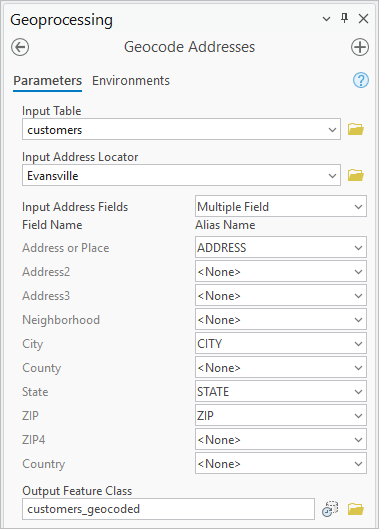
Geben Sie customers_geocoded im Feld Ausgabe-Feature-Class ein, und wählen Sie den Ordner aus, in den Sie die Ausgabe speichern möchten.
Klicken Sie auf Ausführen, um die Tabelle zu geokodieren.
Die Ausgabe-Feature-Class customers_geocoded wird der Karte hinzugefügt, wenn der Vorgang abgeschlossen ist.
Geokodieren einer Adressentabelle mit ArcGIS World Geocoding Service
Für die Geokodierung einer Tabelle von Adressen mit dem ArcGIS World Geocoding Service ist eine Subskription für ArcGIS Online für Organisationen erforderlich. Der Service nutzt ein auf Credits basierendes Modell, im Rahmen dessen Sie nur für genutzte Leistungen bezahlen. Falls Sie keine Subskription besitzen, können Sie eine erwerben oder eine kostenfreie Testversion anfordern. Weitere Informationen zur Nutzung auf der Grundlage von Credits finden Sie im Überblick zu den Credits für die Geokodierung.
ArcGIS Pro starten
Melden Sie sich bei ArcGIS Online an, falls Sie noch nicht angemeldet sind.
Erstellen Sie ein leeres Projekt. Klicken Sie auf der Startseite auf Ohne Vorlage beginnen.
Klicken Sie auf der Registerkarte Einfügen auf Neue Karte
.Eine neue Karte wird in Ihrem Projekt angezeigt.
Klicken Sie auf der Registerkarte Einfügen in der Gruppe Projekt auf Ordner hinzufügen
.Navigieren Sie im Dialogfeld Ordnerverbindung hinzufügen zum Ordner GeocodingSample, und klicken Sie auf OK.
Geben Sie im Bereich Geoverarbeitung Adressen geokodieren in das Suchfeld ein.
Klicken Sie auf das Werkzeug, um das Werkzeug Adressen geokodieren zu öffnen.
Klicken Sie neben dem Feld Eingabetabelle auf die Schaltfläche Durchsuchen
.Klicken Sie im Dialogfeld Eingabetabelle unter Projekt
auf Ordner, um zum Ordner GeocodingSample zu navigieren.Klicken Sie auf die Geodatabase
Evansville.gdb, wählen Sie die TabelleCustomersaus, und klicken Sie auf OK.Wählen Sie im Bereich Geoverarbeitung den Locator namens "ArcGIS World Geocoding Service" aus dem Dropdown-Menü Eingabe-Adressen-Locator aus.
Wenn Sie mit einem ArcGIS Online-Konto für Organisationen angemeldet sind, ist der ArcGIS World Geocoding Service automatisch in den Geoverarbeitungswerkzeugen verfügbar.
Stellen Sie sicher, dass Mehrere Felder im Dropdown-Menü des Parameters Eingabe-Adressenfelder ausgewählt ist und dass alle Felder in der Tabelle dem entsprechenden Wert Feldname aus dem Locator zugeordnet sind.
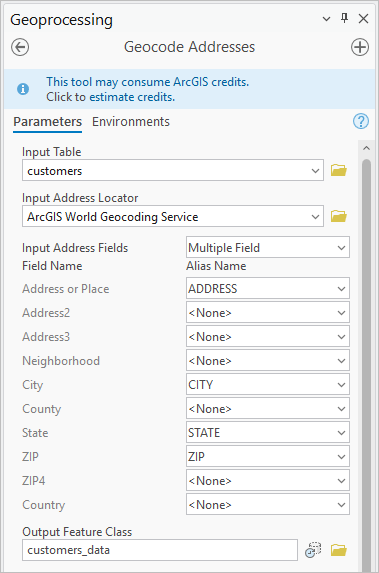
Geben Sie den Namen und den Ordner an, in dem die Ausgabe des Felds Ausgabe-Feature-Class gespeichert werden soll.
Klicken Sie auf Ausführen, um die Tabelle zu geokodieren.
Die Ausgabe-Feature-Class wird der Karte hinzugefügt, wenn der Vorgang abgeschlossen ist.