Erstellen eines Ortho Mapping-Workspace aus einem Mosaik-Dataset
Wenn Sie über ein vorhandenes Mosaik-Dataset verfügen, können Sie es optimieren, indem Sie Ortho-Mapping-Funktionen nutzen. Hierzu wird ein Ortho-Mapping-Workspace aus einem vorhandenen Mosaik-Dataset erstellt.
Dieser Workflow kann u. a. in den folgenden Fällen hilfreich sein:
Sie möchten ein Mosaik-Dataset aus mehreren Satelliten-Raster-Typen und Blockausgleichungsbildern gemischter Satellitentypen mit Ortho-Mapping-Werkzeugen erstellen.
Sie verfügen über ein Mosaik-Dataset, für das eine Blockausgleichung durchgeführt wurde, und möchten die Ortho-Mapping-Werkzeuge nutzen, um GCPs zu bearbeiten, die Ausgleichung zu optimieren und Produkte zu erstellen.
Sie verfügen über eine Sammlung von Bildern, für die eine Blockausgleichung durchgeführt wurde, und Sie möchten Ortho-Mapping-Werkzeuge zum Erstellen eines Orthomosaiks verwenden.
Führen Sie die folgenden Schritte aus, um einen Ortho-Mapping-Workspace aus einem vorhandenen Mosaik-Dataset zu erstellen:
Klicken Sie auf der Registerkarte Bilddaten auf Neuer Workspace.
Geben Sie auf der Seite Workspace-Konfiguration einen Namen für Ihren Workspace ein.
Verwenden Sie den Dropdown-Pfeil Sensor-Datentyp, um den Sensor auszuwählen, der zum Erfassen von Bilddaten im vorhandenen Mosaik-Dataset verwendet wird.
Legen Sie durch Auswahl aus der Dropdown-Liste optional die Voreinstellung für die Grundkarte fest.
Legen Sie optional den Wert Faktor für parallele Verarbeitung des Workspace fest. Der Standardwert 50 % bedeutet, dass die Hälfte der gesamten CPU-Kerne für die Ortho-Mapping-Verarbeitung verwendet wird.
Wählen Sie optional, ob Sie die Standardeinstellung für Ausgleichspunkte zum Wiederherstellen verfolgen übernehmen möchten.
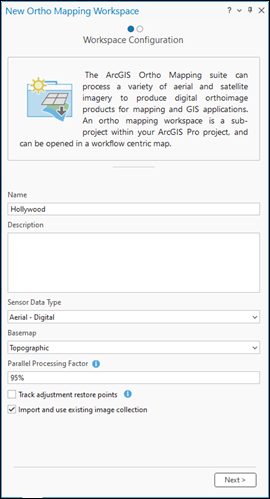
Aktivieren Sie das Kontrollkästchen Vorhandene Bildsammlung importieren und verwenden.
Klicken Sie auf Weiter, um zur Seite Daten importieren zu gelangen.
Legen Sie das Mosaik-Dataset als Eingabe für Bildsammlung fest.
Hinweis:
Wenn das Mosaik-Dataset bereits angepasst wurde, aktivieren Sie das Kontrollkästchen Ist als Sammlung angepasst.
Sind für das angepasste Mosaik-Dataset die entsprechenden Verarbeitungsdaten vorhanden, definieren Sie die optionalen Eingaben Passpunkte, Lösungspunkte, Lösungstabelle und Lösungs-DSM. Diese können leer gelassen werden, jedoch sind dadurch bestimmte Vorgänge nicht verfügbar, z. B. das Generieren eines Ausgleichsberichts, die Blockausgleichung oder der DEM-Assistent (DEM aus Lösungspunkten interpolieren).
Klicken Sie auf Fertig stellen.