Mesh-Bearbeitung mit ArcGIS Reality for ArcGIS Pro
 Mit der Standard- oder Advanced-Lizenz verfügbar.
Für ArcGIS-Organisationen mit der ArcGIS Reality-Lizenz verfügbar.
Mit ArcGIS Reality for ArcGIS Pro können Sie 2,5D- und 3D-Meshes aus Luftbilddaten für Ihre Projekte generieren. Diese Meshes sind ein texturiertes Modell des Projektbereichs und verwandeln Ihre zweidimensionalen Bilddaten in fotorealistische Darstellungen Ihres Projektbereichs. Die Qualität des generierten Mesh kann mitunter durch verschiedene bilddatenbezogene Faktoren wie zeitliche Unterschiede, schlechte Bildqualität, stark reflektierende Oberflächen und unzureichende Bilddatenüberlappungen negativ beeinflusst werden. Diese können zu Spitzen, unvollständigen oder verzerrten Fassaden und Oberflächen führen, die die Mesh-Qualität beeinträchtigen.
Die meisten der identifizierten Probleme können mit einem Korrektur-Polygon zufriedenstellend behoben werden. Ein Korrektur-Polygon ist ein 3D-Shapefile (für DSM-Mesh-Bearbeitungen) oder eine 3D-Multipatch-Feature-Class (für 3D-Mesh-Bearbeitungen), die den zu bearbeitenden Bereich identifiziert. Das Korrektur-Polygon kann ein einteiliges oder mehrteiliges Polygon sein, das denselben Raumbezug wie das zu bearbeitende Projekt hat. Das Korrektur-Polygon wird in den Produktgenerierungsassistenten eingegeben, der den betroffenen Bereich regeneriert.
Hinweis:
Folgendes muss bei der Bearbeitung von 2D- und/oder 3D-Produkten berücksichtigt werden. Wenn mehrere (2D- und 3D-)Produkte gleichzeitig generiert wurden, muss für beide Datentypen dieselbe 3D-Multipatch-Feature-Datei als Korrektur-Polygon verwendet werden. Die Multipatch-Feature-Datei wird in Scene View erstellt. Wenn nur 2D-Produkte generiert wurden, wird ein 3D-Shapefile als Korrektur-Polygon empfohlen. Das 3D-Shapefile kann entweder in der Szenenansicht oder in der Kartenansicht generiert werden.
Workflows zur Korrektur von Meshes und zur Neugenerierung von Produkten werden im Folgenden behandelt.
Bearbeitungsfehler in einem 2,5D- oder DSM-Mesh
In einem 2,5D- oder DSM-Mesh liegen die Fehler hauptsächlich in der horizontalen Ebene oder auf der horizontalen Oberfläche. Zu den häufigen Fehlern gehören Spitzen, wellige Oberflächen und schwebende Objekte.
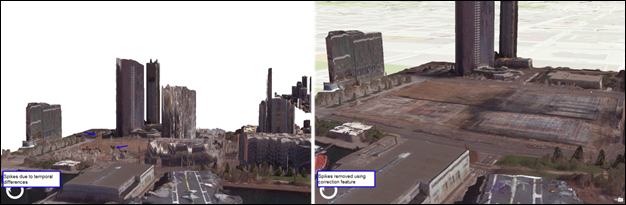
Um Anomalien in einem DSM-Mesh zu korrigieren, führen Sie die folgenden Schritte aus, die voraussetzen, dass bereits ein DSM-Mesh-Produkt generiert wurde.
Hinzufügen des DSM-Mesh-Produkts zu einem lokalen Scene Viewer
Blenden Sie im Bereich Katalog den Reality-Mapping-Container ein, in dem sich Ihr Workspace befindet.
Suchen und blenden Sie den Workspace ein, der das zu bearbeitende Produkt enthält.
Blenden Sie sowohl den Ordner Products als auch den Ordner Meshes ein.
Blenden Sie den Ordner DSM Mesh und den Ordner SLPK ein.
Klicken Sie mit der rechten Maustaste auf
DSM_Mesh.slpk, und wählen Sie in der Dropdown-Liste Hinzufügen zu neuer > Lokale Szene aus. Ein neuer Scene Viewer wird zur Kartenansicht hinzugefügt, und das Mesh-Produkt wird in der Karte geladen.Roamen und zoomen Sie auf den Bereich, der bearbeitet werden soll.
Erstellen eines 3D-Polygons zur Verwendung als Korrektur-Feature
Klicken Sie mit der rechten Maustaste auf den Ordner, um das Korrektur-Feature zu speichern, und wählen Sie Neu > Shapefile.
Der Bereich Feature-Class erstellen wird geöffnet.
Geben Sie einen Namen für den Parameter Feature-Class-Name ein.
Der Geometrietyp muss Polygon lauten.
Wählen Sie für den Parameter Hat Z die Option Ja.
Klicken Sie für den Parameter Koordinatensystem auf die Dropdown-Liste, und wählen Sie
Current Map [Scene_*your file name*].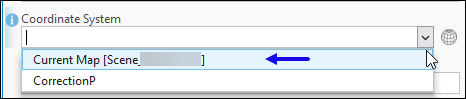
Übernehmen Sie alle anderen Standardeinstellungen, und klicken Sie auf Ausführen, um das Korrektur-Feature zu erstellen. Wenn das Korrektur-Feature fertig ist, wird es der Szenenansicht hinzugefügt.
Durchführen einer 2D-Heads-Up-Digitalisierung, um den zu korrigierenden Bereich zu definieren
Die 2D-Heads-Up-Digitalisierung kann entweder über die 2D-Karte oder den Scene Viewer erfolgen. Der gewählte Viewer richtet sich nach dem zu korrigierenden Fehler. Werden beispielsweise Spitzen im DSM-Mesh korrigiert, wird das Digitalisieren aus dem Scene Viewer empfohlen, da dieser die Position der Spitzen besser darstellt. Soll eine Gebäudeform vereinfacht werden, wird die 2D-Karte mithilfe eines True Ortho empfohlen.
Führen Sie die folgenden Schritte aus, um ein Polygon zu digitalisieren, das den zu korrigierenden Bereich identifiziert:
Im Scene Viewer kann optional die Symbolisierung des Korrektur-Features im Bereich Symbolisierung zu hohl geändert werden.
Indem das Feature hohl gemacht wird, wird verhindert, dass die Füllung während des Digitalisierungsprozesses andere Features verdeckt.
Definieren Sie die Höhenquelle. Definieren Sie im Menü Bearbeiten in der Gruppe Höhe die Quelle der Höhenwerte, die zum Korrektur-Feature hinzugefügt werden soll, indem Sie das Werkzeug Auswählen, wie Z hinzugefügt werden soll verwenden.

In diesem Werkzeug gibt es zwei Optionen für den Modus zur Definition Ihrer Höhenquelle: Oberfläche und Z-Konstante. In Scene Viewer ist nur die Option Z-Konstante verfügbar.
- Klicken Sie in der Dropdown-Liste auf Modus > Z-Konstante. Geben Sie den Wert für die Z-Konstante in das Eingabefeld ein, und stellen Sie sicher, dass in der Einheitenauswahl die korrekte Einheit definiert ist.
Hinweis:
Z-Konstante ist in Szenarien geeignet, in denen das Terrain flach und der Höhenwert des Terrains bekannt ist. Die Terrainhöhe kann als die Höhe definiert werden, die auf das Korrektur-Feature angewendet werden soll.
Hinweis:
Oberfläche: Verwendet ein DEM als Höhenquelle. Ein DEM ist nur als Höhenquelle eines Korrektur-Features definiert, wenn über die 2D-Karte digitalisiert wird. Optional kann ein bevorzugter DEM-Layer hinzugefügt werden.
Wählen Sie im Bereich Inhalt den Namen des zuvor erstellten Korrektur-Features aus.
Klicken Sie auf der Registerkarte Bearbeiten in der Gruppe Features auf die Schaltfläche Erstellen.
Der Bereich Features erstellen wird geöffnet.
Klicken Sie auf der Registerkarte Vorlagen auf das zuvor erstellte Korrektur-Feature.
Vergewissern Sie sich, dass die Vorlage Polygon-Feature erstellen
 ausgewählt ist.
Zeichnen Sie die Grenze des zu korrigierenden Bereichs nach. Machen Sie einen Doppelklick im Viewer, oder wählen Sie F2, wenn Sie fertig sind.
Klicken Sie auf der Registerkarte Bearbeiten in der Gruppe Änderungen verwalten auf Speichern, um die Änderungen zu speichern.
Verwenden von Korrektur-Features im Produktgenerierungsassistenten
Führen Sie die folgenden Schritte aus, um das 2,5D-Mesh im Produktgenerierungsassistenten zu korrigieren.
Wählen Sie auf der Registerkarte Reality-Mapping in der Gruppe Produkt die Option aus, mit der das zu bearbeitende Produkt ursprünglich erstellt wurde. Wurden zum Beispiel mehrere Produkte ursprünglich mit dem Assistenten Mehrere Produkte erstellt, muss dieser Assistent mit den ursprünglich ausgewählten Produktoptionen verwendet werden.
Klicken Sie auf Gemeinsame erweiterte Einstellungen.
Das Fenster Erweiterte Produkteinstellungen wird geöffnet, wobei automatisch die Einstellungen aus der vorherigen Ausführung des Werkzeugs eingetragen sind.
Wählen Sie für Korrektur-Features das zuvor erstellte Polygon aus, das den zu korrigierenden Bereich kennzeichnet.
Hinweis:
Wenn sowohl das Korrektur-Polygon als auch das Waterbody-Feature-Polygon angegeben sind, erhält bei Überlappungen das Waterbody-Feature Vorrang bei der Verarbeitung, und das Korrektur-Polygon wird ignoriert.
Definieren Sie als Speicherort des Verarbeitungsordners eine schnelle Festplatte mit ausreichend freiem Speicherplatz.
Übernehmen Sie alle anderen Standardeinstellungen, und klicken Sie auf OK, um die Änderungen zu übernehmen, und schließen Sie das Fenster Erweiterte Produkteinstellungen.
Sie kehren zum Fenster Produktgenerationseinstellungen zurück.
Verwenden Sie im Assistenten die Einstellungen aus dem ursprünglichen Produktgenerierungsprozess.
Die Produkteinstellungen aus der ursprünglichen Reality-Verarbeitung sollten noch vorhanden sein.
Nachdem Sie die Einstellungen im Assistenten abgeschlossen haben, klicken Sie auf Beenden.
Sobald die Bearbeitung abgeschlossen ist, überprüfen Sie den korrigierten Bereich auf Vollständigkeit.
Bearbeiten von Fehlern in einem 3D-Mesh
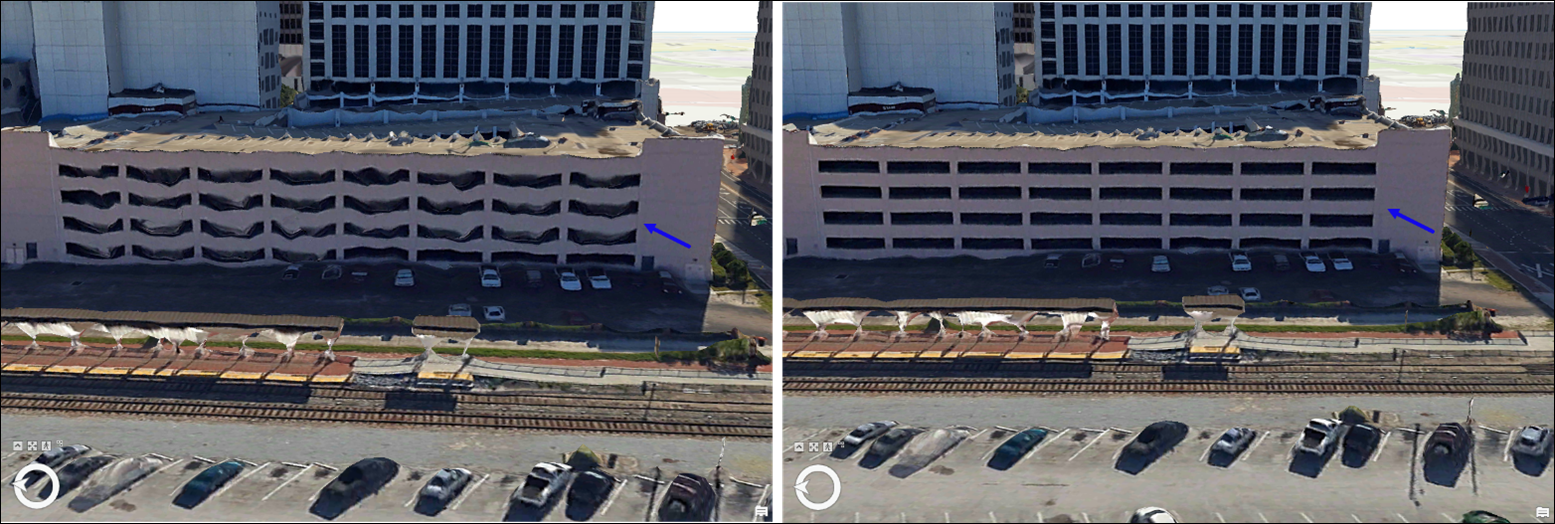
Im Folgenden wird beschrieben, wie Sie Anomalien in einem 3D-Mesh korrigieren. Für die folgenden Schritte wird davon ausgegangen, dass bereits ein 3D-Mesh-Produkt generiert wurde.
Hinzufügen des 3D-Mesh zu einem lokalen Scene Viewer
Führen Sie die folgenden Schritte aus, um ein 3D-Mesh zu einem Scene Viewer hinzuzufügen.
Blenden Sie im Bereich Katalog den Reality-Mapping-Container ein, in dem Ihr Workspace gespeichert ist.
Suchen und blenden Sie den Workspace ein, der das zu bearbeitende Produkt enthält.
Blenden Sie sowohl den Ordner Products als auch den Ordner Meshes ein.
Blenden Sie den Ordner 3D Mesh und den Ordner SLPK ein.
Klicken Sie mit der rechten Maustaste auf
Mesh.slpk, und wählen Sie in der Dropdown-Liste Hinzufügen zu neuer > Lokale Szene aus.Ein neuer Scene Viewer wird zur Kartenansicht hinzugefügt, und das Mesh-Produkt wird geladen.
Ein neuer Scene Viewer wird zur Kartenansicht hinzugefügt, und das Mesh-Produkt wird geladen.
Roamen und zoomen Sie auf den Bereich, der bearbeitet werden soll.
Erstellen eines 3D-Multipatch-Polygons zur Verwendung als Korrektur-Feature
Führen Sie die folgenden Schritte aus, um ein 3D-Multipatch-Polygon zur Verwendung als Korrektur-Feature zu erstellen.
Klicken Sie mit der rechten Maustaste auf den Ordner, um das Korrektur-Feature zu speichern, und wählen Sie Neu > Shapefile.
Der Bereich Feature-Class erstellen wird geöffnet.
Geben Sie einen Namen für den Parameter Feature-Class-Name ein.
Stellen Sie sicher, dass der Parameter Geometrietyp auf Multipatch eingestellt ist.
Klicken Sie für Koordinatensystem auf die Dropdown-Liste, und wählen Sie
Current Map [Scene_*your file name*].Übernehmen Sie alle anderen Standardeinstellungen, und klicken Sie auf Ausführen, um das Korrektur-Feature zu erstellen. Wenn das Korrektur-Feature fertig ist, wird es der Szenenansicht hinzugefügt.
Ändern der Symbolisierung des erstellten 3D-Multipatch-Korrektur-Features
Führen Sie die folgenden Schritte aus, um die Symbolisierung des erstellten 3D-Multipatch-Polygons zu ändern, um die Interpretierbarkeit zu verbessern.
Klicken Sie im Bereich Inhalt auf das Symbol "3D-Multipatch".
Das Fenster Mesh-Symbol formatieren wird geöffnet.
Klicken Sie auf die Registerkarte Eigenschaften.
Das Dialogfeld Eigenschaften wird geöffnet.
Klicken Sie für Farbe auf das Dropdown-Menü, um aus den verfügbaren Optionen auszuwählen.
Klicken Sie für Umrissfarben auf das Dropdown-Menü, und wählen Sie eine Option, die einen guten Kontrast zur oben ausgewählten Farbe bietet.
Klicken Sie im unteren Bereich des Fensters auf Anwenden, um die Änderungen zu übernehmen.
Durchführen einer 3D-Heads-Up-Digitalisierung für das Korrektur-Feature
Führen Sie die folgenden Schritte aus, um ein Polygon zu digitalisieren, das den zu korrigierenden Bereich identifiziert:
Wählen Sie im Bereich Inhalt den Namen des zuvor erstellten Korrektur-Features aus.
Klicken Sie auf der Registerkarte Bearbeiten in der Gruppe Features auf Erstellen.
Der Bereich Features erstellen wird geöffnet.
Klicken Sie auf der Registerkarte Vorlagen auf das zuvor erstellte Korrektur-Feature.
Vergewissern Sie sich, dass die Vorlage "3D-Geometrie erstellen"
 ausgewählt ist.
Zeichnen Sie die Grenze der zu korrigierenden Anomalie nach. Klicken Sie abschließend auf F2. Klicken Sie auf der Registerkarte Bearbeiten in der Gruppe Änderungen verwalten auf Speichern, um die Änderungen zu speichern.
Hinweis:
Nachdem Sie den ersten Punkt digitalisiert haben und zum zweiten übergehen, kann die Linie automatisch willkürlich an einen Stützpunkt im Mesh fangen. Um das Fangen während des Digitalisierens zu deaktivieren, drücken Sie die Leertaste auf der Tastatur.
Digitalisieren Sie so viele Bereiche, wie Sie für notwendig halten, um Ihr Korrekturziel zu erreichen.
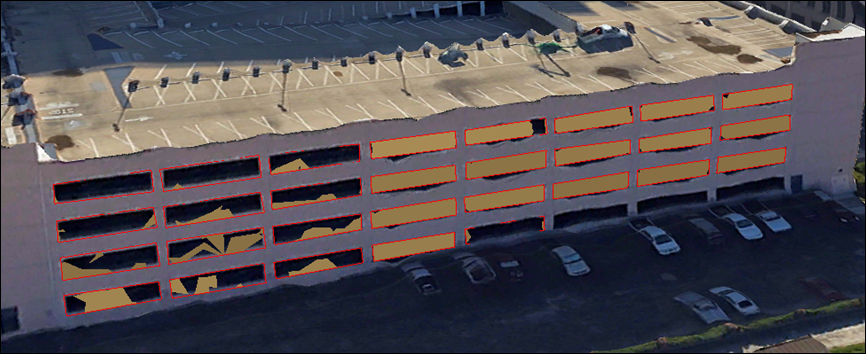
Hinweis:
Jedes zu korrigierende Feature muss separat gesammelt werden. Zum Beispiel wird in der obigen Grafik jede Fensteröffnung als separate Einheit digitalisiert, die das Multipatch-Polygon umfasst, anstatt die gesamte Gebäudefassade in einem Polygon zu digitalisieren.
Wenn alle zu korrigierenden Bereiche digitalisiert wurden, speichern Sie Ihre Änderungen.
Verwenden von Korrektur-Features im Produktgenerierungsassistenten
Führen Sie die folgenden Schritte aus, um das 3D-Mesh im Produktgenerierungsassistenten zu korrigieren.
Wählen Sie auf der Registerkarte Reality-Mapping in der Gruppe Produkt die Option aus, mit der das zu bearbeitende Produkt ursprünglich erstellt wurde. Wurden zum Beispiel mehrere Produkte mit dem Assistenten Mehrere Produkte erstellt, muss dieser Assistent mit den ursprünglich ausgewählten Produktoptionen verwendet werden.
Klicken Sie auf Gemeinsame erweiterte Einstellungen.
Das Fenster Erweiterte Produkteinstellungen wird geöffnet, wobei automatisch die Einstellungen aus der vorherigen Ausführung des Werkzeugs eingetragen sind.
Wählen Sie für Korrektur-Features das zuvor erstellte Polygon aus, das den zu korrigierenden Bereich kennzeichnet.
Hinweis:
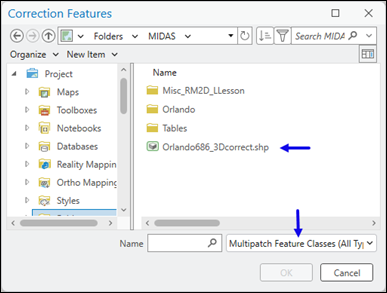
Wenn Sie zur Festplatte navigieren, um den 3D-Multipatch auszuwählen, müssen Sie möglicherweise den Filter für das Fenster "Korrektur-Features" ändern, um den Multipatch im Datei-Explorer zu sehen.
Hinweis:
Wenn sowohl das Korrektur-Polygon als auch das Waterbody-Feature-Polygon angegeben sind, erhält bei Überlappungen das Waterbody-Feature Vorrang bei der Verarbeitung, und das Korrektur-Polygon wird ignoriert.
Definieren Sie als Speicherort des Verarbeitungsordners eine schnelle Festplatte mit ausreichend freiem Speicherplatz.
Übernehmen Sie alle anderen Standardeinstellungen, und klicken Sie auf OK, um die Änderungen zu übernehmen, und schließen Sie das Fenster Erweiterte Produkteinstellungen.
Sie kehren zum Fenster Produktgenerationseinstellungen zurück.
Verwenden Sie im Assistenten die Einstellungen aus dem ursprünglichen Produktgenerierungsprozess.
Die Produkteinstellungen aus der ursprünglichen Reality-Verarbeitung sollten noch vorhanden sein.
Nachdem Sie die Einstellungen im Assistenten abgeschlossen haben, klicken Sie auf Beenden.
Sobald die Bearbeitung abgeschlossen ist, überprüfen Sie den korrigierten Bereich auf Vollständigkeit.