Verwalten von Parquet-Datencaches
Die Daten einer Apache Parquet-Datei, auf die Sie über einen lokalen Ordner oder eine Cloud-Speicher-Verbindung zugreifen, werden lokal gecacht, wenn Sie einen der folgenden Schritte ausführen:
Hinzufügen der Daten zu einer Karte oder Szene über eine Parquet-Datei
Öffnen der Ansicht "Felder" über die Parquet-Datei im Bereich Katalog
Öffnen des Dialogfeldes Eigenschaften über die Parquet-Datei im Bereich Katalog
Fügen Sie die Parquet-Datei zu einem Geoverarbeitungswerkzeug hinzu, oder greifen Sie über ein ArcPy-Skript darauf zu.
Die lokalen Caches werden pro Benutzer und Computer angelegt. Die Caches verbessern die Performance bei der Abfrage der Daten oder beim Schwenken oder Zoomen in der Karte oder Szene, wenn die Daten vorhanden sind. Außerdem wird das von ArcGIS geforderte eindeutige Kennungsfeld bereitgestellt, und in ArcGIS Pro können Features in Abschnitten aggregiert werden, um die Anzeige zahlreicher Features zu verbessern.
Tipp:
Weitere Informationen zu Caches finden Sie in den FAQs zur Verwendung einer Parquet-Datei in ArcGIS Pro.
Sie können Ihre ArcGIS Pro-Installation so konfigurieren, dass sie steuert, wie Caches erstellt werden und wie lange sie auf dem lokalen Computer verwaltet werden.
Cache-Typen
Der Typ des Cache, den ArcGIS Pro erstellt, hängt von der Anzahl der Datensätze in der Parquet-Datei ab, wie in den folgenden Abschnitten beschrieben.
In-Memory-Cache
Auf dem Client-Computer wird ein In-Memory-Cache erstellt, wenn die Parquet-Datei weniger als 500.000 Datensätze enthält. Die Erstellung eines In-Memory-Cache benötigt weniger Zeit als die eines persistenten Cache.
Solange ArcGIS Pro geöffnet ist, verweist es auf die Daten im In-Memory-Cache. Wenn Sie ArcGIS Pro schließen, wird der Cache gelöscht.
Persistenter Cache
Auf dem Client-Computer wird ein persistenter Cache erstellt, wenn die Parquet-Datei mehr als 500.000 Datensätze enthält.
Je größer die in der Parquet-Datei vorhandene Datenmenge ist, desto länger dauert es, einen persistenten Cache zu generieren. Um nicht warten zu müssen, bis in ArcGIS Pro der Cache generiert wurde, wenn Sie einen der oben genannten Tasks ausführen, können Sie den Cache zuerst erstellen. Führen Sie dazu das Geoverarbeitungswerkzeug Parquet-Cache erstellen oder die ArcPy-Funktion CreateParquetCache in einem Python-Fenster aus.
Wenn sich das Datum der letzten Änderung in der Parquet-Datei der Quelle ändert, wird in ArcGIS Pro der lokale Cache neu erstellt.
ArcGIS Pro löscht kleinere persistente Caches (1 GB oder kleiner) automatisch, wenn in den letzten 30 Tagen nicht auf sie zugegriffen wurde. In diesem Fall wird der Zugriff für die oben genannten und die folgenden Aktionen erfasst:
Öffnen Sie eine Karte oder Szene, in der die Daten gespeichert sind.
Öffnen Sie die Ansicht "Felder" des Karten-Layers, indem Sie im Kontextmenü des Layers im Bereich Inhalt auf Datenentwurf > Felder klicken.
Öffnen Sie das Dialogfeld Eigenschaften für den Karten-Layer, indem Sie im Bereich Inhalt im Kontextmenü des Layers auf Eigenschaften klicken.
Fügen Sie die Parquet-Datei zu einem Geoverarbeitungswerkzeug hinzu, oder greifen Sie über ein ArcPy-Skript darauf zu.
Caches, die größer als 1 GB sind, werden unabhängig vom Datum der letzten Änderung beibehalten, da die Erstellung großer persistenter Caches viel Zeit in Anspruch nimmt.
Konfigurieren von Einstellungen für persistente Caches
Sie kontrollieren, wo persistente Parquet-Datencache-Dateien auf dem lokalen Computer erstellt werden und wie lange sie gespeichert werden.
Rufen Sie die Seite "Einstellungen" von ArcGIS Pro auf eine der folgenden Weisen auf:
Klicken Sie auf der ArcGIS Pro-Startseite auf die Registerkarte Einstellungen
 .
.In einem geöffneten Projekt klicken Sie auf dem Menüband auf die Registerkarte Projekt.
Hinweis:
Greifen Sie nicht auf die Einstellungen auf der Registerkarte Projekt zu, wenn das Projekt auf Parquet-Caches zugreift und Sie alle Caches löschen möchten. Für das Löschen von Parquet-Caches ist es erforderlich, dass keine aktiven Verbindungen zu ihnen bestehen.
Klicken Sie in der Liste der seitlichen Registerkarten auf Optionen.
Das Dialogfeld Optionen wird angezeigt.
Klicken Sie in der Liste der Einstellungen Anwendung auf Karte und Szene.
Scrollen Sie im Bereich Standardoptionen für neue Karten und Szenen festlegen zum Abschnitt Parquet-Cache und erweitern Sie ihn.
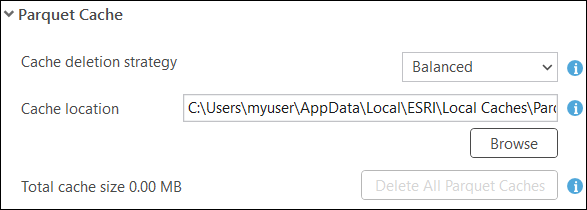
Einstellungen von Speicherort und Aufbewahrungsregeln für persistente Parquet-Caches. Verwenden Sie das Dropdown-Menü Strategie zum Löschen des Cache, um auszuwählen, wie lange Parquet-Caches aufbewahrt werden.
Ausgeglichen: Das ist die Standardeinstellung. Sie schafft einen Ausgleich zwischen der Notwendigkeit, Caches zur Leistungssteigerung beizubehalten, und der Notwendigkeit, freien Speicherplatz zu sichern, indem Parquet-Cache-Dateien, die größer als 1024 MB sind und auf die in den letzten 30 Tagen nicht zugegriffen wurde, gelöscht werden. Cache-Dateien kleiner als 1024 MB werden gespeichert.
Caches beibehalten: Parquet-Caches werden niemals automatisch gelöscht. Wählen Sie diese Option, wenn Festplattenspeicher kein Problem ist und Sie die Parquet-Cache-Dateien behalten möchten, um die Leistung zu erhalten.
Tipp:
Sie haben weiterhin die Möglichkeit, alle Cache-Dateien jederzeit zu löschen, wie in Schritt 7 beschrieben.
Festplattenspeicher beibehalten: Alle Parquet-Cache-Dateien, die innerhalb von sieben Tagen nicht aufgerufen werden, werden gelöscht. Alle in den letzten sieben Tagen genutzten Caches verbleiben im Cache-Speicherort. Wählen Sie diese Option, wenn der lokale Festplattenspeicher für das Cache-Verzeichnis ein Problem darstellt.
Optional können Sie ändern, wo persistente Parquet-Cache-Dateien gespeichert werden.
Das Standardverzeichnis ist
C:\Users\<username>\AppData\Local\ESRI\Local Caches\ParquetCacheV1.Der Speicherort muss sich auf der Festplatte des lokalen Computers befinden, auf dem ArcGIS Pro installiert ist.
Wenn Sie den Speicherort ändern, muss der neue Ordner leer sein. Verwenden Sie diesen Ordner nicht, um etwas anderes als die Parquet-Cache-Dateien zu speichern.
Um alle vorhandenen Parquet-Datencache-Dateien auf dem lokalen Computer zu löschen, klicken Sie auf Alle Parquet-Caches löschen.