Liste der Schlüsselbilder
Wenn Sie eine Animation in ArcGIS Pro erstellen, kompilieren Sie eine Reihe von Schlüsselbildern, die Eigenschaften der Ansicht, der Layer und sogar Zeit- und Bereichsdefinitionen erfassen. Jedes Schlüsselbild ist ein Punkt entlang des Animationspfads. Die Schlüsselbilder werden oben in der Anwendung in einem leicht zugänglichen Menü in der Gruppe Bearbeiten auf der Registerkarte Animation aufgeführt.
Unabhängig davon, ob Sie die Animation manuell durch Anhängen einer Schlüsselbildsequenz oder automatisch durch den Import von Lesezeichen oder Zeit-/Bereichsschiebereglern erstellen, sind die Schlüsselbilder immer in der Liste der Schlüsselbilder verfügbar.
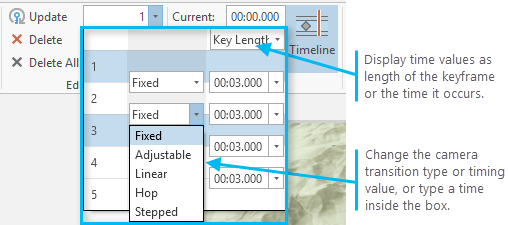
Die Liste der Schlüsselbilder ist in vielerlei Hinsicht hilfreich bei der Erstellung von Animationen und ermöglicht Folgendes:
Anzeigen der Liste der Schlüsselbilder und schnelles Zoomen auf eine Position in der Animation
Sofortiges Feedback zu Position, Dauer und Art des hinzugefügten Schlüsselbilds
Aktualisieren des zeitlichen Ablaufs von Schlüsselbildern
Aktualisieren des Kamera-Übergangstyps zwischen Schlüsselbildern
Entfernen eines Schlüsselbilds
Eine weitere Möglichkeit, die Animationsschlüsselbilder anzuzeigen, ist der Bereich Animationszeitachse. Er ist stärker auf die Bearbeitung ausgerichtet und bietet mehr Möglichkeiten, Schlüsselbilder anzuzeigen und mit ihnen zu interagieren.
Hinweis:
Beim Import über den Zeitschieberegler oder den Bereichsschieberegler werden die Schlüsselbilder im Übergangstypbereich mit Keine aufgeführt, da Sie noch keine Kameraeigenschaften animieren. Dies beeinflusst nicht den zeitlichen Ablauf der Animation. Wenn Sie eine Kameraänderung für eine Bereichs- oder Zeitanimation vornehmen müssen, können Sie auf ein bestimmtes Schlüsselbild zoomen, in der Ansicht navigieren und auf Aktualisieren  klicken.
Zeitablauf der Liste der Schlüsselbilder
Sie können den Zeitablauf der Liste der Schlüsselbilder mit einer von zwei Optionen ansehen, der Schlüssellänge oder der Schlüsselzeit. Das bedeutet, Sie zeigen die Sekunden zwischen den einzelnen Schlüsselbildern oder die Gesamtzeit an, bis die Animation eine Position erreicht. In beiden Fällen können die Werte weiter bearbeitet werden, sodass Sie die Geschwindigkeit aktualisieren können, mit der die Kamera sich zwischen den einzelnen Betrachtungspunkten bewegt.
Optionen zur Bearbeitung der Liste der Schlüsselbilder
Die folgenden Bearbeitungsoptionen stehen bei Verwendung der Liste der Schlüsselbilder zur Verfügung:
Typ für Schlüsselbildübergang auswählen: Sie können "Festgelegt", "Anpassbar", "Linear", "Sprung" und "Stufe" verwenden, um zu bestimmen, wie die Kamera zwischen den Betrachtungspunkten wechselt.
Halt einfügen: Um die Animation vorübergehend zu pausieren, können Sie ein Halteschlüsselbild einfügen. Wählen Sie dazu das Bild nach demjenigen aus, an das Sie es anhängen möchten, und klicken Sie auf Halten
 . Ein Halt dauert standardmäßig 2 Sekunden.
Zeit für ein Schlüsselbild ändern: Hierdurch wird die Geschwindigkeit aktualisiert, mit der die Kamera zwischen den Betrachtungspunkten wechselt. Weitere Informationen darüber, wie der Zeitablauf von Schlüsselbildern aktualisiert werden kann
Schlüsselbild entfernen: Um ein Schlüsselbild zu entfernen, wählen Sie es in der Liste der Schlüsselbilder aus und klicken Sie auf die Schaltfläche Löschen
 oder drücken Sie die Taste ENTF.
Tipp:
- Sie können jede Änderung rückgängig machen, die den Animationspfad beeinflusst. Dazu gehören das Entfernen eines Schlüsselbildes und das Ändern des Zeitablaufs eines Schlüsselbildes oder des Kurventyps.
Navigieren über die Liste der Schlüsselbilder
Wenn Sie ein bestimmtes Schlüsselbild anzeigen oder aktualisieren müssen, können Sie einfach auf seine Position zoomen. Wählen Sie das Schlüsselbild in der Liste der Schlüsselbilder aus und klicken Sie auf die Schaltfläche Zoomen auf  . Wenn Sie im Bereich Animationszeitachse arbeiten, können Sie auf ein Schlüsselbild aus der Galerie doppelklicken, um auf dessen Position zu zoomen.