Passpunkt an Schnittpunkt festlegen (Cartography Tools)
Zusammenfassung
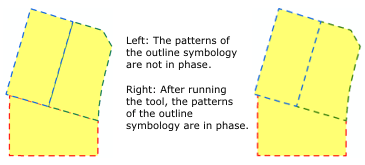
Erstellt einen Passpunkt an Stützpunkten, die zu einem oder mehreren Linien- oder Polygon-Features gemeinsam gehören. Dieses Werkzeug wird normalerweise verwendet, um Grenzsymbolisierung für benachbarte Polygone zu synchronisieren.
Abbildung
Verwendung
Achtung:
Mit diesem Werkzeug werden die Eingabedaten geändert. Weitere Informationen und Strategien zur Vermeidung unerwünschter Datenänderungen finden Sie unter "Werkzeuge, die Eingabedaten ändern oder aktualisieren".
Mit Passpunkten kann der Phasenverlauf von gemusterter Symbolisierung wie gestrichelte Linien gesteuert werden. Dieses Werkzeug wird zur Synchronisierung von in Phasen unterteilten Umrisssymbolen in benachbarten Polygonen verwendet.
Der Parameterwert Eingabe-Features muss eine Line- oder Polygon-Feature-Class sein. Der Wert des Parameters Eingabe-Sekundär-Features kann eine Point-, Line- oder Polygon-Feature-Class sein. Die sekundären Features stellen Geometrie für den Vergleich mit den Eingabe-Features bereit.
Es wird nur der Wert des Parameterwerts Eingabe-Features geändert. Der Parameterwert Eingabe-Sekundär-Features wird verwendet, um die Platzierung der Passpunkte auf dem Parameterwert Eingabe-Features zu bestimmen.
Um die Striche entlang zweier Feature-Classes auszurichten, müssen Sie das Werkzeug zweimal ausführen, einmal mit jeder Feature-Class als Parameterwert Eingabe-Features und Eingabe-Sekundär-Features. Dadurch werden auf jeder Feature-Class passende Passpunkte platziert, die zum Ausrichten der Striche benötigt werden.
Vorhandene Passpunkte werden nicht entfernt.
Wenn nur ein Layer eingegeben wird, werden Passpunkte nur dort erstellt, wo drei Segmente einen Schnittpunkt bilden. Bei Eingabe von sekundären Features werden Passpunkte dort hinzugefügt, wo Segmente sich überschneiden.
Beide Eingabe-Layer akzeptieren Multipart-Geometrien.
Passpunkte können Shapefiles nicht hinzugefügt werden.
Bei Verarbeitung von großen Datasets werden möglicherweise Speicherbeschränkungen überschritten. Erwägen Sie in diesem Fall, die Eingabedaten partitionsweise zu verarbeiten, indem Sie eine relevante Polygon-Feature-Class in der Umgebungseinstellung "Kartografische Partitionen" angeben. Die Teile der Daten, die durch Partitionsgrenzen definiert werden, werden sequenziell verarbeitet. Das Ergebnis ist an Partitionsrändern nahtlos und konsistent.
Parameter
| Beschriftung | Erläuterung | Datentyp |
|---|---|---|
|
Eingabe-Features |
Der Linien- oder Polygon-Feature-Layer. |
Feature Layer |
|
Eingabe-Sekundär-Features (Optional) |
Der Linien- oder Polygon-Feature-Layer mit Features, die mit den Eingabe-Features übereinstimmen. |
Feature Layer |
Abgeleitete Ausgabe
| Beschriftung | Erläuterung | Datentyp |
|---|---|---|
|
Aktualisierte Eingabe-Features |
Die aktualisierten Eingabe-Features. |
Feature Layer |
Umgebungen
Lizenzierungsinformationen
- Basic: Nein
- Standard: Nein
- Advanced: Ja